




Documentacion del producto
Documentacion disponible proximamente
- PDFs
- Fichas tecnicas
- Manuales
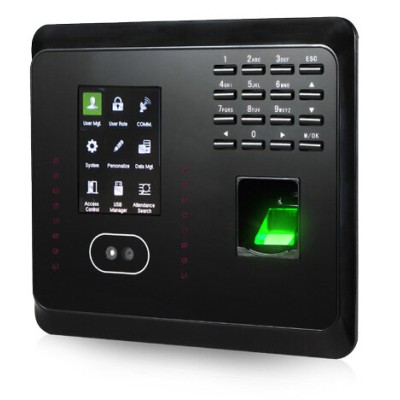
Control de Asistencia ZKTeco MB360 - 2.8" - Reconocimiento Facial y Huella Digital - USB - Modelo ZAS1530025
SKU
ZAS1530025
Control de asistencia zkteco mb360 con pantalla de 2.8 pulgadas, ideal para el registro de personal en oficinas. este dispositivo combina la tecnología de reconocimiento facial y huella digital para un acceso rápido y seguro. su diseño compacto se conecta fácilmente por usb, ofreciendo una solución confiable y eficiente para la gestión de asistencia diaria.
$3,488.69
Impuestos: $3,488.69
No Disponible
Entrega estimada
Entrega entre el 22/04/2026 y el 25/04/2026
Costo de envio
Calculado en el checkout
Se ajustara automaticamente con Skydropx
Compra con confianza
- Pago seguro
- MSI con tarjetas participantes
- Factura electronica SAT
Garantia
Garantia incluida segun fabricante
Garantia extendible disponible
Metodos de pago
Metodos disponibles al finalizar la compra
Etiquetas:
control de asistencia
, zkteco
, mb360
, reconocimiento facial
, huella digital
, terminal biometrico
, control acceso
, reloj checador
, oficina
, empresa
, seguridad
, usb
, 2.8 pulgadas
, zas1530025
El control de asistencia ZKTeco MB360 es una solución avanzada para empresas que buscan mejorar la gestión de acceso y puntualidad. Equipado con tecnología de reconocimiento facial y huella digital, garantiza identificación precisa y segura, reduciendo fraudes y errores. Su pantalla de 2.8 pulgadas permite una interfaz clara y fácil de usar, mientras que la conexión USB facilita la integración con sistemas existentes. Este dispositivo es perfecto para oficinas, fábricas y cualquier entorno laboral donde el control de personal sea esencial. Con el modelo ZAS1530025, obtendrás durabilidad y confiabilidad, respaldados por la marca ZKTeco, líder en soluciones de seguridad. Mejora la productividad y seguridad en tu organización con esta herramienta eficiente.
**Preguntas Frecuentes (FAQ)**
**1. ¿Qué métodos de registro de asistencia tiene el equipo?**
R: El equipo MB360 permite registrar la asistencia mediante reconocimiento facial, huella digital o una combinación de ambos, según la configuración.
**2. ¿Cómo se instala y conecta el equipo?**
R: Se conecta directamente a una computadora o red mediante el puerto USB incluido. Para su instalación física, se recomienda fijarlo en una pared o superficie estable con los tornillos proporcionados.
**3. ¿Necesito un software especial para usarlo?**
R: Sí, para descargar los registros y gestionar usuarios se requiere el software de ZKTeco (como ZKBioTime). Este software suele descargarse desde el sitio web oficial del fabricante. Se recomienda verificar la compatibilidad con su sistema operativo.
**4. ¿Cuántos usuarios y huellas puede almacenar?**
R: La capacidad exacta puede variar. Para conocer las especificaciones técnicas detalladas de almacenamiento, consulte la ficha técnica completa del producto en el sitio web del vendedor o del fabricante ZKTeco.
**5. ¿Qué hago si el equipo no enciende o no se conecta?**
R: Verifique que el cable USB esté bien conectado tanto al equipo como a la computadora o fuente de energía. Asegúrese de que el puerto USB funcione correctamente. Si el problema persiste, contacte al soporte técnico del vendedor.
**6. ¿Cómo mejoro la precisión del reconocimiento facial?**
R: Registre a los usuarios en un lugar con buena iluminación (pero sin luz directa al lente), con el rostro descubierto y a una distancia adecuada (siga las indicaciones en pantalla durante el registro).
**7. ¿Qué cubre la garantía en México y cómo la activo?**
R: El producto incluye garantía contra defectos de fabricación. Para activarla, conserve su ticket o factura de compra y contacte directamente al vendedor (Diten) o al centro de servicio autorizado de ZKTeco en México. El plazo y cobertura específicos deben detallarse en la documentación de la compra.
**8. ¿El equipo funciona sin conexión a una computadora?**
R: Sí, el equipo almacena los registros de asistencia en su memoria interna. Sin embargo, para descargar dichos registros, configurar usuarios o actualizar el firmware, necesitará conectarlo periódicamente a una computadora con el software instalado.
**9. ¿Cómo limpio la pantalla y el sensor de huellas?**
R: Apague el equipo. Limpie la pantalla y la superficie con un paño suave, seco y sin pelusa. Para el sensor óptico de huellas, use un paño ligeramente humedecido con alcohol isopropílico y séquelo suavemente. No use productos abrasivos o disolventes fuertes.
**10. ¿Puedo usarlo para control de acceso (abrir una puerta)?**
R: El modelo MB360 está diseñado específicamente para control de asistencia y registro de tiempo. No incluye salidas de relé para conectar directamente a cerraduras eléctricas. Para control de acceso, necesitaría un modelo diferente de la gama ZKTeco.
**1. ¿Qué métodos de registro de asistencia tiene el equipo?**
R: El equipo MB360 permite registrar la asistencia mediante reconocimiento facial, huella digital o una combinación de ambos, según la configuración.
**2. ¿Cómo se instala y conecta el equipo?**
R: Se conecta directamente a una computadora o red mediante el puerto USB incluido. Para su instalación física, se recomienda fijarlo en una pared o superficie estable con los tornillos proporcionados.
**3. ¿Necesito un software especial para usarlo?**
R: Sí, para descargar los registros y gestionar usuarios se requiere el software de ZKTeco (como ZKBioTime). Este software suele descargarse desde el sitio web oficial del fabricante. Se recomienda verificar la compatibilidad con su sistema operativo.
**4. ¿Cuántos usuarios y huellas puede almacenar?**
R: La capacidad exacta puede variar. Para conocer las especificaciones técnicas detalladas de almacenamiento, consulte la ficha técnica completa del producto en el sitio web del vendedor o del fabricante ZKTeco.
**5. ¿Qué hago si el equipo no enciende o no se conecta?**
R: Verifique que el cable USB esté bien conectado tanto al equipo como a la computadora o fuente de energía. Asegúrese de que el puerto USB funcione correctamente. Si el problema persiste, contacte al soporte técnico del vendedor.
**6. ¿Cómo mejoro la precisión del reconocimiento facial?**
R: Registre a los usuarios en un lugar con buena iluminación (pero sin luz directa al lente), con el rostro descubierto y a una distancia adecuada (siga las indicaciones en pantalla durante el registro).
**7. ¿Qué cubre la garantía en México y cómo la activo?**
R: El producto incluye garantía contra defectos de fabricación. Para activarla, conserve su ticket o factura de compra y contacte directamente al vendedor (Diten) o al centro de servicio autorizado de ZKTeco en México. El plazo y cobertura específicos deben detallarse en la documentación de la compra.
**8. ¿El equipo funciona sin conexión a una computadora?**
R: Sí, el equipo almacena los registros de asistencia en su memoria interna. Sin embargo, para descargar dichos registros, configurar usuarios o actualizar el firmware, necesitará conectarlo periódicamente a una computadora con el software instalado.
**9. ¿Cómo limpio la pantalla y el sensor de huellas?**
R: Apague el equipo. Limpie la pantalla y la superficie con un paño suave, seco y sin pelusa. Para el sensor óptico de huellas, use un paño ligeramente humedecido con alcohol isopropílico y séquelo suavemente. No use productos abrasivos o disolventes fuertes.
**10. ¿Puedo usarlo para control de acceso (abrir una puerta)?**
R: El modelo MB360 está diseñado específicamente para control de asistencia y registro de tiempo. No incluye salidas de relé para conectar directamente a cerraduras eléctricas. Para control de acceso, necesitaría un modelo diferente de la gama ZKTeco.
**Guía Rápida de Uso - Control de Asistencia ZKTeco MB360**
**Configuración Inicial:**
1. **Instalación Física:** Fije el equipo en una pared o lugar estable, a una altura cómoda (aprox. 1.5 m). Conéctelo a un puerto USB de su computadora o a un adaptador de corriente USB (5V) si se usará de forma independiente.
2. **Instalar Software:** En su computadora, descargue e instale el software de gestión ZKTeco (como ZKBioTime) desde el sitio web oficial.
3. **Conectar Equipo:** Abra el software y conecte el reloj al sistema. El software deberá detectar el dispositivo automáticamente o requerirá que lo agregue manualmente (consulte el manual del software).
**Registro de Usuarios:**
4. **Crear Usuario:** En el software, agregue un nuevo empleado: ingrese ID, nombre y demás datos.
5. **Registrar Biometría:** Con el usuario seleccionado, elija "Registrar huella" o "Registrar rostro". Siga las instrucciones en la pantalla del MB360: coloque el dedo varias veces o mire a la cámara desde diferentes ángulos si se solicita.
6. **Enviar Datos:** Sincronice o "envíe" los datos del usuario desde el software hacia el dispositivo.
**Uso Diario (Para el Empleado):**
7. **Marcar Entrada/Salida:** Acérquese al equipo. El dispositivo se activará automáticamente.
8. **Verificar Identidad:** Ponga su dedo en el sensor óptico o mire directamente a la cámara frontal. Manténgase quieto hasta que aparezca un mensaje de confirmación (como un check verde) y se escuche un pitido.
9. **Ver Registro:** La pantalla mostrará su nombre, la hora y el tipo de marca (Entrada/Salida).
**Administración:**
10. **Descargar Reportes:** Periódicamente, conecte el equipo al software y descargue los registros de asistencia para generar reportes y nóminas.
11. **Realizar Respaldos:** Es recomendable hacer respaldos (backups) de la base de datos del software regularmente.
12. **Mantenimiento:** Limpie la pantalla y el sensor con un paño suave y seco. No exponga el equipo a humedad extrema o golpes.
**Nota:** Para pasos detallados, configuraciones avanzadas o solución de problemas, consulte el manual de usuario del software y del dispositivo, disponible en el sitio de soporte de ZKTeco.
**Configuración Inicial:**
1. **Instalación Física:** Fije el equipo en una pared o lugar estable, a una altura cómoda (aprox. 1.5 m). Conéctelo a un puerto USB de su computadora o a un adaptador de corriente USB (5V) si se usará de forma independiente.
2. **Instalar Software:** En su computadora, descargue e instale el software de gestión ZKTeco (como ZKBioTime) desde el sitio web oficial.
3. **Conectar Equipo:** Abra el software y conecte el reloj al sistema. El software deberá detectar el dispositivo automáticamente o requerirá que lo agregue manualmente (consulte el manual del software).
**Registro de Usuarios:**
4. **Crear Usuario:** En el software, agregue un nuevo empleado: ingrese ID, nombre y demás datos.
5. **Registrar Biometría:** Con el usuario seleccionado, elija "Registrar huella" o "Registrar rostro". Siga las instrucciones en la pantalla del MB360: coloque el dedo varias veces o mire a la cámara desde diferentes ángulos si se solicita.
6. **Enviar Datos:** Sincronice o "envíe" los datos del usuario desde el software hacia el dispositivo.
**Uso Diario (Para el Empleado):**
7. **Marcar Entrada/Salida:** Acérquese al equipo. El dispositivo se activará automáticamente.
8. **Verificar Identidad:** Ponga su dedo en el sensor óptico o mire directamente a la cámara frontal. Manténgase quieto hasta que aparezca un mensaje de confirmación (como un check verde) y se escuche un pitido.
9. **Ver Registro:** La pantalla mostrará su nombre, la hora y el tipo de marca (Entrada/Salida).
**Administración:**
10. **Descargar Reportes:** Periódicamente, conecte el equipo al software y descargue los registros de asistencia para generar reportes y nóminas.
11. **Realizar Respaldos:** Es recomendable hacer respaldos (backups) de la base de datos del software regularmente.
12. **Mantenimiento:** Limpie la pantalla y el sensor con un paño suave y seco. No exponga el equipo a humedad extrema o golpes.
**Nota:** Para pasos detallados, configuraciones avanzadas o solución de problemas, consulte el manual de usuario del software y del dispositivo, disponible en el sitio de soporte de ZKTeco.
