Documentacion del producto
Documentacion disponible proximamente
- PDFs
- Fichas tecnicas
- Manuales
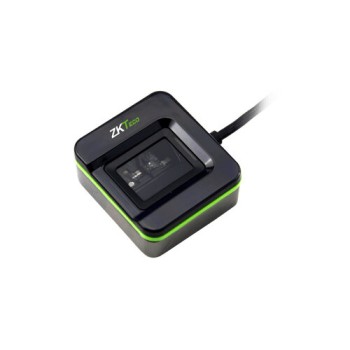
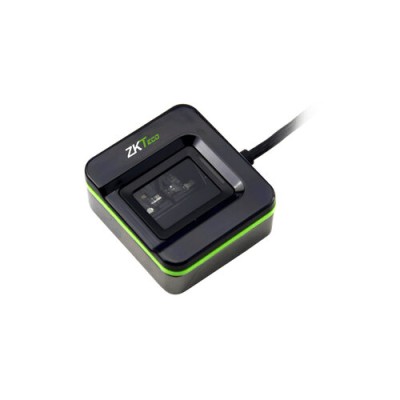
Lector de Huella ZKTeco SLK-20R USB Negro - Sensor Óptico
SKU
SLK20R
Lector de huella digital ZKTeco SLK20R, ideal para control de acceso y registro de asistencia en oficinas. Su diseño compacto y conexión USB facilita la integración con sistemas compatibles, ofreciendo una identificación rápida y segura. Fabricado en color negro, cuenta con un sensor óptico duradero para un uso constante.
$1,729.00
Impuestos: $1,729.00
Solo 1 piezas disponibles
Entrega estimada
Entrega entre el 07/05/2026 y el 10/05/2026
Costo de envio
Calculado en el checkout
Se ajustara automaticamente con Skydropx
Compra con confianza
- Pago seguro
- MSI con tarjetas participantes
- Factura electronica SAT
Garantia
Garantia incluida segun fabricante
Garantia extendible disponible
Metodos de pago
Metodos disponibles al finalizar la compra
Etiquetas:
lector de huella
, zkteco
, slk-20r
, enrolador
, biométrico
, sensor óptico
, control de acceso
, usb
, seguridad
, empresas
, hogar
, windows
, negro
El lector de huella ZKTeco SLK-20R es un dispositivo biométrico diseñado para brindar seguridad y comodidad en el control de acceso. Con su sensor óptico de alta precisión y un área de escaneo de 15.24 x 20.32 mm, captura huellas dactilares de forma rápida y confiable. Su conexión USB 2.0 facilita la instalación y es compatible con una amplia gama de sistemas operativos Windows, desde XP hasta Windows 10. Este enrolador es perfecto para empresas que buscan reforzar la seguridad en accesos, así como para uso doméstico en sistemas de vigilancia. Su diseño compacto en color negro lo hace discreto y fácil de integrar en cualquier entorno. Funciona en un rango de temperatura de -20 a 50 °C, asegurando rendimiento en diversas condiciones. Incluye suministro de corriente por USB, lo que simplifica su uso sin necesidad de fuentes externas.
Especificaciones
| Color | |
|---|---|
| Color del producto | Negro |
| Condiciones ambientales | |
| Intervalo de temperatura operativa (T-T) | -20 - 50 °C |
| Control de energía | |
| Voltaje de entrada DC | 5 V |
| USB con suministro de corriente | Si |
| Detalles técnicos | |
| Interfaz | USB 2.0 |
| Tipo de sensor | Sensor óptico |
| Área de escaneo | 15.24 x 20.32 mm |
| Peso y dimensiones | |
| Peso | 120 g |
| Ancho | 44 mm |
| Altura | 20.1 mm |
| Profundidad | 49 mm |
| Software | |
| Sistemas operativos Windows soportados | Windows 10 Education, Windows 10 Education x64, Windows 10 Enterprise, Windows 10 Enterprise x64, Windows 10 Home, Windows 10 Home x64, Windows 10 IOT Core, Windows 10 Pro, Windows 10 Pro x64, Windows 7 Enterprise, Windows 7 Enterprise x64, Windows 7 Home Basic, Windows 7 Home Basic x64, Windows 7 Home Premium, Windows 7 Home Premium x64, Windows 7 Professional, Windows 7 Professional x64, Windows 7 Starter, Windows 7 Starter x64, Windows 7 Ultimate, Windows 7 Ultimate x64, Windows 8, Windows 8 Enterprise, Windows 8 Enterprise x64, Windows 8 Pro, Windows 8 Pro x64, Windows 8 x64, Windows 8.1, Windows 8.1 Enterprise, Windows 8.1 Enterprise x64, Windows 8.1 Pro, Windows 8.1 Pro x64, Windows 8.1 x64, Windows Vista Business, Windows Vista Business x64, Windows Vista Enterprise, Windows Vista Enterprise x64, Windows Vista Home Basic, Windows Vista Home Basic x64, Windows Vista Home Premium, Windows Vista Home Premium x64, Windows Vista Ultimate, Windows Vista Ultimate x64, Windows XP Home, Windows XP Professional |
**Preguntas Frecuentes (FAQ) - Lector de Huella ZKTeco SLK-20R**
**1. ¿Qué necesito para usar el lector?**
Necesitas una computadora con puerto USB disponible y un sistema operativo compatible (generalmente Windows). El lector funciona con software específico de control de acceso, que no siempre está incluido. Verifica la ficha del producto o contacta al vendedor para confirmar qué software necesitas.
**2. ¿Es compatible con Mac o Linux?**
Este lector está diseñado principalmente para sistemas Windows. Para usar con Mac o Linux, necesitarías verificar si el software de gestión que planeas utilizar (como un sistema de control de acceso de terceros) soporta el hardware en ese sistema operativo.
**3. ¿Cómo lo instalo?**
1. Conecta el lector a un puerto USB de tu computadora.
2. El sistema operativo Windows generalmente lo reconocerá automáticamente como un dispositivo HID (dispositivo de interfaz humana).
3. Instala el software de gestión de huellas o control de acceso que vayas a utilizar (ej. ZKBioAccess, software de terceros).
4. Configura los usuarios y registra las huellas desde dentro de la aplicación.
**4. ¿Qué hago si la computadora no lo reconoce?**
- Prueba con otro puerto USB directamente en la computadora (evita hubs o extensiones).
- Prueba en otra computadora para descartar un problema del puerto.
- Reinicia tu computadora con el lector conectado.
- Verifica en el "Administrador de dispositivos" de Windows si aparece algún dispositivo desconocido o con error.
**5. ¿Cómo limpio y mantengo el sensor?**
Limpia la superficie del sensor óptico con un paño suave, seco y sin pelusa. Puedes humedecerlo ligeramente con alcohol isopropílico si está muy sucio. No uses productos abrasivos, limpiadores generales o papel. Apaga o desconecta el dispositivo antes de limpiarlo.
**6. ¿Puede guardar huellas por sí solo (modo autónomo)?**
No. El modelo SLK-20R es un lector dependiente (USB). Necesita estar conectado a una computadora con software en ejecución para almacenar plantillas de huellas y realizar las verificaciones. No tiene memoria interna para operar solo.
**7. ¿Qué garantía tiene y qué cubre?**
El producto cuenta con garantía. Esta cubre defectos de fabricación en materiales y mano de obra bajo uso normal. La garantía no cubre daños por mal uso, accidentes, modificaciones o instalación incorrecta. Para hacerla válida, conserva tu ticket o factura de compra. Contacta al vendedor o al soporte de Diten para procedimientos.
**8. ¿Es seguro? ¿Puede alguien copiar mi huella?**
El lector utiliza un sensor óptico para capturar la imagen de la huella. El dispositivo en sí no almacena la imagen completa, sino una plantilla matemática (un patrón de puntos) que es difícil de revertir a la huella original. La seguridad final depende del software que uses para gestionar los accesos y de las políticas que configures (como requerir huella + PIN).
**9. ¿Qué pasa si el usuario tiene la huella dañada, húmeda o muy desgastada?**
Los sensores ópticos pueden tener dificultad para leer huellas bajo estas condiciones. Se recomienda registrar más de un dedo (por ejemplo, el índice y el pulgar de ambas manos) para tener un respaldo. Asegúrate de que el dedo y el sensor estén secos y limpios al usarlo.
**10. ¿Dónde consigo el controlador o software?**
Los controladores básicos suelen venir con Windows. El software de gestión (para registrar usuarios, gestionar accesos, etc.) puede ser proporcionado por el vendedor, estar disponible para descarga en el sitio web del fabricante (ZKTeco) o ser un software de control de acceso de un tercero compatible. Consulta la ficha del producto o al vendedor para obtener enlaces específicos.
**1. ¿Qué necesito para usar el lector?**
Necesitas una computadora con puerto USB disponible y un sistema operativo compatible (generalmente Windows). El lector funciona con software específico de control de acceso, que no siempre está incluido. Verifica la ficha del producto o contacta al vendedor para confirmar qué software necesitas.
**2. ¿Es compatible con Mac o Linux?**
Este lector está diseñado principalmente para sistemas Windows. Para usar con Mac o Linux, necesitarías verificar si el software de gestión que planeas utilizar (como un sistema de control de acceso de terceros) soporta el hardware en ese sistema operativo.
**3. ¿Cómo lo instalo?**
1. Conecta el lector a un puerto USB de tu computadora.
2. El sistema operativo Windows generalmente lo reconocerá automáticamente como un dispositivo HID (dispositivo de interfaz humana).
3. Instala el software de gestión de huellas o control de acceso que vayas a utilizar (ej. ZKBioAccess, software de terceros).
4. Configura los usuarios y registra las huellas desde dentro de la aplicación.
**4. ¿Qué hago si la computadora no lo reconoce?**
- Prueba con otro puerto USB directamente en la computadora (evita hubs o extensiones).
- Prueba en otra computadora para descartar un problema del puerto.
- Reinicia tu computadora con el lector conectado.
- Verifica en el "Administrador de dispositivos" de Windows si aparece algún dispositivo desconocido o con error.
**5. ¿Cómo limpio y mantengo el sensor?**
Limpia la superficie del sensor óptico con un paño suave, seco y sin pelusa. Puedes humedecerlo ligeramente con alcohol isopropílico si está muy sucio. No uses productos abrasivos, limpiadores generales o papel. Apaga o desconecta el dispositivo antes de limpiarlo.
**6. ¿Puede guardar huellas por sí solo (modo autónomo)?**
No. El modelo SLK-20R es un lector dependiente (USB). Necesita estar conectado a una computadora con software en ejecución para almacenar plantillas de huellas y realizar las verificaciones. No tiene memoria interna para operar solo.
**7. ¿Qué garantía tiene y qué cubre?**
El producto cuenta con garantía. Esta cubre defectos de fabricación en materiales y mano de obra bajo uso normal. La garantía no cubre daños por mal uso, accidentes, modificaciones o instalación incorrecta. Para hacerla válida, conserva tu ticket o factura de compra. Contacta al vendedor o al soporte de Diten para procedimientos.
**8. ¿Es seguro? ¿Puede alguien copiar mi huella?**
El lector utiliza un sensor óptico para capturar la imagen de la huella. El dispositivo en sí no almacena la imagen completa, sino una plantilla matemática (un patrón de puntos) que es difícil de revertir a la huella original. La seguridad final depende del software que uses para gestionar los accesos y de las políticas que configures (como requerir huella + PIN).
**9. ¿Qué pasa si el usuario tiene la huella dañada, húmeda o muy desgastada?**
Los sensores ópticos pueden tener dificultad para leer huellas bajo estas condiciones. Se recomienda registrar más de un dedo (por ejemplo, el índice y el pulgar de ambas manos) para tener un respaldo. Asegúrate de que el dedo y el sensor estén secos y limpios al usarlo.
**10. ¿Dónde consigo el controlador o software?**
Los controladores básicos suelen venir con Windows. El software de gestión (para registrar usuarios, gestionar accesos, etc.) puede ser proporcionado por el vendedor, estar disponible para descarga en el sitio web del fabricante (ZKTeco) o ser un software de control de acceso de un tercero compatible. Consulta la ficha del producto o al vendedor para obtener enlaces específicos.
**Guía Rápida de Uso - Lector ZKTeco SLK-20R**
**Atención:** Esta guía describe el flujo general. Los pasos exactos pueden variar según el software de control de acceso que utilices.
**Paso 1: Conexión.**
Conecta el cable USB del lector directamente a un puerto USB de tu computadora con Windows.
**Paso 2: Espera reconocimiento.**
Espera a que Windows instale los controladores automáticamente (puede tomar unos segundos). Verifica en "Administrador de dispositivos" que no haya errores.
**Paso 3: Instala el software de gestión.**
Instala el programa de control de acceso o gestión de huellas que vas a utilizar (ej. ZKBioAccess, software de la empresa, etc.). Sigue las instrucciones del instalador.
**Paso 4: Abre el software.**
Inicia el software de gestión. Debería detectar automáticamente el lector SLK-20R conectado.
**Paso 5: Configura un nuevo usuario.**
Dentro del software, busca la opción para agregar o registrar un nuevo usuario ("Add User", "Registrar", etc.). Ingresa datos básicos como nombre e ID.
**Paso 6: Registra la huella.**
Con el usuario seleccionado, elige la opción "Enroll Finger" o "Registrar Huella".
**Paso 7: Coloca el dedo.**
Cuando el software lo indique, coloca el dedo que deseas registrar (ej. pulgar derecho) firmemente sobre el sensor óptico. Una luz puede parpadear.
**Paso 8: Repite la captura.**
El software te pedirá que levantes y coloques el dedo varias veces (3-4 usualmente) para capturar una imagen clara y crear una plantilla confiable. Sigue las instrucciones en pantalla.
**Paso 9: Guarda y repite (opcional).**
Guarda el registro. Para mayor seguridad, puedes registrar otro dedo del mismo usuario (ej. índice derecho) siguiendo los pasos 6 al 8.
**Paso 10: Verifica el funcionamiento.**
Cierra la ventana de registro. Ahora, coloca el dedo registrado en el sensor. El software debería reconocerlo, mostrar el nombre del usuario y registrar el evento (acceso permitido).
**Paso 11: Configura permisos (en software).**
Dentro del software, asigna los permisos o horarios de acceso correspondientes al usuario registrado.
**Paso 12: Mantenimiento.**
Para un rendimiento óptimo, mantén el sensor limpio y seco. Registra huellas de respaldo para usuarios con dedos propensos a dañarse.
**Nota:** Para detalles específicos de configuración, consulta el manual del software de gestión que estés utilizando.
**Atención:** Esta guía describe el flujo general. Los pasos exactos pueden variar según el software de control de acceso que utilices.
**Paso 1: Conexión.**
Conecta el cable USB del lector directamente a un puerto USB de tu computadora con Windows.
**Paso 2: Espera reconocimiento.**
Espera a que Windows instale los controladores automáticamente (puede tomar unos segundos). Verifica en "Administrador de dispositivos" que no haya errores.
**Paso 3: Instala el software de gestión.**
Instala el programa de control de acceso o gestión de huellas que vas a utilizar (ej. ZKBioAccess, software de la empresa, etc.). Sigue las instrucciones del instalador.
**Paso 4: Abre el software.**
Inicia el software de gestión. Debería detectar automáticamente el lector SLK-20R conectado.
**Paso 5: Configura un nuevo usuario.**
Dentro del software, busca la opción para agregar o registrar un nuevo usuario ("Add User", "Registrar", etc.). Ingresa datos básicos como nombre e ID.
**Paso 6: Registra la huella.**
Con el usuario seleccionado, elige la opción "Enroll Finger" o "Registrar Huella".
**Paso 7: Coloca el dedo.**
Cuando el software lo indique, coloca el dedo que deseas registrar (ej. pulgar derecho) firmemente sobre el sensor óptico. Una luz puede parpadear.
**Paso 8: Repite la captura.**
El software te pedirá que levantes y coloques el dedo varias veces (3-4 usualmente) para capturar una imagen clara y crear una plantilla confiable. Sigue las instrucciones en pantalla.
**Paso 9: Guarda y repite (opcional).**
Guarda el registro. Para mayor seguridad, puedes registrar otro dedo del mismo usuario (ej. índice derecho) siguiendo los pasos 6 al 8.
**Paso 10: Verifica el funcionamiento.**
Cierra la ventana de registro. Ahora, coloca el dedo registrado en el sensor. El software debería reconocerlo, mostrar el nombre del usuario y registrar el evento (acceso permitido).
**Paso 11: Configura permisos (en software).**
Dentro del software, asigna los permisos o horarios de acceso correspondientes al usuario registrado.
**Paso 12: Mantenimiento.**
Para un rendimiento óptimo, mantén el sensor limpio y seco. Registra huellas de respaldo para usuarios con dedos propensos a dañarse.
**Nota:** Para detalles específicos de configuración, consulta el manual del software de gestión que estés utilizando.