





AGOTADO
Documentacion del producto
Documentacion disponible proximamente
- PDFs
- Fichas tecnicas
- Manuales
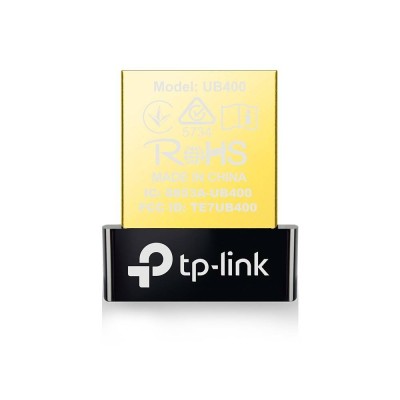
Adaptador Bluetooth TP-LINK UB400 USB 2.0 Nano Plug & Play Negro
SKU
UB400
Adaptador bluetooth tp-link ub400, un dispositivo compacto y práctico para agregar conectividad inalámbrica a tu computadora. su diseño nano se mantiene casi al ras del puerto usb, ideal para laptops. es plug & play para una instalación sencilla y compatible con sistemas operativos comunes. perfecto para conectar audífonos, parlantes, teclados y otros accesorios sin cables, mejorando la funcionalidad de tu equipo.
$0.00
Impuestos: $0.00
No Disponible
Entrega estimada
Entrega entre el 19/03/2026 y el 22/03/2026
Costo de envio
Calculado en el checkout
Se ajustara automaticamente con Skydropx
Compra con confianza
- Pago seguro
- MSI con tarjetas participantes
- Factura electronica SAT
Garantia
Garantia incluida segun fabricante
Garantia extendible disponible
Metodos de pago
Metodos disponibles al finalizar la compra
Etiquetas:
adaptador
, bluetooth
, tp-link
, ub400
, usb 2.0
, nano
, plug and play
, inalámbrico
, pc
, computadora
, conectividad
, accesorio
, tecnología
Con el adaptador Bluetooth TP-LINK UB400, transforma tu computadora de escritorio o laptop en un centro de conectividad inalámbrica. Este dispositivo compacto utiliza tecnología USB 2.0 para ofrecer una conexión estable y rápida con todos tus dispositivos Bluetooth favoritos.Su diseño nano te permite mantenerlo conectado permanentemente sin ocupar espacio valioso, mientras que la función Plug & Play garantiza una instalación inmediata sin necesidad de drivers adicionales. Perfecto para conectar auriculares inalámbricos, parlantes Bluetooth, teclados, mouse y otros periféricos de forma sencilla.Ideal para usuarios que buscan expandir las capacidades de sus equipos sin inversiones costosas. Ya sea para trabajo, estudio o entretenimiento, el UB400 te brinda la versatilidad que necesitas en un dispositivo confiable de la reconocida marca TP-LINK.
**Preguntas Frecuentes (FAQs)**
**1. ¿Es compatible con mi computadora con Windows?**
Sí, es compatible con Windows 10 y Windows 11. Para versiones anteriores como Windows 7 u 8, es posible que necesites descargar e instalar manualmente los controladores desde el sitio web de TP-LINK.
**2. ¿Funciona con macOS o Linux?**
Este adaptador está diseñado principalmente para Windows. Para macOS o distribuciones de Linux, la compatibilidad no está garantizada y podrías necesitar configuraciones o controladores adicionales. Te recomendamos verificar la ficha de soporte del fabricante.
**3. ¿Cómo sé si se instaló correctamente?**
Conéctalo a un puerto USB. En Windows, ve a "Configuración" > "Dispositivos" > "Bluetooth y otros dispositivos". Si la opción Bluetooth está activa y puedes buscar dispositivos, la instalación fue exitosa.
**4. ¿Puedo conectar varios dispositivos a la vez?**
Sí, el adaptador soporta conexiones múltiples. Puedes emparejar y usar varios dispositivos como un mouse, teclado y audífonos simultáneamente, dependiendo del perfil Bluetooth de cada uno.
**5. ¿Por qué mi computadora no detecta el adaptador?**
- Prueba con otro puerto USB.
- Reinicia tu computadora con el adaptador conectado.
- Verifica en el "Administrador de dispositivos" si hay un dispositivo desconocido o con error (un signo de exclamación). Podrías necesitar instalar el controlador manualmente.
**6. ¿El adaptador tiene garantía?**
Sí, los productos TP-LINK cuentan con garantía limitada. El tiempo y cobertura específicos dependen del distribuidor (Diten). Conserva tu ticket o comprobante de compra para cualquier gestión.
**7. ¿Es seguro y estable?**
Utiliza el estándar Bluetooth 4.0, que ofrece un buen equilibrio entre alcance, consumo de energía y seguridad en las conexiones. Para la mejor experiencia, mantén los dispositivos emparejados dentro de un rango cercano y sin obstáculos grandes.
**8. ¿Qué hago si la conexión se corta o es inestable?**
- Acerca el dispositivo Bluetooth al adaptador.
- Aleja el adaptador de posibles fuentes de interferencia como routers Wi-Fi, microondas o otros dispositivos USB 3.0.
- Elimina el dispositivo de la lista de emparejados en Windows y vuélvelo a emparejar.
**9. ¿Funciona con consolas de videojuegos o Smart TV?**
Está diseñado para PCs con Windows. No está certificado para su uso en consolas (PlayStation, Xbox) o televisores inteligentes, por lo que es probable que no funcione en esos equipos.
**10. ¿Necesito cargarlo o tiene batería?**
No, no tiene batería. Se alimenta directamente a través del puerto USB de tu computadora, por lo que solo funciona cuando está conectado.
**1. ¿Es compatible con mi computadora con Windows?**
Sí, es compatible con Windows 10 y Windows 11. Para versiones anteriores como Windows 7 u 8, es posible que necesites descargar e instalar manualmente los controladores desde el sitio web de TP-LINK.
**2. ¿Funciona con macOS o Linux?**
Este adaptador está diseñado principalmente para Windows. Para macOS o distribuciones de Linux, la compatibilidad no está garantizada y podrías necesitar configuraciones o controladores adicionales. Te recomendamos verificar la ficha de soporte del fabricante.
**3. ¿Cómo sé si se instaló correctamente?**
Conéctalo a un puerto USB. En Windows, ve a "Configuración" > "Dispositivos" > "Bluetooth y otros dispositivos". Si la opción Bluetooth está activa y puedes buscar dispositivos, la instalación fue exitosa.
**4. ¿Puedo conectar varios dispositivos a la vez?**
Sí, el adaptador soporta conexiones múltiples. Puedes emparejar y usar varios dispositivos como un mouse, teclado y audífonos simultáneamente, dependiendo del perfil Bluetooth de cada uno.
**5. ¿Por qué mi computadora no detecta el adaptador?**
- Prueba con otro puerto USB.
- Reinicia tu computadora con el adaptador conectado.
- Verifica en el "Administrador de dispositivos" si hay un dispositivo desconocido o con error (un signo de exclamación). Podrías necesitar instalar el controlador manualmente.
**6. ¿El adaptador tiene garantía?**
Sí, los productos TP-LINK cuentan con garantía limitada. El tiempo y cobertura específicos dependen del distribuidor (Diten). Conserva tu ticket o comprobante de compra para cualquier gestión.
**7. ¿Es seguro y estable?**
Utiliza el estándar Bluetooth 4.0, que ofrece un buen equilibrio entre alcance, consumo de energía y seguridad en las conexiones. Para la mejor experiencia, mantén los dispositivos emparejados dentro de un rango cercano y sin obstáculos grandes.
**8. ¿Qué hago si la conexión se corta o es inestable?**
- Acerca el dispositivo Bluetooth al adaptador.
- Aleja el adaptador de posibles fuentes de interferencia como routers Wi-Fi, microondas o otros dispositivos USB 3.0.
- Elimina el dispositivo de la lista de emparejados en Windows y vuélvelo a emparejar.
**9. ¿Funciona con consolas de videojuegos o Smart TV?**
Está diseñado para PCs con Windows. No está certificado para su uso en consolas (PlayStation, Xbox) o televisores inteligentes, por lo que es probable que no funcione en esos equipos.
**10. ¿Necesito cargarlo o tiene batería?**
No, no tiene batería. Se alimenta directamente a través del puerto USB de tu computadora, por lo que solo funciona cuando está conectado.
**Guía Rápida de Uso**
Sigue estos pasos para configurar y usar tu adaptador Bluetooth UB400:
1. **Prepara tu PC:** Asegúrate de que tu computadora con Windows esté encendida.
2. **Conecta:** Inserta el adaptador UB400 en un puerto USB 2.0 o 3.0 disponible de tu PC. Su diseño nano queda casi al ras del puerto.
3. **Espera la instalación (Plug & Play):** Windows detectará automáticamente el dispositivo e instalará los controladores necesarios. Esto puede tomar unos segundos. Verás una notificación cuando termine.
4. **Activa Bluetooth:** Ve a **Inicio > Configuración > Dispositivos > Bluetooth y otros dispositivos**. Asegúrate de que el interruptor de "Bluetooth" esté en **Activado**.
5. **Empareja un dispositivo:** En la misma ventana, haz clic en **"Agregar Bluetooth u otro dispositivo"** y luego selecciona **"Bluetooth"**.
6. **Pon tu dispositivo en modo emparejamiento:** Activa el modo de detección o emparejamiento en el dispositivo que quieres conectar (audífonos, altavoz, mouse, etc.). Suele ser un botón que se mantiene presionado hasta que una luz parpadea.
7. **Selecciona:** Tu PC buscará dispositivos. Cuando aparezca el nombre del tuyo en la lista, haz clic sobre él.
8. **Completa el emparejamiento:** Sigue las instrucciones que aparezcan en pantalla. Para algunos dispositivos, puede pedirte un código PIN (como "0000" o "1234"). Consulta el manual de tu dispositivo si es necesario.
9. **Confirma la conexión:** Una vez emparejado, el dispositivo aparecerá como "Conectado" en la lista de dispositivos Bluetooth de tu PC.
10. **Listo:** Ya puedes usar tu dispositivo Bluetooth. Para usarlo en el futuro, normalmente se conectará automáticamente cuando esté encendido y el Bluetooth de la PC activado.
**Nota:** Si Windows no instala los controladores automáticamente, descárgalos del sitio oficial de soporte de TP-LINK buscando el modelo "UB400".
Sigue estos pasos para configurar y usar tu adaptador Bluetooth UB400:
1. **Prepara tu PC:** Asegúrate de que tu computadora con Windows esté encendida.
2. **Conecta:** Inserta el adaptador UB400 en un puerto USB 2.0 o 3.0 disponible de tu PC. Su diseño nano queda casi al ras del puerto.
3. **Espera la instalación (Plug & Play):** Windows detectará automáticamente el dispositivo e instalará los controladores necesarios. Esto puede tomar unos segundos. Verás una notificación cuando termine.
4. **Activa Bluetooth:** Ve a **Inicio > Configuración > Dispositivos > Bluetooth y otros dispositivos**. Asegúrate de que el interruptor de "Bluetooth" esté en **Activado**.
5. **Empareja un dispositivo:** En la misma ventana, haz clic en **"Agregar Bluetooth u otro dispositivo"** y luego selecciona **"Bluetooth"**.
6. **Pon tu dispositivo en modo emparejamiento:** Activa el modo de detección o emparejamiento en el dispositivo que quieres conectar (audífonos, altavoz, mouse, etc.). Suele ser un botón que se mantiene presionado hasta que una luz parpadea.
7. **Selecciona:** Tu PC buscará dispositivos. Cuando aparezca el nombre del tuyo en la lista, haz clic sobre él.
8. **Completa el emparejamiento:** Sigue las instrucciones que aparezcan en pantalla. Para algunos dispositivos, puede pedirte un código PIN (como "0000" o "1234"). Consulta el manual de tu dispositivo si es necesario.
9. **Confirma la conexión:** Una vez emparejado, el dispositivo aparecerá como "Conectado" en la lista de dispositivos Bluetooth de tu PC.
10. **Listo:** Ya puedes usar tu dispositivo Bluetooth. Para usarlo en el futuro, normalmente se conectará automáticamente cuando esté encendido y el Bluetooth de la PC activado.
**Nota:** Si Windows no instala los controladores automáticamente, descárgalos del sitio oficial de soporte de TP-LINK buscando el modelo "UB400".
