Documentacion del producto
Documentacion disponible proximamente
- PDFs
- Fichas tecnicas
- Manuales
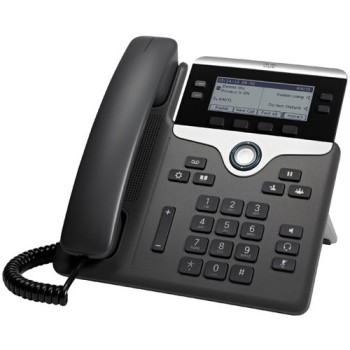
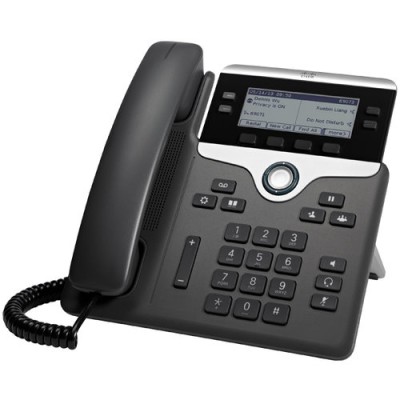
Teléfono IP Cisco 7841 - 3.5 Pulgadas - Alámbrico - 4 Líneas - Altavoz - Modelo CP-7841-K9
SKU
CP-7841-K9=
Teléfono IP Cisco 7841, ideal para entornos empresariales. Este modelo alámbrico cuenta con una pantalla de 3.5 pulgadas para una navegación clara y soporta hasta 4 líneas para una comunicación eficiente. Incluye altavoz para llamadas manos libres y está diseñado para ofrecer una experiencia de voz confiable y de calidad. Es un equipo robusto y funcional para la oficina.
$10,629.00
Impuestos: $10,629.00
Solo 1 piezas disponibles
Entrega estimada
Entrega entre el 04/05/2026 y el 07/05/2026
Costo de envio
Calculado en el checkout
Se ajustara automaticamente con Skydropx
Compra con confianza
- Pago seguro
- MSI con tarjetas participantes
- Factura electronica SAT
Garantia
Garantia incluida segun fabricante
Garantia extendible disponible
Metodos de pago
Metodos disponibles al finalizar la compra
Etiquetas:
teléfono ip
, cisco
, 7841
, oficina
, comunicación
, 4 líneas
, altavoz
, alámbrico
, empresas
, pymes
, telefonía
, cp-7841-k9
, 3.5 pulgadas
El teléfono IP Cisco 7841 es un dispositivo de comunicación profesional diseñado para entornos empresariales que requieren conectividad confiable y funcionalidades avanzadas. Con una pantalla LCD de 3.5 pulgadas, permite visualizar información de llamadas y contactos de manera clara y accesible. Su diseño alámbrico garantiza una conexión estable, ideal para oficinas donde la calidad de voz es fundamental.Este modelo soporta hasta 4 líneas simultáneas, facilitando la gestión de múltiples conversaciones y mejorando la productividad en equipos de trabajo. Incluye un altavoz integrado para manos libres, perfecto para conferencias o situaciones que requieren movilidad dentro del espacio de trabajo. Está dirigido a empresas, PYMES y profesionales que valoran la durabilidad y el rendimiento en sus sistemas de comunicación.Fabricado por Cisco, líder en soluciones de red, el CP-7841-K9 combina simplicidad de uso con tecnología robusta, asegurando compatibilidad con infraestructuras IP existentes. Es una opción excelente para actualizar sistemas telefónicos tradicionales, ofreciendo claridad de audio y funciones esenciales para el día a día empresarial.
**Preguntas Frecuentes (FAQs) - Teléfono IP Cisco 7841**
**1. ¿Qué necesito para instalar y usar este teléfono?**
Necesita una conexión a Internet estable, un switch PoE (que suministre energía por el cable de red) o un adaptador de corriente opcional, y estar conectado a un servidor o sistema de telefonía IP compatible (como Cisco Call Manager Express o sistemas de terceros).
**2. ¿Es compatible con cualquier proveedor de telefonía IP o VoIP?**
El teléfono está diseñado principalmente para entornos Cisco (SIP). Para usarlo con otros proveedores o sistemas (como Asterisk, 3CX), debe verificar la compatibilidad SIP y posiblemente requerir configuración específica. Consulte con su proveedor de servicio.
**3. ¿El teléfono incluye el adaptador de corriente (fuente de poder)?**
No se incluye de forma estándar. Está diseñado para recibir energía a través de PoE (Power over Ethernet) desde un switch compatible. Si su red no soporta PoE, necesitará adquirir un adaptador de corriente por separado (ver especificaciones del producto).
**4. ¿Cómo activo la garantía en México?**
Conserve su ticket o factura de compra. Para cualquier defecto de fabricación, contacte al soporte de Diten.mx o al vendedor donde realizó la compra, presentando su comprobante. La garantía cubre fallas de hardware bajo términos normales de uso.
**5. ¿Puedo conectar un auricular de diadema (headset) a este modelo?**
Sí, el Cisco 7841 cuenta con un puerto específico para conectar un auricular de diadema compatible (con conector RJ9), lo que permite realizar llamadas manos libres.
**6. ¿Qué hago si el teléfono no enciende?**
Verifique: 1) Que el cable de red esté bien conectado a un switch con PoE activo o a un adaptador de corriente compatible. 2) Que el switch o adaptador funcione correctamente. 3) Que el cable Ethernet no esté dañado.
**7. ¿El teléfono tiene configuración en español?**
Sí, la interfaz del menú y la pantalla pueden configurarse en español. El proceso se realiza desde el menú de configuración del teléfono (Settings > User Preferences > Language).
**8. ¿Soporta Wi-Fi o es exclusivamente alámbrico?**
Este modelo es exclusivamente alámbrico (Ethernet). No cuenta con capacidad de conexión Wi-Fi integrada.
**9. ¿Qué significa que tenga '4 líneas'?**
Puede manejar hasta 4 extensiones o números telefónicos diferentes de forma simultánea, permitiendo tener varias llamadas en espera, transferir entre líneas o identificar de cuál extensión está entrando la llamada.
**1. ¿Qué necesito para instalar y usar este teléfono?**
Necesita una conexión a Internet estable, un switch PoE (que suministre energía por el cable de red) o un adaptador de corriente opcional, y estar conectado a un servidor o sistema de telefonía IP compatible (como Cisco Call Manager Express o sistemas de terceros).
**2. ¿Es compatible con cualquier proveedor de telefonía IP o VoIP?**
El teléfono está diseñado principalmente para entornos Cisco (SIP). Para usarlo con otros proveedores o sistemas (como Asterisk, 3CX), debe verificar la compatibilidad SIP y posiblemente requerir configuración específica. Consulte con su proveedor de servicio.
**3. ¿El teléfono incluye el adaptador de corriente (fuente de poder)?**
No se incluye de forma estándar. Está diseñado para recibir energía a través de PoE (Power over Ethernet) desde un switch compatible. Si su red no soporta PoE, necesitará adquirir un adaptador de corriente por separado (ver especificaciones del producto).
**4. ¿Cómo activo la garantía en México?**
Conserve su ticket o factura de compra. Para cualquier defecto de fabricación, contacte al soporte de Diten.mx o al vendedor donde realizó la compra, presentando su comprobante. La garantía cubre fallas de hardware bajo términos normales de uso.
**5. ¿Puedo conectar un auricular de diadema (headset) a este modelo?**
Sí, el Cisco 7841 cuenta con un puerto específico para conectar un auricular de diadema compatible (con conector RJ9), lo que permite realizar llamadas manos libres.
**6. ¿Qué hago si el teléfono no enciende?**
Verifique: 1) Que el cable de red esté bien conectado a un switch con PoE activo o a un adaptador de corriente compatible. 2) Que el switch o adaptador funcione correctamente. 3) Que el cable Ethernet no esté dañado.
**7. ¿El teléfono tiene configuración en español?**
Sí, la interfaz del menú y la pantalla pueden configurarse en español. El proceso se realiza desde el menú de configuración del teléfono (Settings > User Preferences > Language).
**8. ¿Soporta Wi-Fi o es exclusivamente alámbrico?**
Este modelo es exclusivamente alámbrico (Ethernet). No cuenta con capacidad de conexión Wi-Fi integrada.
**9. ¿Qué significa que tenga '4 líneas'?**
Puede manejar hasta 4 extensiones o números telefónicos diferentes de forma simultánea, permitiendo tener varias llamadas en espera, transferir entre líneas o identificar de cuál extensión está entrando la llamada.
**Guía Rápida de Uso - Teléfono IP Cisco 7841**
1. **Conexión Física:** Conecte el cable de red (Ethernet) del switch PoE o router al puerto LAN del teléfono. Conecte otro cable del puerto PC del teléfono a su computadora si lo comparte.
2. **Alimentación:** El teléfono encenderá automáticamente si el switch soporta PoE. De lo contrario, conecte el adaptador de corriente externo (no incluido).
3. **Inicio:** Espere a que el teléfono complete el ciclo de arranque. La pantalla mostrará información de red y la extensión asignada una vez configurado.
4. **Realizar una Llamada:** Levante el auricular (o presione el botón de altavoz o 'Speaker') y marque el número directamente con el teclado. También puede marcar desde la libreta de contactos.
5. **Contestar una Llamada:** Cuando suene, levante el auricular o presione el botón 'Speaker' o el botón de línea que esté parpadeando.
6. **Poner en Espera:** Durante una llamada, presione el botón 'Hold' (Retener). Para recuperarla, presione el mismo botón de línea.
7. **Transferir una Llamada:** Durante la llamada, presione 'Transfer' (Trasferir), marque el número de destino y cuelgue. Para transferencia consultiva, espere a que contesten, hable y luego cuelgue.
8. **Configurar Menú (Idioma, Volumen):** Presione el botón 'Settings' (Ajustes) en la interfaz. Navegue con las flechas para ajustar idioma, volumen de timbre o del auricular.
9. **Usar el Altavoz:** Para llamada en altavoz, presione 'Speaker' antes de marcar o durante la llamada para cambiar. El botón se iluminará.
10. **Conectar Auricular de Diadema:** Enchufe el conector RJ9 del auricular en el puerto lateral marcado como 'Headset'. Para usarlo, presione el botón 'Headset' para activar el modo diadema.
**Nota:** La configuración de extensiones y servidor VoIP debe ser realizada por su administrador de red o proveedor del servicio telefónico.
1. **Conexión Física:** Conecte el cable de red (Ethernet) del switch PoE o router al puerto LAN del teléfono. Conecte otro cable del puerto PC del teléfono a su computadora si lo comparte.
2. **Alimentación:** El teléfono encenderá automáticamente si el switch soporta PoE. De lo contrario, conecte el adaptador de corriente externo (no incluido).
3. **Inicio:** Espere a que el teléfono complete el ciclo de arranque. La pantalla mostrará información de red y la extensión asignada una vez configurado.
4. **Realizar una Llamada:** Levante el auricular (o presione el botón de altavoz o 'Speaker') y marque el número directamente con el teclado. También puede marcar desde la libreta de contactos.
5. **Contestar una Llamada:** Cuando suene, levante el auricular o presione el botón 'Speaker' o el botón de línea que esté parpadeando.
6. **Poner en Espera:** Durante una llamada, presione el botón 'Hold' (Retener). Para recuperarla, presione el mismo botón de línea.
7. **Transferir una Llamada:** Durante la llamada, presione 'Transfer' (Trasferir), marque el número de destino y cuelgue. Para transferencia consultiva, espere a que contesten, hable y luego cuelgue.
8. **Configurar Menú (Idioma, Volumen):** Presione el botón 'Settings' (Ajustes) en la interfaz. Navegue con las flechas para ajustar idioma, volumen de timbre o del auricular.
9. **Usar el Altavoz:** Para llamada en altavoz, presione 'Speaker' antes de marcar o durante la llamada para cambiar. El botón se iluminará.
10. **Conectar Auricular de Diadema:** Enchufe el conector RJ9 del auricular en el puerto lateral marcado como 'Headset'. Para usarlo, presione el botón 'Headset' para activar el modo diadema.
**Nota:** La configuración de extensiones y servidor VoIP debe ser realizada por su administrador de red o proveedor del servicio telefónico.