
Documentacion del producto
Documentacion disponible proximamente
- PDFs
- Fichas tecnicas
- Manuales
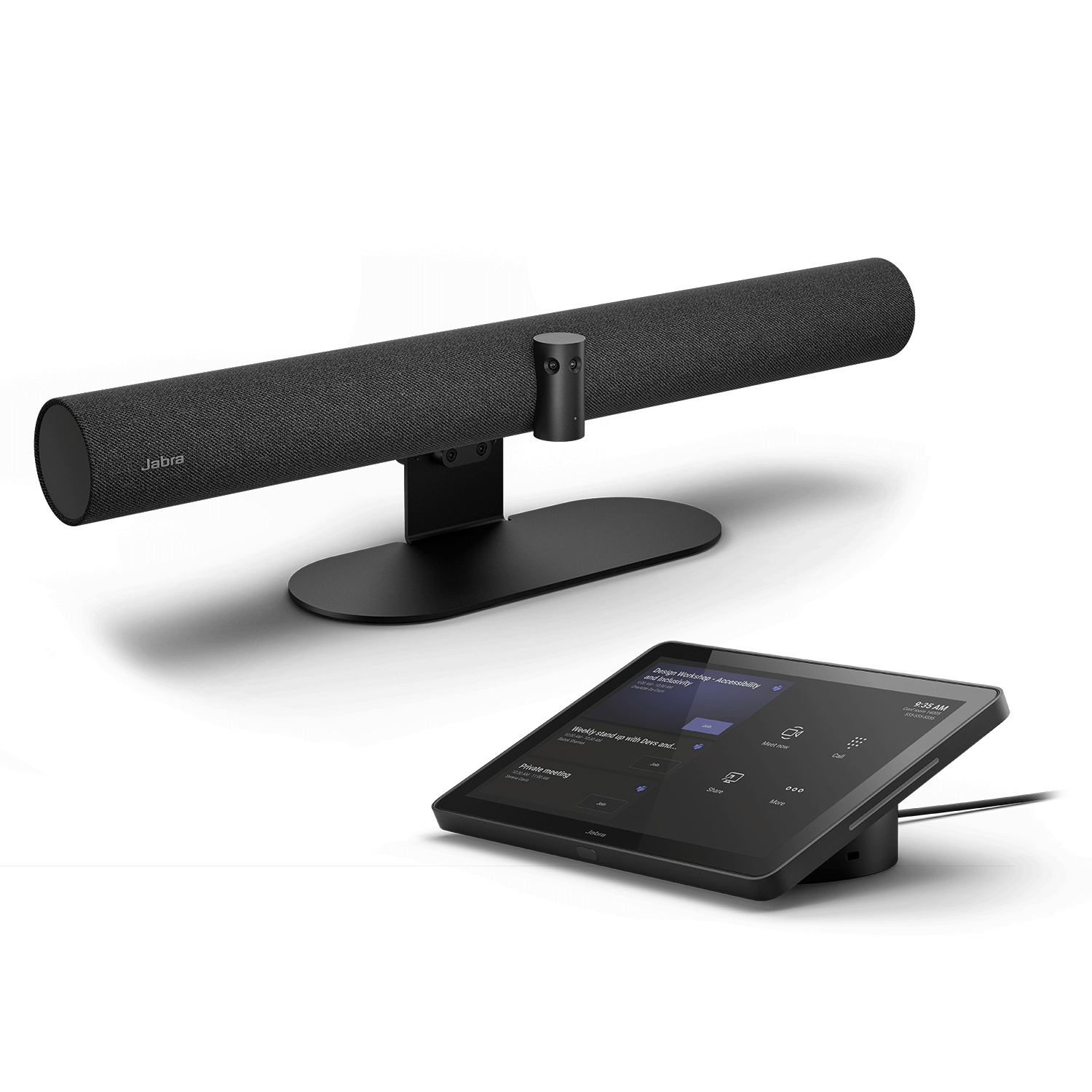
Kit de Video Conferencia Jabra PanaCast 50 con Cámara 4K y Audio Premium - Modelo 8500-232
SKU
8500-232
Kit de videoconferencia jabra panacast 50 con cámara 4k y audio premium. ideal para salas de juntas y espacios de trabajo colaborativos, ofrece una experiencia de reunión inmersiva con video nítido y sonido claro. su diseño todo en uno es fácil de configurar y compatible con las principales plataformas de videollamadas. mejora la productividad en reuniones híbridas con un campo de visión amplio que capta a todos los participantes.
$71,979.00
Impuestos: $71,979.00
Solo 1 piezas disponibles
Entrega estimada
Entrega entre el 09/05/2026 y el 12/05/2026
Costo de envio
Calculado en el checkout
Se ajustara automaticamente con Skydropx
Compra con confianza
- Pago seguro
- MSI con tarjetas participantes
- Factura electronica SAT
Garantia
Garantia incluida segun fabricante
Garantia extendible disponible
Metodos de pago
Metodos disponibles al finalizar la compra
Etiquetas:
video conferencia
, jabra
, panacast 50
, cámara 4k
, audio profesional
, sala de juntas
, reuniones virtuales
, bluetooth
, wifi
, hdmi
, usb-c
, oficina
, empresas
, educación
Transforma tus reuniones virtuales con el Kit de Video Conferencia Jabra PanaCast 50, diseñado para ofrecer una experiencia profesional en cualquier entorno. Este sistema incluye la barra de video PanaCast 50 con triple cámara que captura imágenes en 4K Ultra HD y un campo de visión de 180°, asegurando que todos los participantes sean visibles sin importar su ubicación en la sala.Disfruta de audio cristalino gracias a sus 8 micrófonos con formación de haces que eliminan el ruido ambiental y un alcance de 4.5 metros. El sistema cuenta con conectividad versátil incluyendo USB-C, HDMI, Wi-Fi, Bluetooth 5.1 y Ethernet, facilitando la integración con plataformas populares como Zoom, Teams y Google Meet.Perfecto para empresas, educadores y equipos remotos que buscan calidad profesional. Incluye control remoto, cables de alimentación, HDMI, LAN y kit de montaje en pared para una instalación rápida y sencilla.
Especificaciones
| Audio | |
|---|---|
| Rango de frecuencia | 80 - 20000 Hz |
| Número de altavoces | 4 |
| Altavoces incorporados | Si |
| Formación de haces de audio | Si |
| Rango de recepción del micrófono | 4.5 m |
| Condiciones ambientales | |
| Intervalo de temperatura de almacenaje | -20 - 60 °C |
| Intervalo de temperatura operativa (T-T) | 5 - 35 °C |
| Intervalo de humedad relativa para funcionamiento | 15 - 80% |
| Contenido del empaque | |
| Cables incluidos | Corriente alterna, HDMI, LAN (RJ-45) |
| Adaptador AC incluido | Si |
| Kit de montaje en pared | Si |
| Módulo de interfaz externo incluido | Si |
| Control de energía | |
| Corriente | 5 A |
| Tipo de alimentación | Corriente alterna |
| Voltaje de entrada AC | 100 - 240 V |
| Cámara fotográfica | |
| Megapixeles | 13 MP |
| Zoom digital | 6x |
| Tipo de cámara | Triple cámara |
| Campo de visión vertical | 54° |
| Campo de visión horizontal | 180° |
| Desempeño | |
| Bluetooth | Si |
| Contro PTZ | Si |
| Montaje de pared | Si |
| Tipo de producto | Sistema de video conferencia de grupo |
| Color del producto | Negro |
| Versión de Bluetooth | 5.1 |
| Exhibición | |
| Pantalla táctil | Si |
| Pantalla incorporada | Si |
| Micrófono | |
| número de micrófonos | 8 |
| Frecuencia de micrófono | 100 - 8000 Hz |
| Sensibilidad de micrófono | -37 Db |
| Peso y dimensiones | |
| Peso | 2.26 kg |
| Ancho | 730 mm |
| Altura | 146 mm |
| Profundidad | 77 mm |
| Alto del paquete | 183 mm |
| Peso del paquete | 6.09 kg |
| Ancho del paquete | 785 mm |
| Largo del paquete | 189 mm |
| Puertos e Interfaces | |
| Tipo de conector USB | USB tipo A, USB Tipo C |
| Número de puertos HDMI | 1 |
| Red | |
| Wifi | Si |
| Ethernet | Si |
| Ethernet LAN, velocidad de transferencia de datos | 10,100,1000 Mbit/s |
| Sistema de cómputo | |
| Firmware actualizable | Si |
| Vídeo | |
| Tipo HD | 4K Ultra HD |
| Velocidad máxima de cuadro | 30 fps |
| Máxima resolución de video | 3840 x 2160 Pixeles |
**Preguntas Frecuentes (FAQ)**
**1. ¿Qué necesito para usar el Jabra PanaCast 50?**
Necesitas una computadora (Windows, macOS) o un dispositivo móvil compatible, acceso a una aplicación de videoconferencia (Zoom, Teams, etc.) y una conexión a internet estable. El kit se conecta principalmente vía USB-C.
**2. ¿Es compatible con Mac y Windows?**
Sí, el Jabra PanaCast 50 es compatible con sistemas operativos Windows y macOS. Se recomienda verificar la versión específica del sistema operativo en la ficha técnica oficial del producto.
**3. ¿Cómo se instala? ¿Necesito drivers?**
La instalación es plug-and-play. Conecta el dispositivo a tu computadora mediante el cable USB-C incluido. La mayoría de los sistemas lo reconocerán automáticamente. Para funciones avanzadas, puedes descargar la aplicación Jabra Direct desde el sitio web oficial.
**4. ¿Funciona con Zoom, Microsoft Teams y Google Meet?**
Sí, es compatible con las principales plataformas de videoconferencia. Al iniciar una reunión, selecciona "Jabra PanaCast 50" como cámara y micrófono en la configuración de audio y video de la aplicación.
**5. ¿Qué incluye la garantía y cómo la activo?**
El producto incluye garantía del fabricante. Para activarla y conocer su cobertura exacta y duración, debes registrar tu equipo en el sitio web de soporte de Jabra con el número de serie del producto.
**6. ¿Cómo limpio la cámara y los altavoces?**
Apaga el dispositivo. Limpia la lente de la cámara solo con un paño suave, seco y sin pelusa. Para el exterior del equipo, usa un paño ligeramente humedecido con agua. No uses productos químicos abrasivos.
**7. ¿Puede usarse en una sala de juntas grande?**
El Jabra PanaCast 50 está diseñado para espacios de trabajo pequeños a medianos (como oficinas personales o salas para pocas personas). Para salas de juntas muy grandes, se recomienda consultar otros modelos de la gama Jabra Panacast.
**8. ¿Dónde consigo soporte técnico o controladores?**
Puedes encontrar controladores, manuales y soporte técnico en el sitio web oficial de Jabra (sección de soporte o descargas). También puedes contactar al proveedor donde realizaste la compra en México.
**1. ¿Qué necesito para usar el Jabra PanaCast 50?**
Necesitas una computadora (Windows, macOS) o un dispositivo móvil compatible, acceso a una aplicación de videoconferencia (Zoom, Teams, etc.) y una conexión a internet estable. El kit se conecta principalmente vía USB-C.
**2. ¿Es compatible con Mac y Windows?**
Sí, el Jabra PanaCast 50 es compatible con sistemas operativos Windows y macOS. Se recomienda verificar la versión específica del sistema operativo en la ficha técnica oficial del producto.
**3. ¿Cómo se instala? ¿Necesito drivers?**
La instalación es plug-and-play. Conecta el dispositivo a tu computadora mediante el cable USB-C incluido. La mayoría de los sistemas lo reconocerán automáticamente. Para funciones avanzadas, puedes descargar la aplicación Jabra Direct desde el sitio web oficial.
**4. ¿Funciona con Zoom, Microsoft Teams y Google Meet?**
Sí, es compatible con las principales plataformas de videoconferencia. Al iniciar una reunión, selecciona "Jabra PanaCast 50" como cámara y micrófono en la configuración de audio y video de la aplicación.
**5. ¿Qué incluye la garantía y cómo la activo?**
El producto incluye garantía del fabricante. Para activarla y conocer su cobertura exacta y duración, debes registrar tu equipo en el sitio web de soporte de Jabra con el número de serie del producto.
**6. ¿Cómo limpio la cámara y los altavoces?**
Apaga el dispositivo. Limpia la lente de la cámara solo con un paño suave, seco y sin pelusa. Para el exterior del equipo, usa un paño ligeramente humedecido con agua. No uses productos químicos abrasivos.
**7. ¿Puede usarse en una sala de juntas grande?**
El Jabra PanaCast 50 está diseñado para espacios de trabajo pequeños a medianos (como oficinas personales o salas para pocas personas). Para salas de juntas muy grandes, se recomienda consultar otros modelos de la gama Jabra Panacast.
**8. ¿Dónde consigo soporte técnico o controladores?**
Puedes encontrar controladores, manuales y soporte técnico en el sitio web oficial de Jabra (sección de soporte o descargas). También puedes contactar al proveedor donde realizaste la compra en México.
**Guía Rápida de Uso - Jabra PanaCast 50**
1. **Desempaqueta:** Verifica que tengas la cámara, la barra de sonido/altavoces, el cable USB-C de conexión y la fuente de poder.
2. **Conecta la energía:** Conecta el adaptador de corriente a la barra de sonido y a un enchufe.
3. **Posiciona el equipo:** Coloca la cámara en la parte superior de tu monitor o en una superficie estable, apuntando hacia el área de la reunión.
4. **Conecta a la computadora:** Usa el cable USB-C incluido para conectar la barra de sonido (puerto USB-C) a un puerto USB de tu computadora.
5. **Espera el reconocimiento:** Tu sistema operativo reconocerá automáticamente la cámara y el audio como dispositivos nuevos.
6. **Abre tu app de reuniones:** Inicia Zoom, Microsoft Teams, Google Meet o la plataforma que uses.
7. **Configura audio y video:** Dentro de la app, ve a Configuración > Audio/Vídeo. Selecciona "Jabra PanaCast 50" como micrófono, altavoz y cámara.
8. **Realiza una prueba:** Usa la opción de "Probar sonido" o "Probar video" de la app para verificar que todo funcione correctamente.
9. **Inicia tu reunión:** ¡Ya estás listo! El sistema gestionará el audio y el video de forma inteligente durante la llamada.
10. **Al finalizar:** Puedes desconectar el cable USB-C o simplemente cerrar la aplicación de reuniones. Apaga el equipo desconectándolo de la corriente si no lo usarás por mucho tiempo.
**Nota:** Para ajustes avanzados (como el campo de visión o ecualización), descarga e instala la aplicación "Jabra Direct" desde el sitio web de Jabra.
1. **Desempaqueta:** Verifica que tengas la cámara, la barra de sonido/altavoces, el cable USB-C de conexión y la fuente de poder.
2. **Conecta la energía:** Conecta el adaptador de corriente a la barra de sonido y a un enchufe.
3. **Posiciona el equipo:** Coloca la cámara en la parte superior de tu monitor o en una superficie estable, apuntando hacia el área de la reunión.
4. **Conecta a la computadora:** Usa el cable USB-C incluido para conectar la barra de sonido (puerto USB-C) a un puerto USB de tu computadora.
5. **Espera el reconocimiento:** Tu sistema operativo reconocerá automáticamente la cámara y el audio como dispositivos nuevos.
6. **Abre tu app de reuniones:** Inicia Zoom, Microsoft Teams, Google Meet o la plataforma que uses.
7. **Configura audio y video:** Dentro de la app, ve a Configuración > Audio/Vídeo. Selecciona "Jabra PanaCast 50" como micrófono, altavoz y cámara.
8. **Realiza una prueba:** Usa la opción de "Probar sonido" o "Probar video" de la app para verificar que todo funcione correctamente.
9. **Inicia tu reunión:** ¡Ya estás listo! El sistema gestionará el audio y el video de forma inteligente durante la llamada.
10. **Al finalizar:** Puedes desconectar el cable USB-C o simplemente cerrar la aplicación de reuniones. Apaga el equipo desconectándolo de la corriente si no lo usarás por mucho tiempo.
**Nota:** Para ajustes avanzados (como el campo de visión o ecualización), descarga e instala la aplicación "Jabra Direct" desde el sitio web de Jabra.