

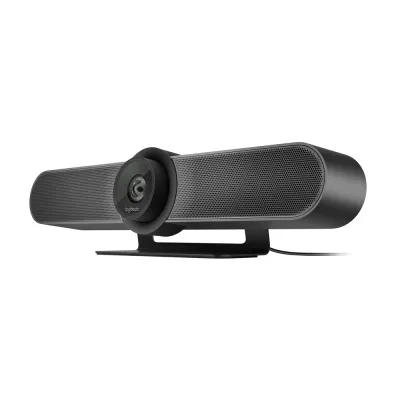
Cámara de Videoconferencia Logitech 4K Ultra HD 30 FPS Modelo 960-001201
SKU
960-001201
Cámara de videoconferencia Logitech que captura video en ultra alta definición 4K para que tus reuniones y llamadas personales tengan una claridad excepcional. Ofrece un campo de visión amplio y un enfoque automático nítido, ideal para presentaciones profesionales o conectar con familiares. Su diseño compacto y discreto se integra fácilmente en cualquier escritorio o monitor compatible.
$24,359.00
Impuestos: $24,359.00
Solo 1 piezas disponibles
Entrega estimada
Entrega entre el 02/05/2026 y el 05/05/2026
Costo de envio
Calculado en el checkout
Se ajustara automaticamente con Skydropx
Compra con confianza
- Pago seguro
- MSI con tarjetas participantes
- Factura electronica SAT
Garantia
Garantia incluida segun fabricante
Garantia extendible disponible
Metodos de pago
Metodos disponibles al finalizar la compra
Etiquetas:
cámara
, logitech
, videoconferencia
, 4k ultra hd
, 30 fps
, teletrabajo
, reuniones virtuales
, oficina en casa
, profesional
, negro
La cámara de videoconferencia Logitech modelo 960-001201 está diseñada para ofrecer una experiencia de comunicación visual excepcional. Con resolución 4K Ultra HD (3840 x 2160 píxeles) y 30 FPS, garantiza video nítido y fluido en todas tus reuniones virtuales.Es perfecta para profesionales que trabajan desde casa, empresas que requieren equipos de videoconferencia confiables y educadores que imparten clases en línea. Su diseño negro elegante se integra fácilmente en cualquier espacio de trabajo.Disfruta de videollamadas de alta calidad que mejoran la productividad y facilitan la comunicación a distancia. Logitech, una marca reconocida mundialmente, asegura durabilidad y rendimiento óptimo en cada uso.
**Preguntas Frecuentes (FAQs)**
**1. ¿Qué necesito para usar esta cámara?**
Necesitas una computadora (Windows, macOS o Chrome OS) con un puerto USB-A disponible y acceso a internet para videoconferencias. No requiere drivers especiales en la mayoría de los casos.
**2. ¿Es compatible con mi sistema operativo?**
Es compatible con Windows 10 o superior, macOS 10.15 o superior y Chrome OS. También funciona con plataformas de videoconferencia como Zoom, Microsoft Teams, Google Meet y Skype.
**3. ¿Cómo la instalo?**
Es plug-and-play. Simplemente conecta el cable USB de la cámara a un puerto de tu computadora. El sistema la reconocerá automáticamente. Luego, selecciónala como dispositivo de video en la aplicación de videoconferencia que uses.
**4. ¿La cámara incluye software propio?**
Logitech ofrece el software Logi Tune para ajustes avanzados (como zoom digital, control de exposición y encuadre). Puedes descargarlo gratuitamente desde el sitio web de soporte de Logitech si lo necesitas.
**5. ¿Tiene micrófono integrado?**
Sí, incluye micrófonos con cancelación de ruido para captar claramente tu voz durante las llamadas.
**6. ¿Qué hago si la computadora no reconoce la cámara?**
1. Prueba con otro puerto USB. 2. Desconecta y vuelve a conectar el cable. 3. Reinicia tu computadora. 4. Verifica que no haya otro programa usando la cámara. Si persiste, consulta la página de soporte de Logitech.
**7. ¿Cómo limpio la lente de forma segura?**
Apaga la cámara y usa un paño suave, seco y sin pelusa (como el de limpiar lentes). No uses líquidos, aerosoles ni paños abrasivos directamente sobre la lente.
**8. ¿Cuál es la garantía del producto?**
Logitech ofrece una garantía limitada. Para conocer la duración exacta y los términos aplicables en México, te recomendamos revisar la ficha del producto en el sitio del vendedor o contactar directamente al soporte de Logitech.
**9. ¿La cámara tiene cubre-lentes para privacidad?**
Este modelo no incluye un cubre-lentes físico integrado. Para mayor privacidad, se recomienda desconectarla o apuntarla hacia una pared cuando no esté en uso. Puedes adquirir un cubre-lentes compatible por separado.
**10. ¿Funciona para grabar videos o solo para llamadas?**
Puedes usarla para ambos fines. Selecciona la cámara como fuente de video en cualquier software de grabación (como OBS Studio, QuickTime o la Cámara de Windows) para crear contenido en 4K.
**1. ¿Qué necesito para usar esta cámara?**
Necesitas una computadora (Windows, macOS o Chrome OS) con un puerto USB-A disponible y acceso a internet para videoconferencias. No requiere drivers especiales en la mayoría de los casos.
**2. ¿Es compatible con mi sistema operativo?**
Es compatible con Windows 10 o superior, macOS 10.15 o superior y Chrome OS. También funciona con plataformas de videoconferencia como Zoom, Microsoft Teams, Google Meet y Skype.
**3. ¿Cómo la instalo?**
Es plug-and-play. Simplemente conecta el cable USB de la cámara a un puerto de tu computadora. El sistema la reconocerá automáticamente. Luego, selecciónala como dispositivo de video en la aplicación de videoconferencia que uses.
**4. ¿La cámara incluye software propio?**
Logitech ofrece el software Logi Tune para ajustes avanzados (como zoom digital, control de exposición y encuadre). Puedes descargarlo gratuitamente desde el sitio web de soporte de Logitech si lo necesitas.
**5. ¿Tiene micrófono integrado?**
Sí, incluye micrófonos con cancelación de ruido para captar claramente tu voz durante las llamadas.
**6. ¿Qué hago si la computadora no reconoce la cámara?**
1. Prueba con otro puerto USB. 2. Desconecta y vuelve a conectar el cable. 3. Reinicia tu computadora. 4. Verifica que no haya otro programa usando la cámara. Si persiste, consulta la página de soporte de Logitech.
**7. ¿Cómo limpio la lente de forma segura?**
Apaga la cámara y usa un paño suave, seco y sin pelusa (como el de limpiar lentes). No uses líquidos, aerosoles ni paños abrasivos directamente sobre la lente.
**8. ¿Cuál es la garantía del producto?**
Logitech ofrece una garantía limitada. Para conocer la duración exacta y los términos aplicables en México, te recomendamos revisar la ficha del producto en el sitio del vendedor o contactar directamente al soporte de Logitech.
**9. ¿La cámara tiene cubre-lentes para privacidad?**
Este modelo no incluye un cubre-lentes físico integrado. Para mayor privacidad, se recomienda desconectarla o apuntarla hacia una pared cuando no esté en uso. Puedes adquirir un cubre-lentes compatible por separado.
**10. ¿Funciona para grabar videos o solo para llamadas?**
Puedes usarla para ambos fines. Selecciona la cámara como fuente de video en cualquier software de grabación (como OBS Studio, QuickTime o la Cámara de Windows) para crear contenido en 4K.
**Guía Rápida de Uso**
1. **Desempaqueta:** Retira la cámara y todos sus accesorios del empaque.
2. **Colocación:** Sitúa la cámara sobre una superficie plana (como tu monitor o escritorio) o sujétala a la parte superior de un monitor usando la base plegable incluida.
3. **Conexión:** Enchufa el cable USB de la cámara directamente a un puerto USB de tu computadora. Evita usar hubs o extensiones USB para un mejor rendimiento.
4. **Encendido:** La cámara se encenderá automáticamente al conectarla. Un LED indicador puede encenderse.
5. **Abrir Software:** Abre la aplicación de videoconferencia que vayas a utilizar (Zoom, Teams, Meet, etc.).
6. **Seleccionar Dispositivo:** Ve a la configuración de audio y video de la aplicación. En el apartado de "Cámara" o "Video", selecciona "Logitech 4K" o un nombre similar de la lista.
7. **Ajustar Encuadre:** Ajusta la posición y el ángulo de la cámara manualmente para que tu rostro aparezca centrado en la pantalla.
8. **Prueba de Sonido:** En la misma configuración, selecciona "Micrófono Logitech" o el nombre correspondiente. Habla para verificar que el nivel de sonido sea adecuado.
9. **Ajustes Opcionales (Logi Tune):** Para controlar zoom digital, brillo, contraste o encuadre predefinido, descarga e instala la aplicación gratuita Logi Tune desde el sitio de Logitech.
10. **Finalizar:** Al terminar tu reunión, puedes cerrar la aplicación de videoconferencia. Para mayor privacidad, desconecta la cámara del puerto USB.
**Consejo:** Para una iluminación óptima, intenta tener una fuente de luz frente a ti, no detrás.
1. **Desempaqueta:** Retira la cámara y todos sus accesorios del empaque.
2. **Colocación:** Sitúa la cámara sobre una superficie plana (como tu monitor o escritorio) o sujétala a la parte superior de un monitor usando la base plegable incluida.
3. **Conexión:** Enchufa el cable USB de la cámara directamente a un puerto USB de tu computadora. Evita usar hubs o extensiones USB para un mejor rendimiento.
4. **Encendido:** La cámara se encenderá automáticamente al conectarla. Un LED indicador puede encenderse.
5. **Abrir Software:** Abre la aplicación de videoconferencia que vayas a utilizar (Zoom, Teams, Meet, etc.).
6. **Seleccionar Dispositivo:** Ve a la configuración de audio y video de la aplicación. En el apartado de "Cámara" o "Video", selecciona "Logitech 4K" o un nombre similar de la lista.
7. **Ajustar Encuadre:** Ajusta la posición y el ángulo de la cámara manualmente para que tu rostro aparezca centrado en la pantalla.
8. **Prueba de Sonido:** En la misma configuración, selecciona "Micrófono Logitech" o el nombre correspondiente. Habla para verificar que el nivel de sonido sea adecuado.
9. **Ajustes Opcionales (Logi Tune):** Para controlar zoom digital, brillo, contraste o encuadre predefinido, descarga e instala la aplicación gratuita Logi Tune desde el sitio de Logitech.
10. **Finalizar:** Al terminar tu reunión, puedes cerrar la aplicación de videoconferencia. Para mayor privacidad, desconecta la cámara del puerto USB.
**Consejo:** Para una iluminación óptima, intenta tener una fuente de luz frente a ti, no detrás.
