





Documentacion del producto
Documentacion disponible proximamente
- PDFs
- Fichas tecnicas
- Manuales
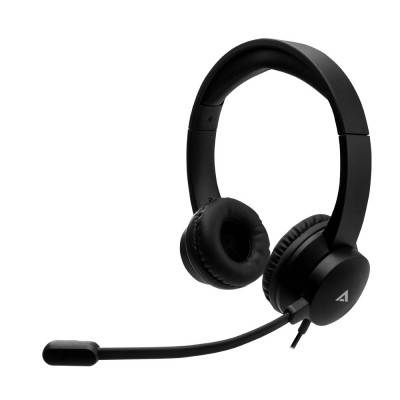
Diadema Acteck SF10 con Micrófono USB Alámbrico Negro - AC-932233
SKU
AC-932233
Diadema Acteck SF10 ideal para oficina y centros de llamadas. Con micrófono boom integrado, conexión USB y diseño supraaural cómodo para largas jornadas de trabajo.
$289.00
Impuestos: $289.00
Solo 5 piezas disponibles
Entrega estimada
Entrega entre el 25/01/2026 y el 28/01/2026
Costo de envio
Calculado en el checkout
Se ajustara automaticamente con Skydropx
Compra con confianza
- Pago seguro
- MSI con tarjetas participantes
- Factura electronica SAT
Garantia
Garantia incluida segun fabricante
Garantia extendible disponible
Metodos de pago
Metodos disponibles al finalizar la compra
Etiquetas:
diadema
, acteck
, auriculares
, micrófono
, usb
, oficina
, call center
, alámbrico
, supraaural
, trabajo remoto
, comunicación
, ac-932233
, sf10
La diadema Acteck SF10 es el accesorio perfecto para profesionales que requieren comunicación clara y audio de calidad en entornos de oficina o centros de llamadas. Su diseño supraaural se adapta cómodamente a tus oídos sin presionar, permitiendo horas de uso sin fatiga.Equipada con un micrófono boom direccional, garantiza que tu voz se escuche nítida en videollamadas, conferencias y sesiones de trabajo. La conexión USB alámbrica ofrece compatibilidad inmediata con sistemas Windows y Mac, eliminando la necesidad de configuraciones complicadas.Con una respuesta de frecuencia de 20-20000 Hz y sensibilidad de 105 dB, disfrutarás de audio claro y detallado. Su construcción en plástico resistente y peso ligero de solo 150 gramos la hace portátil y duradera. Ideal para telemarketing, atención al cliente, trabajo remoto y cualquier actividad que requiera comunicación profesional.
Especificaciones
| Auriculares | |
|---|---|
| Impedancia | 32 Ohmio |
| Acoplamiento al oído | Supraaural |
| Frecuencia de auricular | 20 - 20000 Hz |
| Sensibilidad de auricular | 105 Db |
| Características del proveedor | |
| Materiales | Plástico |
| Desempeño | |
| Estilo de uso | Diadema |
| Color del cable | Negro |
| Uso recomendado | Oficina/Centro de llamadas |
| Tipo de producto | Auriculares |
| Tipo de auricular | Biauricular |
| Color del producto | Negro |
| Micrófono | |
| Tipo de micrófono | Boom |
| Peso y dimensiones | |
| Peso | 150 g |
| Ancho | 160 mm |
| Altura | 190 mm |
| Profundidad | 65 mm |
| Puertos e Interfaces | |
| Conexión USB | Si |
| Tecnología de conectividad | Alámbrico |
| Requisitos del sistema | |
| Sistemas operativos Mac soportados | Si |
| Sistemas operativos Windows soportados | Windows 10, Windows 7, Windows 8, Windows 8.1, Windows Vista, Windows XP |
**Preguntas Frecuentes (FAQ)**
**1. ¿Es compatible con mi computadora?**
Sí, es compatible con cualquier computadora (Windows, macOS, Linux) que tenga un puerto USB-A disponible. No requiere controladores especiales en la mayoría de los sistemas.
**2. ¿Cómo lo instalo?**
Simplemente conecta el conector USB al puerto correspondiente de tu computadora. El sistema operativo lo reconocerá automáticamente como dispositivo de audio y micrófono.
**3. ¿Funciona con consolas de videojuegos o teléfonos móviles?**
No. Este modelo está diseñado específicamente para uso con computadoras a través del puerto USB. No es compatible con consolas (PlayStation, Xbox), teléfonos o tablets.
**4. ¿El micrófono se puede silenciar?**
Sí, el micrófono cuenta con un interruptor de silencio integrado en el cable para mayor comodidad durante las llamadas.
**5. ¿Cómo ajusto el volumen?**
El control de volumen se realiza directamente desde el sistema operativo de tu computadora (ajustes de sonido) o desde la aplicación que estés utilizando (ej. Zoom, Teams).
**6. ¿Cómo limpio y mantengo la diadema?**
Limpia las almohadillas de las orejeras y el arco con un paño suave y seco. No uses líquidos o químicos abrasivos. Evita doblar o tirar del cable con fuerza.
**7. ¿Qué hago si no se escucha el audio o el micrófono no funciona?**
1. Verifica que el USB esté bien conectado.
2. Comprueba en la configuración de sonido de tu computadora que el dispositivo "Acteck SF10" esté seleccionado como salida y entrada de audio.
3. Prueba el dispositivo en otro puerto USB.
**8. ¿Cuál es la garantía del producto?**
Consulta la tarjeta de garantía incluida en el empaque o la política de garantía en el sitio web del fabricante (Acteck) o del vendedor (Diten).
**9. ¿Es cómodo para uso prolongado?**
Sí, su diseño está pensado para la oficina y llamadas, con almohadillas acolchonadas. Para especificaciones exactas de peso y materiales, revisa la ficha técnica del producto.
**10. ¿El cable es extraíble o reemplazable?**
No, el cable USB está integrado de forma fija a la diadema.
**1. ¿Es compatible con mi computadora?**
Sí, es compatible con cualquier computadora (Windows, macOS, Linux) que tenga un puerto USB-A disponible. No requiere controladores especiales en la mayoría de los sistemas.
**2. ¿Cómo lo instalo?**
Simplemente conecta el conector USB al puerto correspondiente de tu computadora. El sistema operativo lo reconocerá automáticamente como dispositivo de audio y micrófono.
**3. ¿Funciona con consolas de videojuegos o teléfonos móviles?**
No. Este modelo está diseñado específicamente para uso con computadoras a través del puerto USB. No es compatible con consolas (PlayStation, Xbox), teléfonos o tablets.
**4. ¿El micrófono se puede silenciar?**
Sí, el micrófono cuenta con un interruptor de silencio integrado en el cable para mayor comodidad durante las llamadas.
**5. ¿Cómo ajusto el volumen?**
El control de volumen se realiza directamente desde el sistema operativo de tu computadora (ajustes de sonido) o desde la aplicación que estés utilizando (ej. Zoom, Teams).
**6. ¿Cómo limpio y mantengo la diadema?**
Limpia las almohadillas de las orejeras y el arco con un paño suave y seco. No uses líquidos o químicos abrasivos. Evita doblar o tirar del cable con fuerza.
**7. ¿Qué hago si no se escucha el audio o el micrófono no funciona?**
1. Verifica que el USB esté bien conectado.
2. Comprueba en la configuración de sonido de tu computadora que el dispositivo "Acteck SF10" esté seleccionado como salida y entrada de audio.
3. Prueba el dispositivo en otro puerto USB.
**8. ¿Cuál es la garantía del producto?**
Consulta la tarjeta de garantía incluida en el empaque o la política de garantía en el sitio web del fabricante (Acteck) o del vendedor (Diten).
**9. ¿Es cómodo para uso prolongado?**
Sí, su diseño está pensado para la oficina y llamadas, con almohadillas acolchonadas. Para especificaciones exactas de peso y materiales, revisa la ficha técnica del producto.
**10. ¿El cable es extraíble o reemplazable?**
No, el cable USB está integrado de forma fija a la diadema.
**Guía Rápida de Uso - Diadema Acteck SF10**
1. **Desempaque:** Retira la diadema y todos los accesorios de su caja.
2. **Conexión:** Localiza el conector USB en el extremo del cable y conéctalo a un puerto USB libre de tu computadora.
3. **Encendido:** La diadema se encenderá y será reconocida automáticamente por tu sistema. Busca un indicador de luz (si aplica).
4. **Ajuste Físico:** Extiende el arco de la diadema y colócatela sobre tu cabeza, ajustando la extensión para mayor comodidad.
5. **Posición del Micrófono:** Gira el brazo del micrófono hacia tu boca y ajústalo a una distancia de 2-3 cm para una captura óptima de voz.
6. **Configuración de Audio (PC):** Ve a la configuración de sonido de tu sistema operativo (ej. "Sonido" en Windows) y selecciona "Diadema Acteck SF10" como dispositivo de salida (altavoz) y entrada (micrófono) por defecto.
7. **Silenciar Micrófono:** Utiliza el interruptor físico en el cable para activar/desactivar (silenciar) el micrófono cuando sea necesario.
8. **Control de Volumen:** Ajusta el nivel de volumen desde el icono de sonido en la barra de tareas de tu computadora o desde la aplicación que uses.
9. **Prueba:** Realiza una llamada de prueba o reproduce audio para verificar que todo funcione correctamente.
10. **Desconexión:** Cuando termines, desconecta el USB de la computadora. Guarda la diadema en un lugar seguro, evitando enredos o presión excesiva sobre el cable.
11. **Mantenimiento:** Limpia periódicamente las almohadillas con un paño seco para mantener la higiene.
12. **Soporte:** Si encuentras problemas, consulta las FAQ o contacta al soporte técnico del fabricante/vendedor.
1. **Desempaque:** Retira la diadema y todos los accesorios de su caja.
2. **Conexión:** Localiza el conector USB en el extremo del cable y conéctalo a un puerto USB libre de tu computadora.
3. **Encendido:** La diadema se encenderá y será reconocida automáticamente por tu sistema. Busca un indicador de luz (si aplica).
4. **Ajuste Físico:** Extiende el arco de la diadema y colócatela sobre tu cabeza, ajustando la extensión para mayor comodidad.
5. **Posición del Micrófono:** Gira el brazo del micrófono hacia tu boca y ajústalo a una distancia de 2-3 cm para una captura óptima de voz.
6. **Configuración de Audio (PC):** Ve a la configuración de sonido de tu sistema operativo (ej. "Sonido" en Windows) y selecciona "Diadema Acteck SF10" como dispositivo de salida (altavoz) y entrada (micrófono) por defecto.
7. **Silenciar Micrófono:** Utiliza el interruptor físico en el cable para activar/desactivar (silenciar) el micrófono cuando sea necesario.
8. **Control de Volumen:** Ajusta el nivel de volumen desde el icono de sonido en la barra de tareas de tu computadora o desde la aplicación que uses.
9. **Prueba:** Realiza una llamada de prueba o reproduce audio para verificar que todo funcione correctamente.
10. **Desconexión:** Cuando termines, desconecta el USB de la computadora. Guarda la diadema en un lugar seguro, evitando enredos o presión excesiva sobre el cable.
11. **Mantenimiento:** Limpia periódicamente las almohadillas con un paño seco para mantener la higiene.
12. **Soporte:** Si encuentras problemas, consulta las FAQ o contacta al soporte técnico del fabricante/vendedor.




