





Documentacion del producto
Documentacion disponible proximamente
- PDFs
- Fichas tecnicas
- Manuales
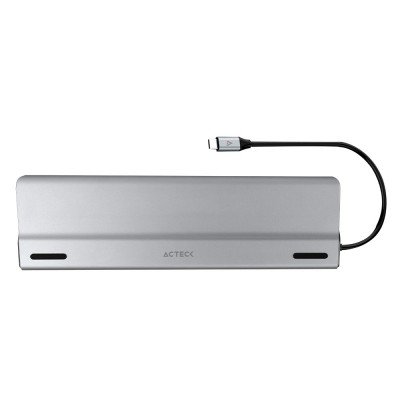
Docking Station Acteck PORT X DH690 con HDMI, VGA, USB-C y Ethernet - Plata - AC-932950
SKU
AC-932950
Conecta todos tus dispositivos con esta docking station Acteck. Ofrece puertos HDMI, VGA, USB-C, USB 3.2, Ethernet Gigabit y lector de tarjetas. Ideal para oficina y hogar con compatibilidad Windows, Mac y Linux.
$1,719.00
Impuestos: $1,719.00
Solo 5 piezas disponibles
Entrega estimada
Entrega entre el 25/01/2026 y el 28/01/2026
Costo de envio
Calculado en el checkout
Se ajustara automaticamente con Skydropx
Compra con confianza
- Pago seguro
- MSI con tarjetas participantes
- Factura electronica SAT
Garantia
Garantia incluida segun fabricante
Garantia extendible disponible
Metodos de pago
Metodos disponibles al finalizar la compra
Etiquetas:
docking station
, acteck
, usb-c
, hdmi
, vga
, ethernet
, usb 3.2
, lector tarjetas
, oficina
, productividad
, conectividad
, 4k
, windows
, mac
, linux
La Docking Station Acteck PORT X DH690 es la solución perfecta para expandir la conectividad de tu laptop o computadora. Con múltiples puertos incluidos HDMI 1.4, VGA, USB-C, USB 3.2 Gen 1 y Gen 2, Ethernet Gigabit y salida de audio, podrás conectar monitores, periféricos, red cableada y más con un solo cable.Diseñada para usuarios que necesitan máxima productividad, esta base de conexión soporta resolución 4K UHD (3840x2160) para experiencias visuales nítidas. Su construcción en metal y plástico garantiza durabilidad, mientras que el lector de tarjetas SD/MicroSD facilita la transferencia de archivos.Compatible con Windows, macOS y Linux, es ideal para profesionales, estudiantes y cualquier persona que requiera una estación de trabajo organizada. Alimentación por USB, fácil de transportar y configurar para uso en oficina, hogar o viajes.
Especificaciones
| Control de energía | |
|---|---|
| Tipo de alimentación | USB |
| Desempeño | |
| Color del producto | Negro, Plata |
| Material de la cubierta | Metal, Plástico |
| Lector de tarjeta integrado | Si |
| Resolución (máxima digital) | 3840 x 2160 Pixeles |
| Tarjetas de memoria compatibles | MicroSD (TransFlash), SD |
| Empaquetado de datos | |
| Alto del paquete | 23 mm |
| Peso del paquete | 500 g |
| Ancho del paquete | 100 mm |
| Largo del paquete | 338 mm |
| Peso y dimensiones | |
| Peso | 331 g |
| Ancho | 42 mm |
| Altura | 15 mm |
| Profundidad | 111 mm |
| Puertos e Interfaces | |
| Versión HDMI | 1.4 |
| Interfaz de host | USB 3.2 Gen 1 (3.1 Gen 1) Type-C |
| Entrada de micrófono | No |
| Número de puertos HDMI | 1 |
| Salidas para auriculares | 1 |
| Suministro de potencia USB | Si |
| Cantidad de puertos USB 2.0 | 2 |
| Tecnología de conectividad | Alámbrico |
| Conectividad con auriculares | 3,5 mm |
| Cantidad de puertos VGA (D-Sub) | 1 |
| Cantidad de puertos tipo A USB 3.2 Gen 1 (3.1 Gen 1) | 3 |
| Cantidad de puertos tipo A USB 3.2 Gen 2 (3.1 Gen 2) | 2 |
| Combo de salida de auriculares / micrófono del puerto | Si |
| Red | |
| Ethernet | Si |
| Puertos Ethernet LAN (RJ-45) | 1 |
| Ethernet LAN, velocidad de transferencia de datos | 1000 Mbit/s |
| Software | |
| Sistemas operativos Mac soportados | Si |
| Sistemas operativos Linux soportados | Si |
| Sistemas operativos Windows soportados | Si |
**Preguntas Frecuentes (FAQs)**
**1. ¿Qué necesito para usar la docking station?**
Necesitas una computadora (laptop o PC) con un puerto USB-C o USB-A que soporte datos y video. Para la mejor experiencia, verifica que tu puerto USB-C sea compatible con video (DisplayPort Alt Mode).
**2. ¿Es compatible con mi computadora Mac (Apple) o con Linux?**
Sí, el fabricante indica compatibilidad con Windows, macOS y Linux. Para Mac, asegúrate de que tu modelo tenga un puerto USB-C compatible. En Linux, la funcionalidad puede variar según la distribución.
**3. ¿Puedo conectar dos monitores al mismo tiempo?**
Sí, puedes conectar un monitor al puerto HDMI y otro al puerto VGA simultáneamente. Soporta resoluciones de hasta 4K en el puerto HDMI.
**4. ¿La docking station necesita una fuente de poder externa?**
No, generalmente se alimenta a través del mismo cable USB que la conecta a tu computadora. Esto también proporciona energía para cargar dispositivos conectados a sus puertos USB.
**5. ¿Puedo cargar mi laptop a través de esta docking station?**
No, este modelo no está diseñado para cargar la computadora host (tu laptop). Su puerto USB-C es para datos y video. Para cargar tu laptop, necesitarás usar su cargador original.
**6. ¿Qué hago si mis monitores no muestran imagen?**
1. Verifica que los cables del monitor estén bien conectados.
2. Asegúrate de que tu computadora detecte y extienda/duplique la pantalla (configuración de pantalla en tu sistema operativo).
3. Prueba conectar un monitor a la vez para descartar problemas.
4. Reinicia la computadora con la docking station conectada.
**7. ¿Los puertos USB 3.2 son lo suficientemente rápidos para discos duros externos?**
Sí, los puertos USB 3.2 ofrecen alta velocidad de transferencia, ideal para discos duros externos, memorias USB y otros periféricos.
**8. ¿La conexión Ethernet es Gigabit?**
El producto menciona puerto Ethernet, pero para confirmar si es 10/100/1000 Mbps (Gigabit), te recomendamos revisar las especificaciones técnicas completas en la ficha del producto o el manual del usuario.
**9. ¿Qué incluye la garantía y cómo la hago válida?**
El producto incluye garantía del fabricante. Para hacerla válida, conserva tu ticket o factura de compra y contacta al soporte técnico de Acteck o al punto de venta donde lo adquiriste en caso de defectos de fabricación.
**10. ¿Requiere instalar controladores (drivers)?**
En la mayoría de los casos, no. Es plug & play. Sin embargo, para funcionalidades avanzadas o si tu sistema operativo no la detecta automáticamente, puedes necesitar descargar controladores desde el sitio web de Acteck.
**1. ¿Qué necesito para usar la docking station?**
Necesitas una computadora (laptop o PC) con un puerto USB-C o USB-A que soporte datos y video. Para la mejor experiencia, verifica que tu puerto USB-C sea compatible con video (DisplayPort Alt Mode).
**2. ¿Es compatible con mi computadora Mac (Apple) o con Linux?**
Sí, el fabricante indica compatibilidad con Windows, macOS y Linux. Para Mac, asegúrate de que tu modelo tenga un puerto USB-C compatible. En Linux, la funcionalidad puede variar según la distribución.
**3. ¿Puedo conectar dos monitores al mismo tiempo?**
Sí, puedes conectar un monitor al puerto HDMI y otro al puerto VGA simultáneamente. Soporta resoluciones de hasta 4K en el puerto HDMI.
**4. ¿La docking station necesita una fuente de poder externa?**
No, generalmente se alimenta a través del mismo cable USB que la conecta a tu computadora. Esto también proporciona energía para cargar dispositivos conectados a sus puertos USB.
**5. ¿Puedo cargar mi laptop a través de esta docking station?**
No, este modelo no está diseñado para cargar la computadora host (tu laptop). Su puerto USB-C es para datos y video. Para cargar tu laptop, necesitarás usar su cargador original.
**6. ¿Qué hago si mis monitores no muestran imagen?**
1. Verifica que los cables del monitor estén bien conectados.
2. Asegúrate de que tu computadora detecte y extienda/duplique la pantalla (configuración de pantalla en tu sistema operativo).
3. Prueba conectar un monitor a la vez para descartar problemas.
4. Reinicia la computadora con la docking station conectada.
**7. ¿Los puertos USB 3.2 son lo suficientemente rápidos para discos duros externos?**
Sí, los puertos USB 3.2 ofrecen alta velocidad de transferencia, ideal para discos duros externos, memorias USB y otros periféricos.
**8. ¿La conexión Ethernet es Gigabit?**
El producto menciona puerto Ethernet, pero para confirmar si es 10/100/1000 Mbps (Gigabit), te recomendamos revisar las especificaciones técnicas completas en la ficha del producto o el manual del usuario.
**9. ¿Qué incluye la garantía y cómo la hago válida?**
El producto incluye garantía del fabricante. Para hacerla válida, conserva tu ticket o factura de compra y contacta al soporte técnico de Acteck o al punto de venta donde lo adquiriste en caso de defectos de fabricación.
**10. ¿Requiere instalar controladores (drivers)?**
En la mayoría de los casos, no. Es plug & play. Sin embargo, para funcionalidades avanzadas o si tu sistema operativo no la detecta automáticamente, puedes necesitar descargar controladores desde el sitio web de Acteck.
**Guía Rápida de Uso**
1. **Apaga** tu computadora (recomendado para la primera conexión).
2. **Conecta** la docking station a un puerto USB-C o USB-A disponible de tu computadora usando el cable incluido.
3. **Enciende** tu computadora y espera a que el sistema operativo la reconozca.
4. **Conecta tu primer monitor** al puerto HDMI de la docking.
5. **Conecta tu segundo monitor** (si lo tienes) al puerto VGA.
6. **Configura las pantallas:** Ve a Configuración > Sistema > Pantalla (en Windows) o Preferencias del Sistema > Pantallas (en macOS) para elegir cómo mostrar la imagen (extender, duplicar, etc.).
7. **Conecta tu cable de red** Ethernet al puerto correspondiente para tener internet por cable.
8. **Conecta tus periféricos:** Usa los puertos USB 3.2 para mouse, teclado, discos duros externos o memorias USB.
9. **Usa el lector de tarjetas** SD/TF para transferir fotos o archivos desde cámaras o dispositivos móviles.
10. **Para desconectar:** Cierra todos los archivos que estés usando desde dispositivos conectados a la docking y expulsa los discos de forma segura (en tu sistema operativo) antes de desconectar el cable USB de tu computadora.
1. **Apaga** tu computadora (recomendado para la primera conexión).
2. **Conecta** la docking station a un puerto USB-C o USB-A disponible de tu computadora usando el cable incluido.
3. **Enciende** tu computadora y espera a que el sistema operativo la reconozca.
4. **Conecta tu primer monitor** al puerto HDMI de la docking.
5. **Conecta tu segundo monitor** (si lo tienes) al puerto VGA.
6. **Configura las pantallas:** Ve a Configuración > Sistema > Pantalla (en Windows) o Preferencias del Sistema > Pantallas (en macOS) para elegir cómo mostrar la imagen (extender, duplicar, etc.).
7. **Conecta tu cable de red** Ethernet al puerto correspondiente para tener internet por cable.
8. **Conecta tus periféricos:** Usa los puertos USB 3.2 para mouse, teclado, discos duros externos o memorias USB.
9. **Usa el lector de tarjetas** SD/TF para transferir fotos o archivos desde cámaras o dispositivos móviles.
10. **Para desconectar:** Cierra todos los archivos que estés usando desde dispositivos conectados a la docking y expulsa los discos de forma segura (en tu sistema operativo) antes de desconectar el cable USB de tu computadora.




