





AGOTADO
Documentacion del producto
Documentacion disponible proximamente
- PDFs
- Fichas tecnicas
- Manuales
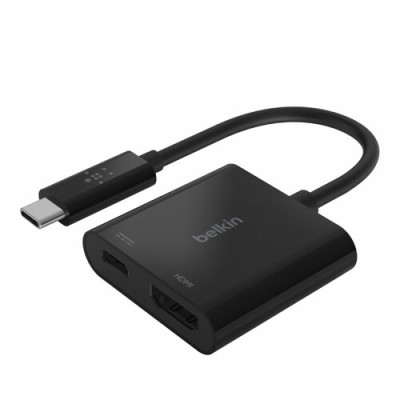
Adaptador Belkin USB-C a HDMI con Carga 60W - Negro - Modelo AVC002btBK
SKU
AVC002btBK
Conecta tu dispositivo USB-C a pantallas HDMI y carga simultáneamente hasta 60W. Compatible con Windows y Mac, diseño compacto y fácil de usar.
$0.00
Impuestos: $0.00
Entrega estimada
Entrega entre el 05/02/2026 y el 08/02/2026
Costo de envio
Calculado en el checkout
Se ajustara automaticamente con Skydropx
Compra con confianza
- Pago seguro
- MSI con tarjetas participantes
- Factura electronica SAT
Garantia
Garantia incluida segun fabricante
Garantia extendible disponible
Metodos de pago
Metodos disponibles al finalizar la compra
Etiquetas:
adaptador
, belkin
, usb-c
, hdmi
, carga
, conectividad
, accesorio computadora
, oficina
, casa
, viaje
, windows
, mac
, plug and play
, 60w
El adaptador Belkin AVC002btBK es la solución perfecta para conectar tus dispositivos con puerto USB-C a monitores, televisores o proyectores HDMI. Además de transmitir video en alta calidad, cuenta con un puerto USB-C adicional que permite cargar tu dispositivo con hasta 60W de potencia, ideal para laptops y tablets que requieren alimentación durante su uso.Su diseño compacto y color negro lo hacen versátil para llevar a cualquier lugar, ya sea en la oficina, en casa o de viaje. Es compatible con sistemas operativos Windows y Mac, sin necesidad de instalar controladores adicionales gracias a su tecnología plug and play. Perfecto para profesionales, estudiantes o cualquier usuario que necesite expandir las capacidades de su dispositivo USB-C de manera eficiente y confiable.
Especificaciones
| Datos de logística | |
|---|---|
| Código de Sistema de Armonización (SA) | 84719000 |
| Desempeño | |
| Color del producto | Negro |
| Interfaces de concentradores | HDMI, USB 3.2 Gen 1 (3.1 Gen 1) Type-C |
| Conectar y usar (Plug and Play) | Si |
| Peso y dimensiones | |
| Ancho | 131.5 mm |
| Altura | 14 mm |
| Profundidad | 59 mm |
| Puertos e Interfaces | |
| Interfaz de host | USB 3.2 Gen 1 (3.1 Gen 1) Type-C |
| Número de puertos HDMI | 1 |
| Suministro de potencia USB | Si |
| Envío de energía de USB hasta | 60 W |
| Cantidad de puertos tipo C USB 3.2 Gen 1 (3.1 Gen 1) | 1 |
| Software | |
| Sistemas operativos Mac soportados | Si |
| Sistemas operativos Windows soportados | Si |
**Preguntas Frecuentes (FAQ)**
**1. ¿Con qué dispositivos es compatible este adaptador?**
Es compatible con computadoras portátiles, tablets y teléfonos con puerto USB-C que soporten video por USB-C (DisplayPort Alt Mode). Funciona con sistemas Windows y macOS. Verifica que tu dispositivo tenga esta funcionalidad.
**2. ¿Puedo usar el adaptador para cargar mi laptop mientras transmito video?**
Sí. El adaptador permite una carga de hasta 60W a través del puerto USB-C de "alimentación", mientras usas el puerto HDMI para video. Es ideal para presentaciones o uso extendido.
**3. ¿Qué resolución máxima soporta el puerto HDMI?**
Basado en su descripción como adaptador estándar, es probable que soporte resoluciones comunes como Full HD (1080p) o 4K a 30Hz. Para especificaciones exactas de resolución y frecuencia de actualización, consulta la ficha técnica completa del producto en el sitio web.
**4. ¿Necesito instalar controladores o software?**
No, generalmente no se requieren controladores. Es un dispositivo plug-and-play. Conecta el adaptador al puerto USB-C de tu dispositivo y este debería detectar automáticamente la pantalla HDMI y la entrada de energía.
**5. ¿El adaptador incluye cables?**
No. Este es un adaptador compacto (dongle). Necesitarás tu propio cable HDMI para conectar a la pantalla o proyector, y tu propio cargador USB-C (que soporte al menos 60W para máxima eficiencia) para conectarlo al puerto de "alimentación" del adaptador.
**6. ¿Qué hago si la pantalla externa no se detecta?**
1. Asegúrate de que todos los cables (HDMI y de alimentación) estén bien conectados.
2. Verifica que la fuente de alimentación esté enchufada y funcione.
3. Revisa la configuración de pantalla de tu computadora (Windows: Tecla Windows + P; Mac: Preferencias del Sistema > Pantallas).
4. Prueba con otro cable HDMI o pantalla para descartar fallas en esos componentes.
**7. ¿Cuál es la garantía y cómo la hago válida?**
El producto cuenta con garantía en México. Conserva tu ticket o comprobante de compra. Para cualquier gestión de garantía, contacta directamente al soporte de Ditén a través de los canales indicados en su sitio web.
**8. ¿Puedo conectar más de un monitor con este adaptador?**
No. Este modelo tiene un solo puerto HDMI, por lo que solo admite una pantalla externa a la vez.
**9. ¿Es seguro para mi dispositivo?**
Sí, Belkin es una marca reconocida que cumple con estándares de seguridad. El adaptador está diseñado para proporcionar la energía adecuada y proteger contra sobretensiones básicas.
**10. ¿Funciona con consolas de videojuegos o televisores Smart TV?**
No está diseñado para ese uso. Su función principal es convertir la señal de video de un dispositivo USB-C (como una laptop) a HDMI para monitores, proyectores o televisores que actúen como pantalla externa.
**1. ¿Con qué dispositivos es compatible este adaptador?**
Es compatible con computadoras portátiles, tablets y teléfonos con puerto USB-C que soporten video por USB-C (DisplayPort Alt Mode). Funciona con sistemas Windows y macOS. Verifica que tu dispositivo tenga esta funcionalidad.
**2. ¿Puedo usar el adaptador para cargar mi laptop mientras transmito video?**
Sí. El adaptador permite una carga de hasta 60W a través del puerto USB-C de "alimentación", mientras usas el puerto HDMI para video. Es ideal para presentaciones o uso extendido.
**3. ¿Qué resolución máxima soporta el puerto HDMI?**
Basado en su descripción como adaptador estándar, es probable que soporte resoluciones comunes como Full HD (1080p) o 4K a 30Hz. Para especificaciones exactas de resolución y frecuencia de actualización, consulta la ficha técnica completa del producto en el sitio web.
**4. ¿Necesito instalar controladores o software?**
No, generalmente no se requieren controladores. Es un dispositivo plug-and-play. Conecta el adaptador al puerto USB-C de tu dispositivo y este debería detectar automáticamente la pantalla HDMI y la entrada de energía.
**5. ¿El adaptador incluye cables?**
No. Este es un adaptador compacto (dongle). Necesitarás tu propio cable HDMI para conectar a la pantalla o proyector, y tu propio cargador USB-C (que soporte al menos 60W para máxima eficiencia) para conectarlo al puerto de "alimentación" del adaptador.
**6. ¿Qué hago si la pantalla externa no se detecta?**
1. Asegúrate de que todos los cables (HDMI y de alimentación) estén bien conectados.
2. Verifica que la fuente de alimentación esté enchufada y funcione.
3. Revisa la configuración de pantalla de tu computadora (Windows: Tecla Windows + P; Mac: Preferencias del Sistema > Pantallas).
4. Prueba con otro cable HDMI o pantalla para descartar fallas en esos componentes.
**7. ¿Cuál es la garantía y cómo la hago válida?**
El producto cuenta con garantía en México. Conserva tu ticket o comprobante de compra. Para cualquier gestión de garantía, contacta directamente al soporte de Ditén a través de los canales indicados en su sitio web.
**8. ¿Puedo conectar más de un monitor con este adaptador?**
No. Este modelo tiene un solo puerto HDMI, por lo que solo admite una pantalla externa a la vez.
**9. ¿Es seguro para mi dispositivo?**
Sí, Belkin es una marca reconocida que cumple con estándares de seguridad. El adaptador está diseñado para proporcionar la energía adecuada y proteger contra sobretensiones básicas.
**10. ¿Funciona con consolas de videojuegos o televisores Smart TV?**
No está diseñado para ese uso. Su función principal es convertir la señal de video de un dispositivo USB-C (como una laptop) a HDMI para monitores, proyectores o televisores que actúen como pantalla externa.
**Guía Rápida de Uso**
**Materiales necesarios (no incluidos):**
* Tu dispositivo con puerto USB-C (laptop, tablet, etc.).
* Un cable HDMI estándar.
* Un cargador USB-C (recomendado de 60W o más para mejor rendimiento).
* Un monitor, proyector o TV con entrada HDMI.
**Pasos para conectar:**
1. **Apaga** tu monitor o TV externa (recomendado para una conexión segura).
2. **Conecta** el extremo USB-C del adaptador Belkin directamente al puerto USB-C de tu computadora portátil o dispositivo.
3. **Toma tu cable HDMI** y conéctalo al puerto **HDMI** del adaptador.
4. **Conecta el otro extremo del cable HDMI** a la entrada HDMI de tu monitor, proyector o televisor.
5. **Toma tu cargador USB-C** y conéctalo al puerto **USB-C de "alimentación"** del adaptador (está marcado con un símbolo de rayo/poder).
6. **Enchufa** el cargador a una toma de corriente eléctrica.
7. **Enciende** tu monitor o TV externa.
8. **Enciende** tu computadora portátil o dispositivo.
9. Tu dispositivo debería detectar automáticamente la pantalla externa. Si no es así, accede a la configuración de pantalla de tu sistema operativo para seleccionar el modo de visualización (Duplicar, Extender, Solo segunda pantalla).
10. **¡Listo!** Ahora puedes ver tu contenido en la pantalla grande mientras tu dispositivo se carga simultáneamente.
**Nota:** Si experimentas problemas, consulta la sección de FAQs anterior o la documentación oficial de Belkin.
**Materiales necesarios (no incluidos):**
* Tu dispositivo con puerto USB-C (laptop, tablet, etc.).
* Un cable HDMI estándar.
* Un cargador USB-C (recomendado de 60W o más para mejor rendimiento).
* Un monitor, proyector o TV con entrada HDMI.
**Pasos para conectar:**
1. **Apaga** tu monitor o TV externa (recomendado para una conexión segura).
2. **Conecta** el extremo USB-C del adaptador Belkin directamente al puerto USB-C de tu computadora portátil o dispositivo.
3. **Toma tu cable HDMI** y conéctalo al puerto **HDMI** del adaptador.
4. **Conecta el otro extremo del cable HDMI** a la entrada HDMI de tu monitor, proyector o televisor.
5. **Toma tu cargador USB-C** y conéctalo al puerto **USB-C de "alimentación"** del adaptador (está marcado con un símbolo de rayo/poder).
6. **Enchufa** el cargador a una toma de corriente eléctrica.
7. **Enciende** tu monitor o TV externa.
8. **Enciende** tu computadora portátil o dispositivo.
9. Tu dispositivo debería detectar automáticamente la pantalla externa. Si no es así, accede a la configuración de pantalla de tu sistema operativo para seleccionar el modo de visualización (Duplicar, Extender, Solo segunda pantalla).
10. **¡Listo!** Ahora puedes ver tu contenido en la pantalla grande mientras tu dispositivo se carga simultáneamente.
**Nota:** Si experimentas problemas, consulta la sección de FAQs anterior o la documentación oficial de Belkin.