





AGOTADO
Documentacion del producto
Documentacion disponible proximamente
- PDFs
- Fichas tecnicas
- Manuales
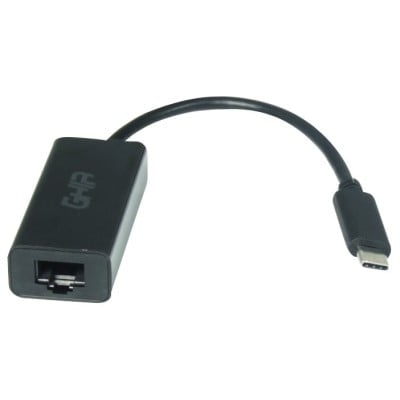
Adaptador GHIA USB-C a Ethernet Gigabit Negro Modelo ADAP-5
SKU
ADAP-5
Adaptador ghia usb-c a ethernet gigabit negro, ideal para conectar tu laptop, tablet o dispositivo con puerto usb-c a una red cableada. ofrece una conexión estable y de alta velocidad, perfecta para videollamadas, juegos en línea o transferencias de datos. su diseño compacto y negro facilita llevarlo a cualquier lugar.
$137.85
Impuestos: $137.85
Entrega estimada
Entrega entre el 18/02/2026 y el 21/02/2026
Costo de envio
Calculado en el checkout
Se ajustara automaticamente con Skydropx
Compra con confianza
- Pago seguro
- MSI con tarjetas participantes
- Factura electronica SAT
Garantia
Garantia incluida segun fabricante
Garantia extendible disponible
Metodos de pago
Metodos disponibles al finalizar la compra
Etiquetas:
adaptador
, ghia
, usb-c
, ethernet
, gigabit
, conector rj45
, computadora portatil
, red cableada
, oficina
, casa
, velocidad 1000 mbit/s
, usb 3.1
, negro
El adaptador GHIA ADAP-5 es la solución perfecta para conectar dispositivos con puerto USB-C a redes Ethernet cableadas. Ideal para laptops modernas que carecen de puerto RJ-45, este adaptador garantiza una conexión estable y de alta velocidad para trabajo, gaming o streaming.Con tecnología Gigabit Ethernet, soporta velocidades de transferencia de datos de hasta 1000 Mbit/s, compatible con estándares IEEE 802.3, 802.3u y 802.3ab. Su diseño compacto y color negro lo hace portable y discreto, perfecto para uso en oficina, hogar o viajes.Es compatible con sistemas operativos Windows y se conecta fácilmente sin necesidad de drivers adicionales. Disfruta de una conexión alámbrica confiable que elimina interferencias inalámbricas, mejorando tu productividad y experiencia en línea.
Especificaciones
| Diseño | |
|---|---|
| Interno | No |
| Componente para | PC/computadora portátil |
| Color del producto | Negro |
| Puertos e Interfaces | |
| Interfaz | Ethernet |
| Versión USB | 2.0/3.2 Gen 1 (3.1 Gen 1) |
| Interfaz de host | USB Tipo C |
| Cantidad de puertos USB | 1 |
| Tecnología de conectividad | Alámbrico |
| Puertos Ethernet LAN (RJ-45) | 1 |
| Red | |
| Ethernet | Si |
| Estándares de red | IEEE 802.3, IEEE 802.3ab, IEEE 802.3u |
| Conexión lista LAN | Si |
| Tecnología de cableado | 10/100/1000BaseT(X) |
| Tipo de interfaz ethernet | Gigabit Ethernet |
| Rango máximo de transferencia de datos | 1000 Mbit/s |
| Ethernet LAN, velocidad de transferencia de datos | 10,100,1000 Mbit/s |
| Requisitos del sistema | |
| Sistemas operativos Windows soportados | Si |
**Preguntas Frecuentes (FAQs)**
**1. ¿Es compatible con mi laptop?**
R: Es compatible con cualquier puerto USB-C (USB 3.1) que admita conexiones de red. Funciona con Windows 10/11, macOS y Chrome OS. Para otros sistemas, verifica la compatibilidad de controladores.
**2. ¿Necesito instalar algún software o controlador?**
R: En la mayoría de los casos, no. Los sistemas operativos modernos (Windows 10/11, macOS) lo reconocen automáticamente. Si tu sistema no lo detecta, revisa la ficha del producto o el sitio web de GHIA para posibles controladores.
**3. ¿Funciona con adaptadores de corriente o solo con la laptop?**
R: Este adaptador obtiene la energía directamente del puerto USB-C de tu laptop o dispositivo, por lo que no requiere una fuente de alimentación externa.
**4. ¿Puedo usarlo con un teléfono o tablet con USB-C?**
R: Depende del dispositivo. Algunos teléfonos y tablets con USB-C y soporte para Ethernet (OTG) pueden funcionar. Consulta el manual de tu dispositivo para confirmar.
**5. ¿Qué hago si la conexión no funciona o es inestable?**
R: 1) Prueba con otro cable Ethernet. 2) Verifica que el puerto USB-C de tu laptop esté limpio y funcione. 3) Reinicia tu computadora. 4) Si persiste, contacta al soporte técnico de GHIA.
**6. ¿Cuál es la garantía del producto y cómo la hago válida?**
R: Consulta el empaque o la factura de compra para los detalles de la garantía. Generalmente, los productos GHIA tienen garantía limitada. Para hacerla válida, conserva tu ticket de compra y contacta al punto de venta o al soporte del fabricante.
**7. ¿Es seguro para mi computadora?**
R: Sí, está diseñado para cumplir con estándares de seguridad y no dañará tu puerto USB-C. Evita golpes, humedad y conexiones/desconexiones bruscas.
**8. ¿Alcanza realmente la velocidad de Gigabit (1000 Mbps)?**
R: Sí, el adaptador soporta velocidades de hasta 1000 Mbps. Sin embargo, la velocidad final dependerá de tu plan de internet, el router y el cable Ethernet que uses (se recomienda cable Cat 5e o superior).
**1. ¿Es compatible con mi laptop?**
R: Es compatible con cualquier puerto USB-C (USB 3.1) que admita conexiones de red. Funciona con Windows 10/11, macOS y Chrome OS. Para otros sistemas, verifica la compatibilidad de controladores.
**2. ¿Necesito instalar algún software o controlador?**
R: En la mayoría de los casos, no. Los sistemas operativos modernos (Windows 10/11, macOS) lo reconocen automáticamente. Si tu sistema no lo detecta, revisa la ficha del producto o el sitio web de GHIA para posibles controladores.
**3. ¿Funciona con adaptadores de corriente o solo con la laptop?**
R: Este adaptador obtiene la energía directamente del puerto USB-C de tu laptop o dispositivo, por lo que no requiere una fuente de alimentación externa.
**4. ¿Puedo usarlo con un teléfono o tablet con USB-C?**
R: Depende del dispositivo. Algunos teléfonos y tablets con USB-C y soporte para Ethernet (OTG) pueden funcionar. Consulta el manual de tu dispositivo para confirmar.
**5. ¿Qué hago si la conexión no funciona o es inestable?**
R: 1) Prueba con otro cable Ethernet. 2) Verifica que el puerto USB-C de tu laptop esté limpio y funcione. 3) Reinicia tu computadora. 4) Si persiste, contacta al soporte técnico de GHIA.
**6. ¿Cuál es la garantía del producto y cómo la hago válida?**
R: Consulta el empaque o la factura de compra para los detalles de la garantía. Generalmente, los productos GHIA tienen garantía limitada. Para hacerla válida, conserva tu ticket de compra y contacta al punto de venta o al soporte del fabricante.
**7. ¿Es seguro para mi computadora?**
R: Sí, está diseñado para cumplir con estándares de seguridad y no dañará tu puerto USB-C. Evita golpes, humedad y conexiones/desconexiones bruscas.
**8. ¿Alcanza realmente la velocidad de Gigabit (1000 Mbps)?**
R: Sí, el adaptador soporta velocidades de hasta 1000 Mbps. Sin embargo, la velocidad final dependerá de tu plan de internet, el router y el cable Ethernet que uses (se recomienda cable Cat 5e o superior).
**Guía de Uso Rápido**
1. **Prepara tu equipo:** Asegúrate de que tu laptop, PC o dispositivo con puerto USB-C esté encendido.
2. **Conecta el adaptador:** Inserta con cuidado el conector USB-C del adaptador en el puerto correspondiente de tu dispositivo.
3. **Conecta el cable de red:** Toma un cable Ethernet (RJ45) y conéctalo firmemente al puerto del adaptador.
4. **Conecta a la red:** Conecta el otro extremo del cable Ethernet a tu router, módem o puerto de red activo en la pared.
5. **Espera la detección:** Tu sistema operativo debería detectar automáticamente la conexión de red por cable en unos segundos.
6. **Verifica la conexión:** Revisa el icono de red en tu sistema. Debería mostrar que estás conectado por Ethernet (o "Cable").
7. **Listo para navegar:** Ya puedes usar tu internet de forma estable. No es necesario desconectar tu Wi-Fi, el sistema priorizará la conexión por cable.
8. **Para desconectar:** Cierra tus aplicaciones de red, luego desconecta primero el cable Ethernet del adaptador y finalmente el adaptador del puerto USB-C.
**Nota:** Si tu sistema no reconoce la conexión, reinicia el dispositivo o consulta la sección de FAQs para solucionar problemas.
1. **Prepara tu equipo:** Asegúrate de que tu laptop, PC o dispositivo con puerto USB-C esté encendido.
2. **Conecta el adaptador:** Inserta con cuidado el conector USB-C del adaptador en el puerto correspondiente de tu dispositivo.
3. **Conecta el cable de red:** Toma un cable Ethernet (RJ45) y conéctalo firmemente al puerto del adaptador.
4. **Conecta a la red:** Conecta el otro extremo del cable Ethernet a tu router, módem o puerto de red activo en la pared.
5. **Espera la detección:** Tu sistema operativo debería detectar automáticamente la conexión de red por cable en unos segundos.
6. **Verifica la conexión:** Revisa el icono de red en tu sistema. Debería mostrar que estás conectado por Ethernet (o "Cable").
7. **Listo para navegar:** Ya puedes usar tu internet de forma estable. No es necesario desconectar tu Wi-Fi, el sistema priorizará la conexión por cable.
8. **Para desconectar:** Cierra tus aplicaciones de red, luego desconecta primero el cable Ethernet del adaptador y finalmente el adaptador del puerto USB-C.
**Nota:** Si tu sistema no reconoce la conexión, reinicia el dispositivo o consulta la sección de FAQs para solucionar problemas.