

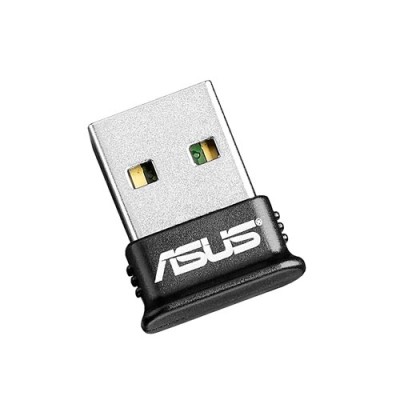
Adaptador Bluetooth Mini ASUS USB-BT400 V4.0 Negro
SKU
USB-BT400
Conecta tus dispositivos de forma inalámbrica con este adaptador Bluetooth mini ASUS. Compatible con versión 4.0, fácil instalación y diseño compacto para máxima portabilidad.
$0.00
Impuestos: $0.00
Entrega estimada
Entrega entre el 03/02/2026 y el 06/02/2026
Costo de envio
Calculado en el checkout
Se ajustara automaticamente con Skydropx
Compra con confianza
- Pago seguro
- MSI con tarjetas participantes
- Factura electronica SAT
Garantia
Garantia incluida segun fabricante
Garantia extendible disponible
Metodos de pago
Metodos disponibles al finalizar la compra
Etiquetas:
adaptador bluetooth
, asus
, usb-bt400
, bluetooth 4.0
, mini
, negro
, conectividad inalámbrica
, computadora
, periféricos
, audio inalámbrico
, oficina
, casa
, portátil
El adaptador Bluetooth mini ASUS USB-BT400 es la solución perfecta para agregar conectividad inalámbrica a tu computadora de escritorio o laptop. Con tecnología Bluetooth 4.0, ofrece una conexión estable y de bajo consumo energético para transferir datos, conectar periféricos y disfrutar de audio inalámbrico.Ideal para usuarios que necesitan conectar mouse, teclados, auriculares, altavoces y otros dispositivos Bluetooth sin cables. Su diseño mini y color negro lo hacen discreto y fácil de transportar, perfecto para uso en casa, oficina o mientras viajas.La instalación es sencilla: solo conecta el adaptador a un puerto USB disponible y comienza a emparejar tus dispositivos. Compatible con sistemas Windows y otros sistemas operativos que soporten Bluetooth, brindando versatilidad y comodidad en tu día a día.
1. ¿Qué necesito para usar el adaptador?
Solo necesitas un puerto USB disponible en tu computadora con Windows 10, 8.1, 8 o 7. No requiere fuente de poder externa.
2. ¿Cómo lo instalo?
En la mayoría de los casos, al conectarlo al puerto USB, Windows lo detectará e instalará los controladores automáticamente. Si no, puedes descargarlos del sitio oficial de ASUS.
3. ¿Con qué dispositivos es compatible?
Es compatible con una amplia gama de dispositivos Bluetooth como audífonos, bocinas, teclados, mouse, smartphones y tablets. Para confirmar compatibilidad con un dispositivo específico, revisa su ficha técnica.
4. ¿Funciona con consolas de videojuegos o Smart TVs?
Está diseñado principalmente para computadoras con Windows. Para usarlo en otros dispositivos (como consolas o TVs), verifica en su manual si admiten adaptadores USB Bluetooth genéricos.
5. ¿Puedo conectar varios dispositivos a la vez?
Sí, el estándar Bluetooth 4.0 permite conectar y usar varios dispositivos simultáneamente, aunque el rendimiento puede variar según lo que estés usando.
6. ¿Qué hago si mi computadora no lo reconoce?
Prueba en otro puerto USB. Si persiste el problema, reinicia tu computadora con el adaptador conectado o descarga e instala manualmente los controladores desde ASUS.
7. ¿Tiene garantía?
Los productos ASUS cuentan con garantía limitada. Para más detalles sobre cobertura y procedimientos, contacta al vendedor o revisa la política de garantía en la página del producto.
8. ¿Es seguro?
Utiliza el estándar Bluetooth 4.0, que incluye protocolos de seguridad. Para mayor protección, evita emparejar dispositivos en lugares públicos y mantén tus controladores actualizados.
Solo necesitas un puerto USB disponible en tu computadora con Windows 10, 8.1, 8 o 7. No requiere fuente de poder externa.
2. ¿Cómo lo instalo?
En la mayoría de los casos, al conectarlo al puerto USB, Windows lo detectará e instalará los controladores automáticamente. Si no, puedes descargarlos del sitio oficial de ASUS.
3. ¿Con qué dispositivos es compatible?
Es compatible con una amplia gama de dispositivos Bluetooth como audífonos, bocinas, teclados, mouse, smartphones y tablets. Para confirmar compatibilidad con un dispositivo específico, revisa su ficha técnica.
4. ¿Funciona con consolas de videojuegos o Smart TVs?
Está diseñado principalmente para computadoras con Windows. Para usarlo en otros dispositivos (como consolas o TVs), verifica en su manual si admiten adaptadores USB Bluetooth genéricos.
5. ¿Puedo conectar varios dispositivos a la vez?
Sí, el estándar Bluetooth 4.0 permite conectar y usar varios dispositivos simultáneamente, aunque el rendimiento puede variar según lo que estés usando.
6. ¿Qué hago si mi computadora no lo reconoce?
Prueba en otro puerto USB. Si persiste el problema, reinicia tu computadora con el adaptador conectado o descarga e instala manualmente los controladores desde ASUS.
7. ¿Tiene garantía?
Los productos ASUS cuentan con garantía limitada. Para más detalles sobre cobertura y procedimientos, contacta al vendedor o revisa la política de garantía en la página del producto.
8. ¿Es seguro?
Utiliza el estándar Bluetooth 4.0, que incluye protocolos de seguridad. Para mayor protección, evita emparejar dispositivos en lugares públicos y mantén tus controladores actualizados.
1. Asegúrate de que tu computadora esté encendida y tenga Windows 7 o superior.
2. Inserta el adaptador ASUS USB-BT400 en un puerto USB libre de tu computadora.
3. Espera a que Windows detecte el dispositivo e instale los controladores automáticamente (puede tomar unos minutos).
4. Si los controladores no se instalan solos, ve al sitio web de ASUS, busca el modelo 'USB-BT400' y descarga los controladores para tu versión de Windows.
5. Instala los controladores descargados siguiendo las instrucciones en pantalla y reinicia la computadora si se te solicita.
6. Una vez instalado, ve a 'Configuración de Windows' > 'Dispositivos' > 'Bluetooth y otros dispositivos' y activa Bluetooth.
7. Activa el Bluetooth del dispositivo que quieras emparejar (audífonos, bocina, etc.) y ponlo en modo de emparejamiento (consulta su manual).
8. En tu computadora, haz clic en 'Agregar Bluetooth u otro dispositivo' y selecciona el dispositivo de la lista.
9. Sigue las instrucciones en pantalla para completar el emparejamiento. En algunos casos, podrías tener que ingresar un código PIN (como 0000 o 1234).
10. Una vez emparejado, ya puedes usar tu dispositivo inalámbrico. Para futuros usos, normalmente se conectarán automáticamente.
2. Inserta el adaptador ASUS USB-BT400 en un puerto USB libre de tu computadora.
3. Espera a que Windows detecte el dispositivo e instale los controladores automáticamente (puede tomar unos minutos).
4. Si los controladores no se instalan solos, ve al sitio web de ASUS, busca el modelo 'USB-BT400' y descarga los controladores para tu versión de Windows.
5. Instala los controladores descargados siguiendo las instrucciones en pantalla y reinicia la computadora si se te solicita.
6. Una vez instalado, ve a 'Configuración de Windows' > 'Dispositivos' > 'Bluetooth y otros dispositivos' y activa Bluetooth.
7. Activa el Bluetooth del dispositivo que quieras emparejar (audífonos, bocina, etc.) y ponlo en modo de emparejamiento (consulta su manual).
8. En tu computadora, haz clic en 'Agregar Bluetooth u otro dispositivo' y selecciona el dispositivo de la lista.
9. Sigue las instrucciones en pantalla para completar el emparejamiento. En algunos casos, podrías tener que ingresar un código PIN (como 0000 o 1234).
10. Una vez emparejado, ya puedes usar tu dispositivo inalámbrico. Para futuros usos, normalmente se conectarán automáticamente.