Documentacion del producto
Documentacion disponible proximamente
- PDFs
- Fichas tecnicas
- Manuales
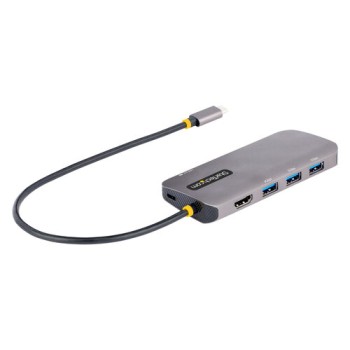
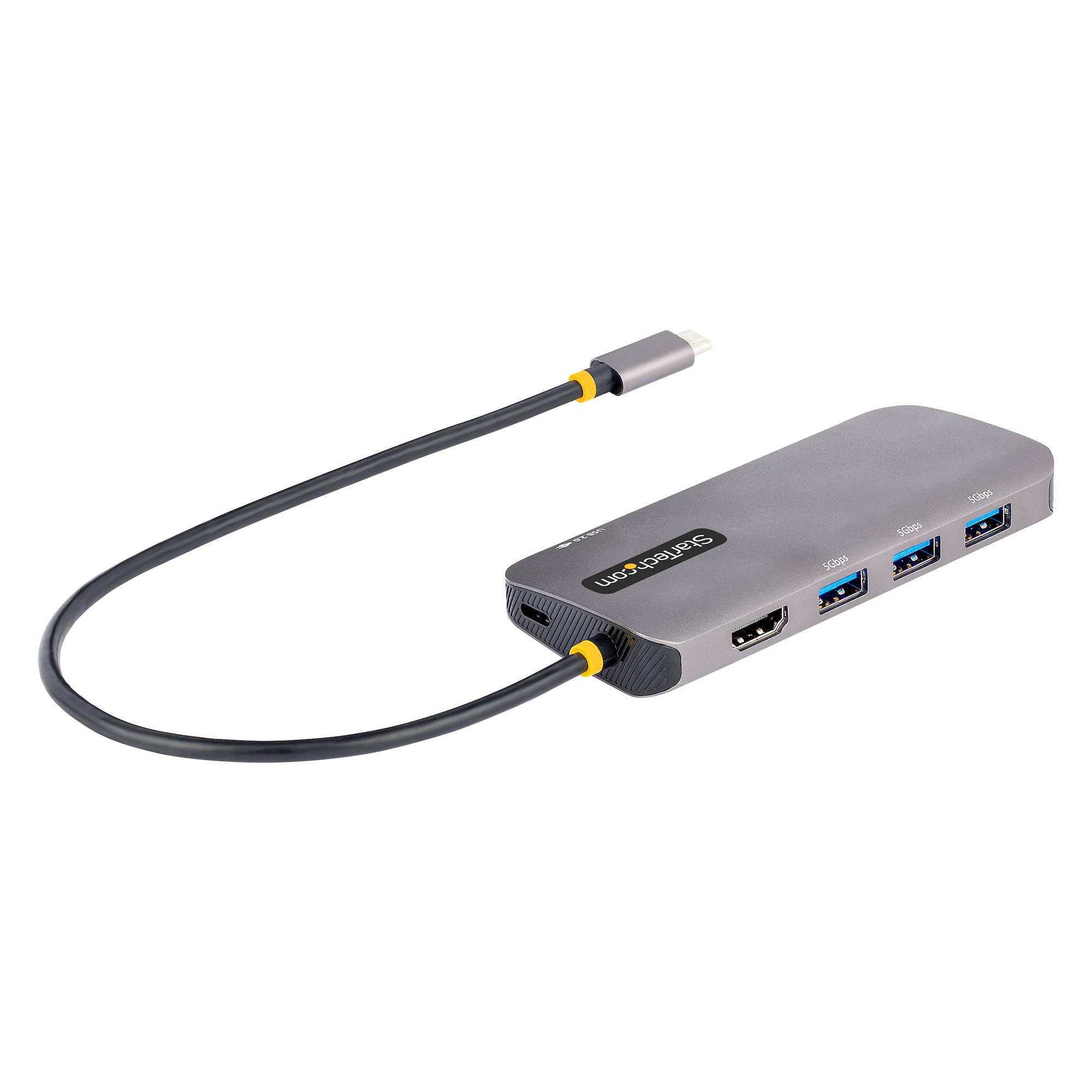
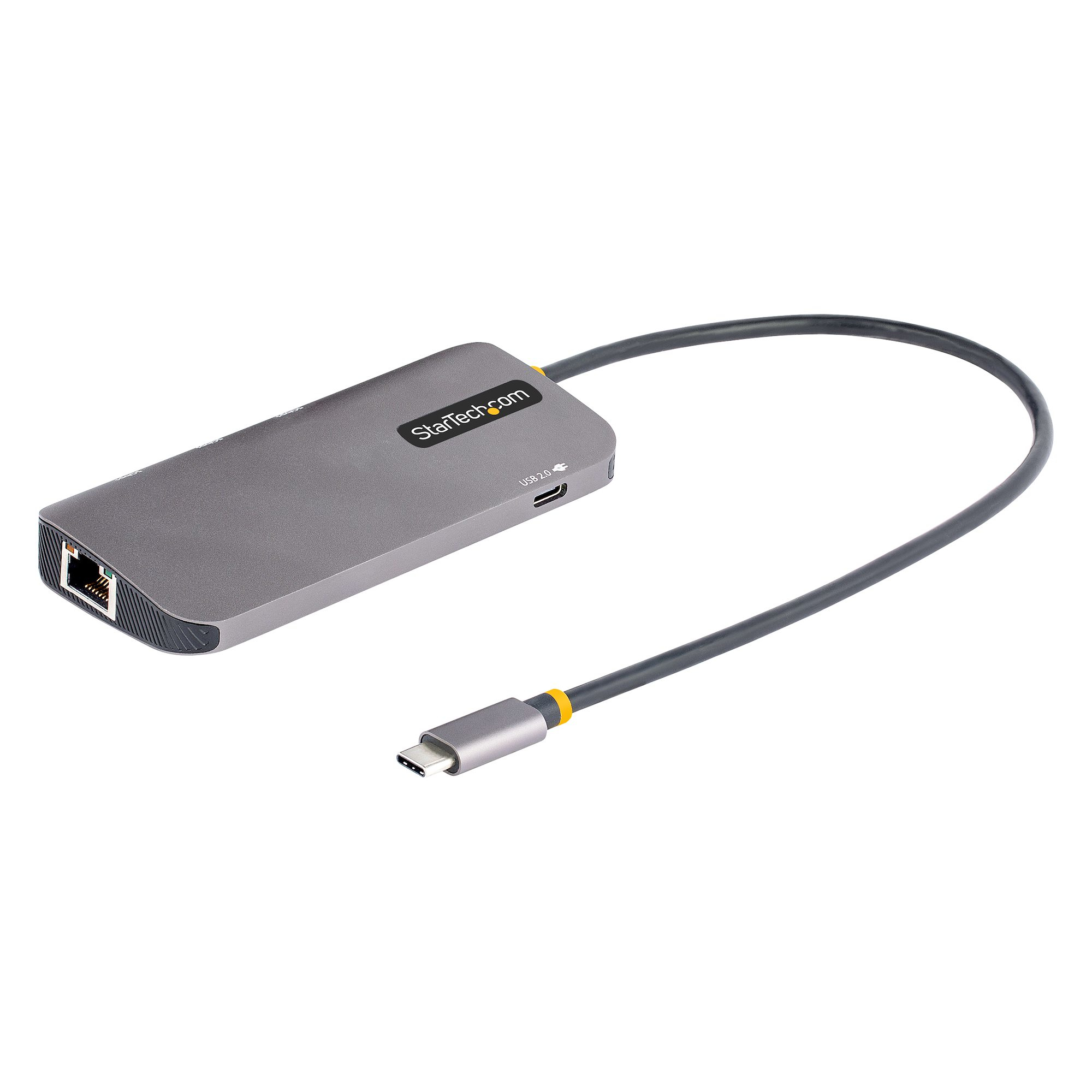
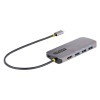
Adaptador Multi Puertos StarTech.com USB-C HDMI 3 Puertos USB 3.2 Ethernet Modelo 127B-USBC-MULTIPORT
SKU
127B-USBC-MULTIPORT
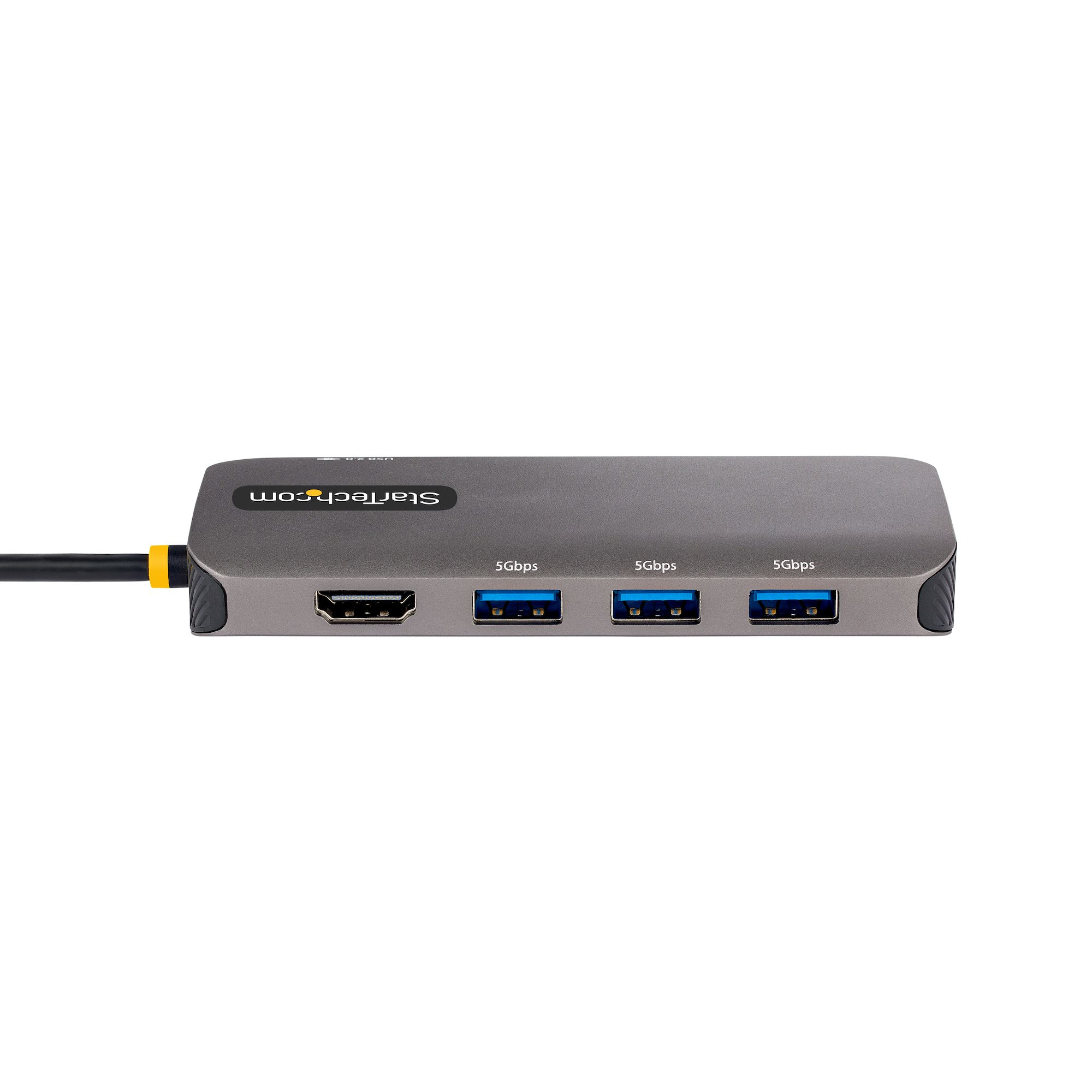
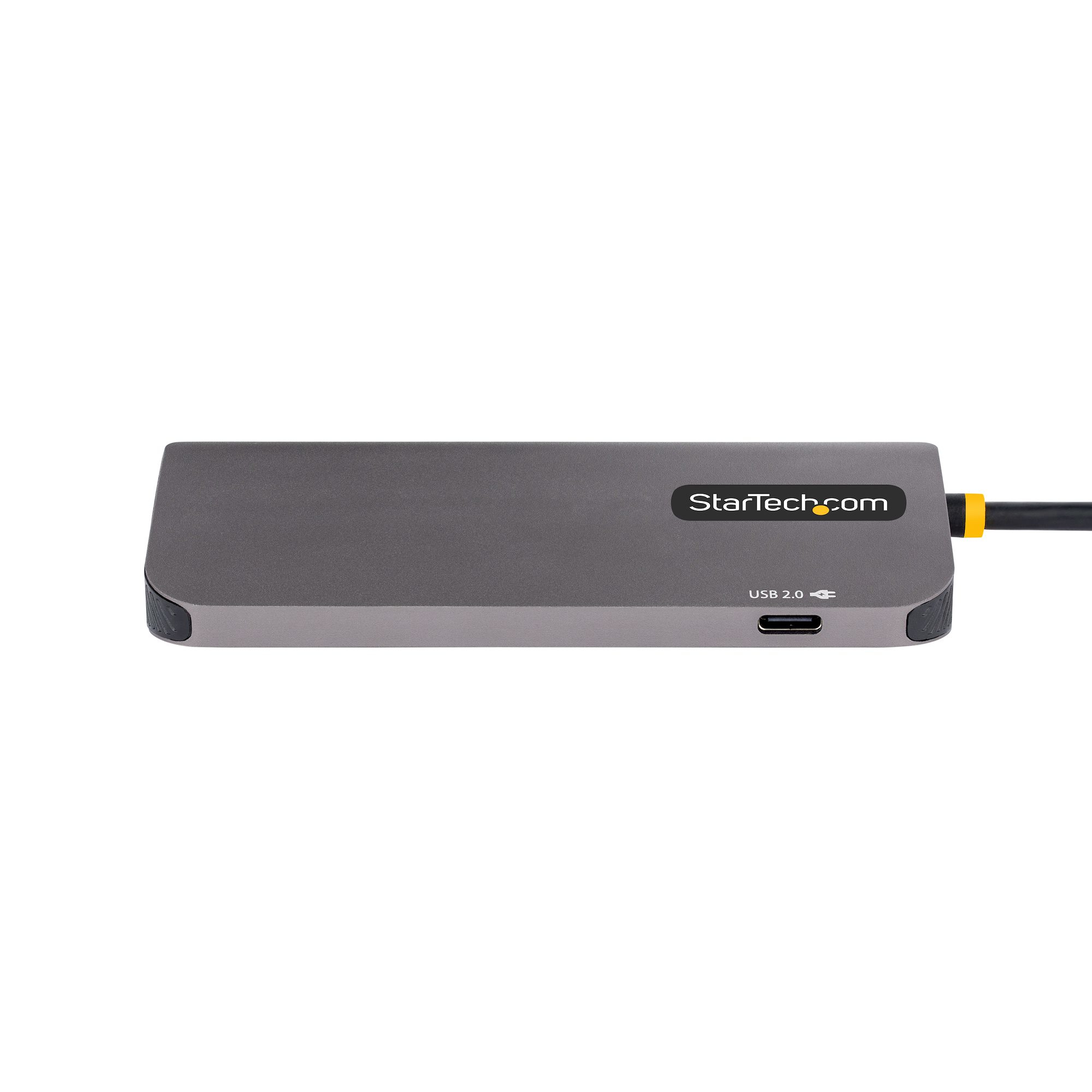
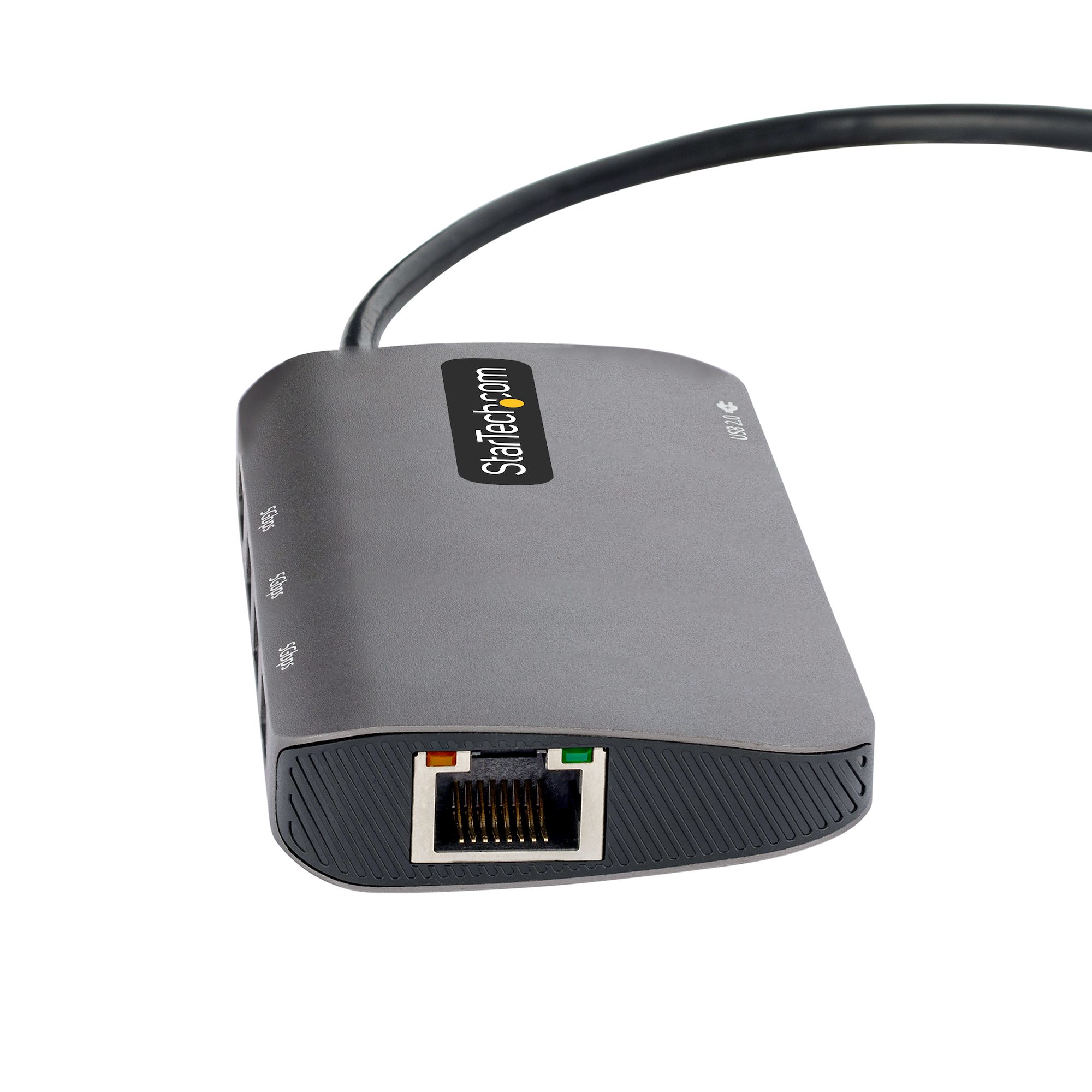
Conecta tu dispositivo USB-C a múltiples periféricos simultáneamente. Este adaptador StarTech.com incluye puerto HDMI 4K, 3 puertos USB 3.2, Ethernet Gigabit y carga rápida de 100W. Compatible con Mac, Windows y dispositivos móviles.
$939.00
Impuestos: $939.00
Solo 5 piezas disponibles
Entrega estimada
Entrega entre el 09/02/2026 y el 12/02/2026
Costo de envio
Calculado en el checkout
Se ajustara automaticamente con Skydropx
Compra con confianza
- Pago seguro
- MSI con tarjetas participantes
- Factura electronica SAT
Garantia
Garantia incluida segun fabricante
Garantia extendible disponible
Metodos de pago
Metodos disponibles al finalizar la compra
Etiquetas:
adaptador
, startech
, usb-c
, hdmi
, ethernet
, multi puertos
, usb 3.2
, 4k
, gigabit
, carga rapida
, mac
, windows
, oficina
, hogar
, conectividad
Maximiza la conectividad de tu dispositivo USB-C con este adaptador multi puertos de StarTech.com. Ideal para usuarios que necesitan expandir las capacidades de sus laptops, tablets o smartphones con conexión USB-C.Conecta hasta 4 dispositivos simultáneamente: disfruta de video 4K Ultra HD a través del puerto HDMI 2.0, transfiere archivos rápidamente con los 3 puertos USB 3.2 Gen 1 (velocidad de 5 Gbit/s) y mantén una conexión estable a internet mediante el puerto Ethernet Gigabit. Además, soporta carga rápida de hasta 100W para mantener tu dispositivo alimentado mientras trabajas.Compatible con una amplia gama de sistemas operativos incluyendo Windows, macOS, ChromeOS, Linux, Android e iPadOS. Fabricado en aluminio para una mejor disipación de calor y con indicadores LED para monitorear el estado de las conexiones. Perfecto para oficinas, hogares o espacios de trabajo móvil donde la conectividad es esencial.
Especificaciones
| Condiciones ambientales | |
|---|---|
| Intervalo de temperatura de almacenaje | -10 - 70 °C |
| Intervalo de temperatura operativa (T-T) | 0 - 70 °C |
| Intervalo de humedad relativa para funcionamiento | 5 - 90% |
| Contenido del empaque | |
| Guía de configuración rápida | Si |
| Control de energía | |
| Consumo energético | 15 W |
| Tipo de alimentación | USB |
| Datos de logística | |
| Alto de la caja principal | 220 mm |
| Largo de la caja principal | 320 mm |
| Cantidad por caja principal | 24 pieza(s) |
| Longitud de la caja principal | 380 mm |
| Código de Sistema de Armonización (SA) | 84733020 |
| Desempeño | |
| Tipo HD | 4K Ultra HD |
| Apoyo UASP | Si |
| Indicadores LED | Si |
| Color del producto | Gris |
| Material de la cubierta | Aluminio |
| Resolución (máxima digital) | 4096 x 2160 Pixeles |
| Rango dinámico alto 10 (HDR10) | Si |
| Velocidad de transferencia de datos | 5 Gbit/s |
| Detalles técnicos | |
| Certificados de cumplimiento | CE |
| Empaquetado de datos | |
| Alto del paquete | 30 mm |
| Peso del paquete | 200 g |
| Ancho del paquete | 170 mm |
| Largo del paquete | 142 mm |
| Otras características | |
| Longitud de cable | 0.3 m |
| Circuito integrado | VIA - VL102, VIA - VL817, Realtek - RTL8153, Realtek - RTD2172A, Terminus Tech - FE1.1S |
| Peso y dimensiones | |
| Peso | 70 g |
| Ancho | 427 mm |
| Altura | 12 mm |
| Profundidad | 50 mm |
| Puertos e Interfaces | |
| Versión HDMI | 2.0 |
| Interfaz de host | USB 3.2 Gen 1 (3.1 Gen 1) Type-C |
| Entrada de micrófono | No |
| Número de puertos HDMI | 1 |
| Suministro de potencia USB | Si |
| Tecnología de conectividad | Alámbrico |
| Envío de energía de USB hasta | 100 W |
| Revisión de envío de energía de USB | 3.0 |
| Cantidad de puertos tipo A USB 3.2 Gen 1 (3.1 Gen 1) | 3 |
| Cantidad de puertos tipo C USB 3.2 Gen 1 (3.1 Gen 1) | 1 |
| Red | |
| Ethernet | Si |
| Estándares de red | IEEE 802.3, IEEE 802.3ab, IEEE 802.3u |
| Puertos Ethernet LAN (RJ-45) | 1 |
| Bidireccional completo (Full duplex) | Si |
| Ethernet LAN, velocidad de transferencia de datos | 10,100,1000 Mbit/s |
| Software | |
| Sistemas operativos Mac soportados | Mac OS X 10.11 El Capitan, Mac OS X 10.12 Sierra, Mac OS X 10.13 High Sierra, Mac OS X 10.14 Mojave, Mac OS X 10.15 Catalina, Mac OS X 11.0 Big Sur, Mac OS X 13.0 Ventura |
| Otros sistemas operativos soportados | ChromeOS |
| Sistemas operativos Linux soportados | Si |
| Sistemas operativos Windows soportados | Windows 10, Windows 10 Education, Windows 10 Education x64, Windows 10 Enterprise, Windows 10 Enterprise x64, Windows 10 Home, Windows 10 Home x64, Windows 10 IOT Core, Windows 10 IoT Enterprise, Windows 10 Pro, Windows 10 Pro x64, Windows 10 x64, Windows 11, Windows 11 x64, Windows 7, Windows 7 Enterprise, Windows 7 Enterprise x64, Windows 7 Home Basic, Windows 7 Home Basic x64, Windows 7 Home Premium, Windows 7 Home Premium x64, Windows 7 Professional, Windows 7 Professional x64, Windows 7 Starter, Windows 7 Starter x64, Windows 7 Ultimate, Windows 7 Ultimate x64, Windows 7 x64, Windows 8, Windows 8 Enterprise, Windows 8 Enterprise x64, Windows 8 Pro, Windows 8 Pro x64, Windows 8 x64, Windows 8.1, Windows 8.1 Enterprise, Windows 8.1 Enterprise x64, Windows 8.1 Pro, Windows 8.1 Pro x64, Windows 8.1 x64 |
| Sistemas operativos móviles soportados | Android, iPadOS |
**Preguntas Frecuentes (FAQs)**
**1. ¿Qué dispositivos son compatibles con este adaptador?**
Es compatible con computadoras portátiles y de escritorio que tengan un puerto USB-C con soporte para video (DisplayPort Alt Mode) y datos. Funciona con sistemas operativos Windows, macOS y Chrome OS. Para confirmar la compatibilidad exacta de tu equipo, te sugerimos revisar las especificaciones técnicas del fabricante de tu computadora.
**2. ¿Necesito instalar controladores o software?**
Generalmente, no. El adaptador es plug-and-play en la mayoría de los sistemas operativos modernos (Windows 10/11, macOS). Es posible que algunos sistemas operativos más antiguos o el controlador del puerto Ethernet requieran la instalación automática o manual de controladores. Si tienes problemas, visita el sitio de soporte de StarTech.com.
**3. ¿Puedo conectar dos monitores a la vez?**
No. Este modelo específico (127B-USBC-MULTIPORT) tiene un solo puerto de salida de video HDMI, por lo que solo admite la conexión de un monitor externo.
**4. ¿Qué resolución soporta el puerto HDMI?**
Soporta una resolución máxima de 4K (3840x2160) a 30Hz. Para resoluciones más bajas como Full HD (1080p), la frecuencia de actualización será mayor (ej. 60Hz).
**5. ¿Los puertos USB 3.2 pueden usarse para cargar dispositivos?**
Sí, los puertos USB-A (tipo rectangular) proporcionan energía para cargar y operar dispositivos como teléfonos, tablets, discos duros externos o periféricos. Sin embargo, el adaptador NO está diseñado para cargar la computadora portátil a la que está conectado.
**6. ¿El adaptador se calienta con el uso normal?**
Es normal que el adaptador genere un poco de calor durante su funcionamiento, especialmente cuando se utilizan varios puertos al mismo tiempo. Esto no representa un problema de seguridad o rendimiento.
**7. ¿Qué hago si el monitor, el Ethernet o los USB no funcionan?**
1. Asegúrate de que el adaptador esté bien conectado al puerto USB-C de tu computadora.
2. Prueba reiniciando tu computadora con el adaptador conectado.
3. Verifica que los cables de tus periféricos (HDMI, Ethernet) estén en buen estado.
4. Comprueba en la configuración de tu sistema operativo que la salida de video esté configurada para el monitor externo.
5. Si el problema persiste, consulta la guía de solución de problemas en el sitio de StarTech.com.
**8. ¿Cuál es la garantía del producto y cómo la activo?**
StarTech.com ofrece una garantía limitada. El tiempo de cobertura y los términos exactos pueden variar. Para activarla o hacer una reclamación, generalmente necesitarás conservar tu comprobante de compra y contactar al soporte técnico de StarTech.com directamente o a través del distribuidor donde lo adquiriste.
**9. ¿Puedo usar todos los puertos al mismo tiempo?**
Sí, el adaptador está diseñado para permitir el uso simultáneo del puerto HDMI, los puertos USB y el puerto Ethernet. El rendimiento total puede verse limitado por el ancho de banda del puerto USB-C de tu computadora.
**10. ¿Es seguro para mi computadora?**
Sí, siempre que se utilice según las instrucciones. StarTech.com es un fabricante reconocido de accesorios de conectividad que cumple con los estándares de seguridad y compatibilidad correspondientes.
**1. ¿Qué dispositivos son compatibles con este adaptador?**
Es compatible con computadoras portátiles y de escritorio que tengan un puerto USB-C con soporte para video (DisplayPort Alt Mode) y datos. Funciona con sistemas operativos Windows, macOS y Chrome OS. Para confirmar la compatibilidad exacta de tu equipo, te sugerimos revisar las especificaciones técnicas del fabricante de tu computadora.
**2. ¿Necesito instalar controladores o software?**
Generalmente, no. El adaptador es plug-and-play en la mayoría de los sistemas operativos modernos (Windows 10/11, macOS). Es posible que algunos sistemas operativos más antiguos o el controlador del puerto Ethernet requieran la instalación automática o manual de controladores. Si tienes problemas, visita el sitio de soporte de StarTech.com.
**3. ¿Puedo conectar dos monitores a la vez?**
No. Este modelo específico (127B-USBC-MULTIPORT) tiene un solo puerto de salida de video HDMI, por lo que solo admite la conexión de un monitor externo.
**4. ¿Qué resolución soporta el puerto HDMI?**
Soporta una resolución máxima de 4K (3840x2160) a 30Hz. Para resoluciones más bajas como Full HD (1080p), la frecuencia de actualización será mayor (ej. 60Hz).
**5. ¿Los puertos USB 3.2 pueden usarse para cargar dispositivos?**
Sí, los puertos USB-A (tipo rectangular) proporcionan energía para cargar y operar dispositivos como teléfonos, tablets, discos duros externos o periféricos. Sin embargo, el adaptador NO está diseñado para cargar la computadora portátil a la que está conectado.
**6. ¿El adaptador se calienta con el uso normal?**
Es normal que el adaptador genere un poco de calor durante su funcionamiento, especialmente cuando se utilizan varios puertos al mismo tiempo. Esto no representa un problema de seguridad o rendimiento.
**7. ¿Qué hago si el monitor, el Ethernet o los USB no funcionan?**
1. Asegúrate de que el adaptador esté bien conectado al puerto USB-C de tu computadora.
2. Prueba reiniciando tu computadora con el adaptador conectado.
3. Verifica que los cables de tus periféricos (HDMI, Ethernet) estén en buen estado.
4. Comprueba en la configuración de tu sistema operativo que la salida de video esté configurada para el monitor externo.
5. Si el problema persiste, consulta la guía de solución de problemas en el sitio de StarTech.com.
**8. ¿Cuál es la garantía del producto y cómo la activo?**
StarTech.com ofrece una garantía limitada. El tiempo de cobertura y los términos exactos pueden variar. Para activarla o hacer una reclamación, generalmente necesitarás conservar tu comprobante de compra y contactar al soporte técnico de StarTech.com directamente o a través del distribuidor donde lo adquiriste.
**9. ¿Puedo usar todos los puertos al mismo tiempo?**
Sí, el adaptador está diseñado para permitir el uso simultáneo del puerto HDMI, los puertos USB y el puerto Ethernet. El rendimiento total puede verse limitado por el ancho de banda del puerto USB-C de tu computadora.
**10. ¿Es seguro para mi computadora?**
Sí, siempre que se utilice según las instrucciones. StarTech.com es un fabricante reconocido de accesorios de conectividad que cumple con los estándares de seguridad y compatibilidad correspondientes.
**Guía Rápida de Uso**
1. **Preparación:** Apaga tu computadora portátil o de escritorio. Ten a mano el adaptador, el monitor con su cable HDMI y los dispositivos USB que conectarás (ej. mouse, disco duro).
2. **Conexión Principal:** Conecta el cable del adaptador (conector USB-C macho) firmemente en un puerto USB-C de tu computadora. Asegúrate de que entre por completo.
3. **Conectar el Monitor:** Usa un cable HDMI estándar para conectar tu monitor o televisor al puerto HDMI del adaptador.
4. **Encender:** Enciende tu computadora. Luego, enciende el monitor externo y selecciona la fuente de entrada correcta (ej. HDMI1).
5. **Configurar Video (si es necesario):** En tu computadora, ve a Configuración de Pantalla (Windows) o Preferencias del Sistema > Pantallas (macOS). Detecta el monitor y elige el modo de visualización (Extender, Duplicar o Usar solo segunda pantalla).
6. **Conectar Periféricos USB:** Inserta tus dispositivos (como memoria USB, mouse inalámbrico, teclado o disco duro externo) en los puertos USB 3.2 (azules) del adaptador. El sistema los reconocerá automáticamente.
7. **Conectar a la Red:** Para usar la conexión por cable, conecta un cable de red Ethernet (RJ45) desde tu router o módem al puerto Ethernet del adaptador. La conexión debería establecerse de forma automática.
8. **Uso Simultáneo:** Puedes utilizar el monitor, los dispositivos USB y la red Ethernet al mismo tiempo sin problemas.
9. **Desconexión Segura:** Para desconectar, cierra cualquier archivo que estés usando desde un dispositivo USB externo y expúlsalo de forma segura desde tu sistema operativo. Luego, simplemente desconecta el adaptador del puerto USB-C de tu computadora.
**Nota:** Para detalles técnicos específicos (como resoluciones de video exactas o requisitos del sistema), consulta la ficha técnica completa del producto en el sitio web del fabricante o del vendedor.
1. **Preparación:** Apaga tu computadora portátil o de escritorio. Ten a mano el adaptador, el monitor con su cable HDMI y los dispositivos USB que conectarás (ej. mouse, disco duro).
2. **Conexión Principal:** Conecta el cable del adaptador (conector USB-C macho) firmemente en un puerto USB-C de tu computadora. Asegúrate de que entre por completo.
3. **Conectar el Monitor:** Usa un cable HDMI estándar para conectar tu monitor o televisor al puerto HDMI del adaptador.
4. **Encender:** Enciende tu computadora. Luego, enciende el monitor externo y selecciona la fuente de entrada correcta (ej. HDMI1).
5. **Configurar Video (si es necesario):** En tu computadora, ve a Configuración de Pantalla (Windows) o Preferencias del Sistema > Pantallas (macOS). Detecta el monitor y elige el modo de visualización (Extender, Duplicar o Usar solo segunda pantalla).
6. **Conectar Periféricos USB:** Inserta tus dispositivos (como memoria USB, mouse inalámbrico, teclado o disco duro externo) en los puertos USB 3.2 (azules) del adaptador. El sistema los reconocerá automáticamente.
7. **Conectar a la Red:** Para usar la conexión por cable, conecta un cable de red Ethernet (RJ45) desde tu router o módem al puerto Ethernet del adaptador. La conexión debería establecerse de forma automática.
8. **Uso Simultáneo:** Puedes utilizar el monitor, los dispositivos USB y la red Ethernet al mismo tiempo sin problemas.
9. **Desconexión Segura:** Para desconectar, cierra cualquier archivo que estés usando desde un dispositivo USB externo y expúlsalo de forma segura desde tu sistema operativo. Luego, simplemente desconecta el adaptador del puerto USB-C de tu computadora.
**Nota:** Para detalles técnicos específicos (como resoluciones de video exactas o requisitos del sistema), consulta la ficha técnica completa del producto en el sitio web del fabricante o del vendedor.