Documentacion del producto
Documentacion disponible proximamente
- PDFs
- Fichas tecnicas
- Manuales
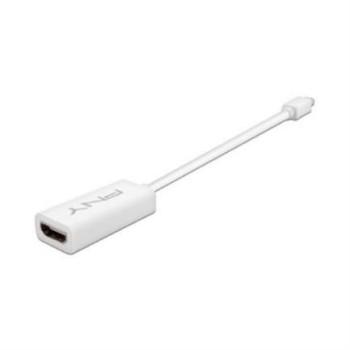
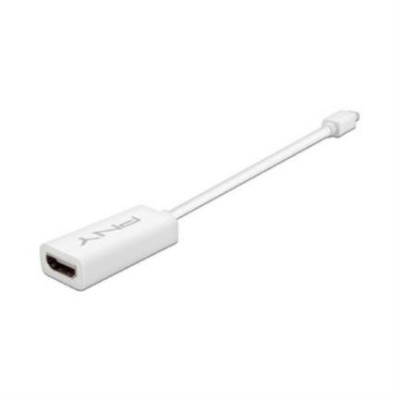
Adaptador PNY DisplayPort a HDMI Blanco Modelo DP-HDMI-SINGLE-PCK
SKU
DP-HDMI-SINGLE-PCK
Conecta dispositivos con puerto DisplayPort a pantallas HDMI con este adaptador PNY. Ideal para oficina, hogar o gaming, garantizando transmisión de video de alta calidad.
$959.00
Impuestos: $959.00
Solo 5 piezas disponibles
Entrega estimada
Entrega entre el 09/02/2026 y el 12/02/2026
Costo de envio
Calculado en el checkout
Se ajustara automaticamente con Skydropx
Compra con confianza
- Pago seguro
- MSI con tarjetas participantes
- Factura electronica SAT
Garantia
Garantia incluida segun fabricante
Garantia extendible disponible
Metodos de pago
Metodos disponibles al finalizar la compra
Etiquetas:
adaptador
, pny
, displayport
, hdmi
, conector video
, accesorio computadora
, oficina
, hogar
, gaming
, blanco
, transmisión video
, monitor
, televisor
El adaptador PNY DisplayPort a HDMI es la solución perfecta para conectar computadoras, laptops o tarjetas gráficas con puerto DisplayPort a monitores, televisores o proyectores con entrada HDMI. Disfruta de una transmisión de video estable y de alta definición sin pérdida de calidad.Este adaptador es compatible con la mayoría de dispositivos que cuenten con puerto DisplayPort, permitiéndote extender o duplicar tu pantalla de manera sencilla. Su diseño compacto y color blanco lo hacen ideal para entornos de oficina, hogar o setups de gaming donde la estética y funcionalidad son importantes.Fácil de usar, simplemente conecta el adaptador al puerto DisplayPort de tu dispositivo y conecta el cable HDMI a tu pantalla. No requiere drivers adicionales ni configuración complicada, funcionando de inmediato. Perfecto para presentaciones profesionales, trabajo remoto o entretenimiento multimedia.
**Preguntas Frecuentes (FAQs)**
**1. ¿Qué dispositivos puedo conectar con este adaptador?**
Este adaptador permite conectar una fuente de video con salida DisplayPort (como una PC de escritorio, laptop o tarjeta gráfica) a un monitor, televisor o proyector que tenga una entrada HDMI.
**2. ¿Necesito instalar controladores o software?**
No. Es un adaptador pasivo que funciona de manera plug-and-play. Solo debes conectar los cables correctamente.
**3. ¿Soporta audio?**
Sí. El adaptador transmite tanto la señal de video como el audio desde la fuente DisplayPort hacia el dispositivo HDMI.
**4. ¿Qué resoluciones soporta?**
Para información técnica detallada sobre resoluciones máximas (como Full HD, 4K) y tasa de refresco, te recomendamos consultar la ficha técnica completa del producto en el sitio web del fabricante (PNY).
**5. ¿Funciona en ambas direcciones?**
No. Este adaptador es **unidireccional**: convierte señal **DE** DisplayPort **A** HDMI. No funcionará para conectar una salida HDMI a una entrada DisplayPort.
**6. ¿Por qué no obtengo imagen o audio?**
-Verifica que todas las conexiones estén firmes.
-Asegúrate de que tu fuente de video (PC) esté configurada para detectar la pantalla externa (usualmente con las teclas Fn + una tecla de función o en Configuración de Pantalla).
-Reinicia tu computadora con el adaptador ya conectado.
**7. ¿Tiene garantía?**
Los productos PNY cuentan con garantía. Para cualquier reclamación, conserva tu ticket o comprobante de compra y contacta al soporte de Diten o revisa la política de garantías de PNY.
**8. ¿Es seguro para usar por largos periodos?**
Sí, está diseñado para uso continuo en entornos de oficina, hogar y gaming. No se sobrecalienta y no requiere mantenimiento especial.
**1. ¿Qué dispositivos puedo conectar con este adaptador?**
Este adaptador permite conectar una fuente de video con salida DisplayPort (como una PC de escritorio, laptop o tarjeta gráfica) a un monitor, televisor o proyector que tenga una entrada HDMI.
**2. ¿Necesito instalar controladores o software?**
No. Es un adaptador pasivo que funciona de manera plug-and-play. Solo debes conectar los cables correctamente.
**3. ¿Soporta audio?**
Sí. El adaptador transmite tanto la señal de video como el audio desde la fuente DisplayPort hacia el dispositivo HDMI.
**4. ¿Qué resoluciones soporta?**
Para información técnica detallada sobre resoluciones máximas (como Full HD, 4K) y tasa de refresco, te recomendamos consultar la ficha técnica completa del producto en el sitio web del fabricante (PNY).
**5. ¿Funciona en ambas direcciones?**
No. Este adaptador es **unidireccional**: convierte señal **DE** DisplayPort **A** HDMI. No funcionará para conectar una salida HDMI a una entrada DisplayPort.
**6. ¿Por qué no obtengo imagen o audio?**
-Verifica que todas las conexiones estén firmes.
-Asegúrate de que tu fuente de video (PC) esté configurada para detectar la pantalla externa (usualmente con las teclas Fn + una tecla de función o en Configuración de Pantalla).
-Reinicia tu computadora con el adaptador ya conectado.
**7. ¿Tiene garantía?**
Los productos PNY cuentan con garantía. Para cualquier reclamación, conserva tu ticket o comprobante de compra y contacta al soporte de Diten o revisa la política de garantías de PNY.
**8. ¿Es seguro para usar por largos periodos?**
Sí, está diseñado para uso continuo en entornos de oficina, hogar y gaming. No se sobrecalienta y no requiere mantenimiento especial.
**Guía de Uso Rápido**
1. **Apaga** tu computadora (fuente de video) y el monitor o TV (pantalla de destino). Esto previene posibles cortos.
2. **Identifica** el puerto DisplayPort (DP) en tu computadora o tarjeta gráfica. Es un conector rectangular con una esquina achaflanada.
3. **Conecta** el extremo DisplayPort (macho) del adaptador **firmemente** en el puerto DP de tu computadora.
4. **Toma** un cable HDMI estándar (no incluido).
5. **Conecta** un extremo del cable HDMI al puerto HDMI (hembra) del adaptador.
6. **Conecta** el otro extremo del cable HDMI a la entrada HDMI de tu monitor, televisor o proyector.
7. **Asegura** que todas las conexiones estén bien insertadas.
8. **Enciende** primero la pantalla (monitor/TV) y selecciona la entrada HDMI correcta con su control remoto o botones.
9. **Enciende** tu computadora.
10. **Configura** (si es necesario): Tu sistema debería detectar la pantalla automáticamente. Si no, ve a Configuración de Pantalla en tu sistema operativo para detectarla o extender/duplicar la imagen.
**Nota:** Para configuraciones avanzadas (resolución, frecuencia de actualización), consulta la configuración de tu tarjeta gráfica o sistema operativo.
1. **Apaga** tu computadora (fuente de video) y el monitor o TV (pantalla de destino). Esto previene posibles cortos.
2. **Identifica** el puerto DisplayPort (DP) en tu computadora o tarjeta gráfica. Es un conector rectangular con una esquina achaflanada.
3. **Conecta** el extremo DisplayPort (macho) del adaptador **firmemente** en el puerto DP de tu computadora.
4. **Toma** un cable HDMI estándar (no incluido).
5. **Conecta** un extremo del cable HDMI al puerto HDMI (hembra) del adaptador.
6. **Conecta** el otro extremo del cable HDMI a la entrada HDMI de tu monitor, televisor o proyector.
7. **Asegura** que todas las conexiones estén bien insertadas.
8. **Enciende** primero la pantalla (monitor/TV) y selecciona la entrada HDMI correcta con su control remoto o botones.
9. **Enciende** tu computadora.
10. **Configura** (si es necesario): Tu sistema debería detectar la pantalla automáticamente. Si no, ve a Configuración de Pantalla en tu sistema operativo para detectarla o extender/duplicar la imagen.
**Nota:** Para configuraciones avanzadas (resolución, frecuencia de actualización), consulta la configuración de tu tarjeta gráfica o sistema operativo.