Documentacion del producto
Documentacion disponible proximamente
- PDFs
- Fichas tecnicas
- Manuales
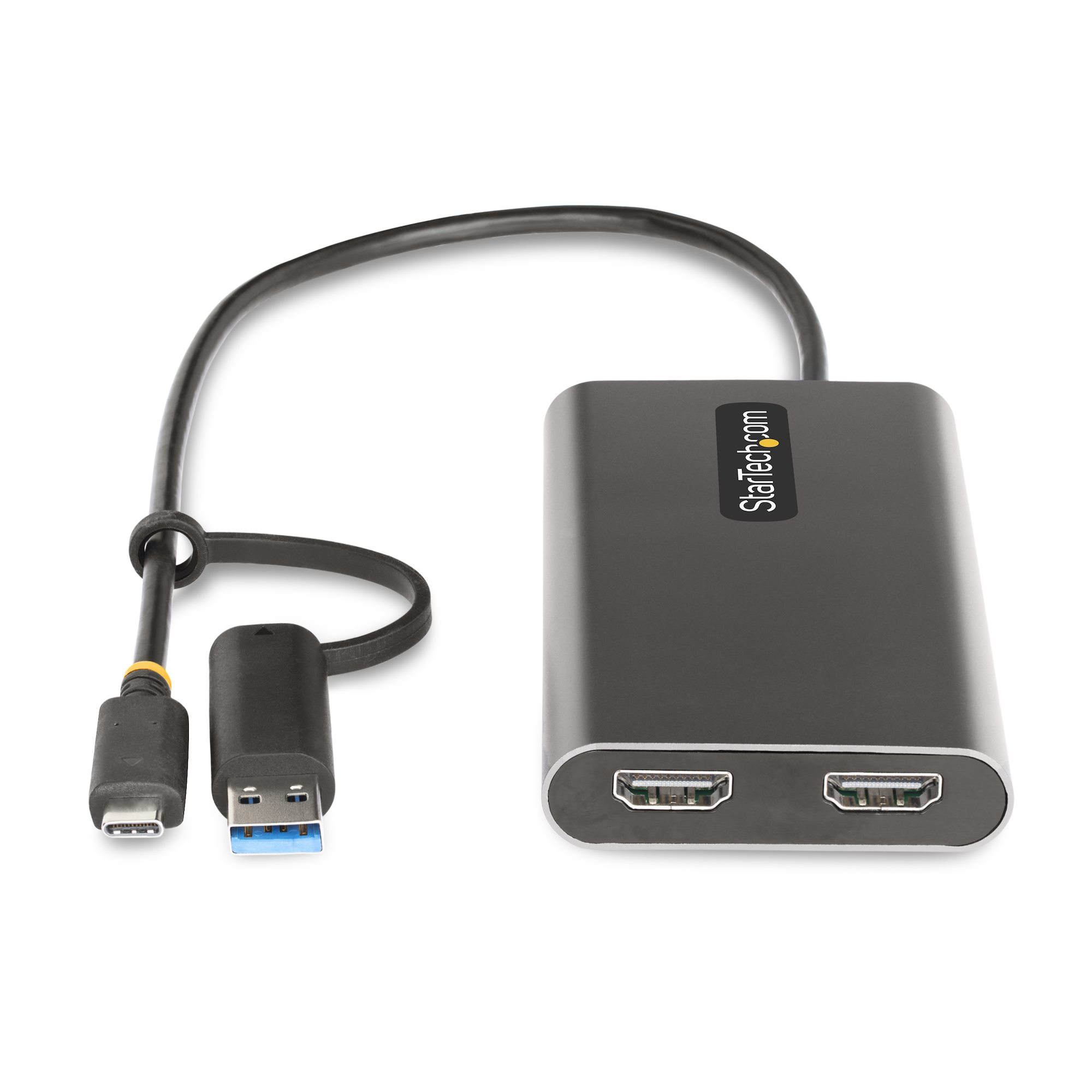
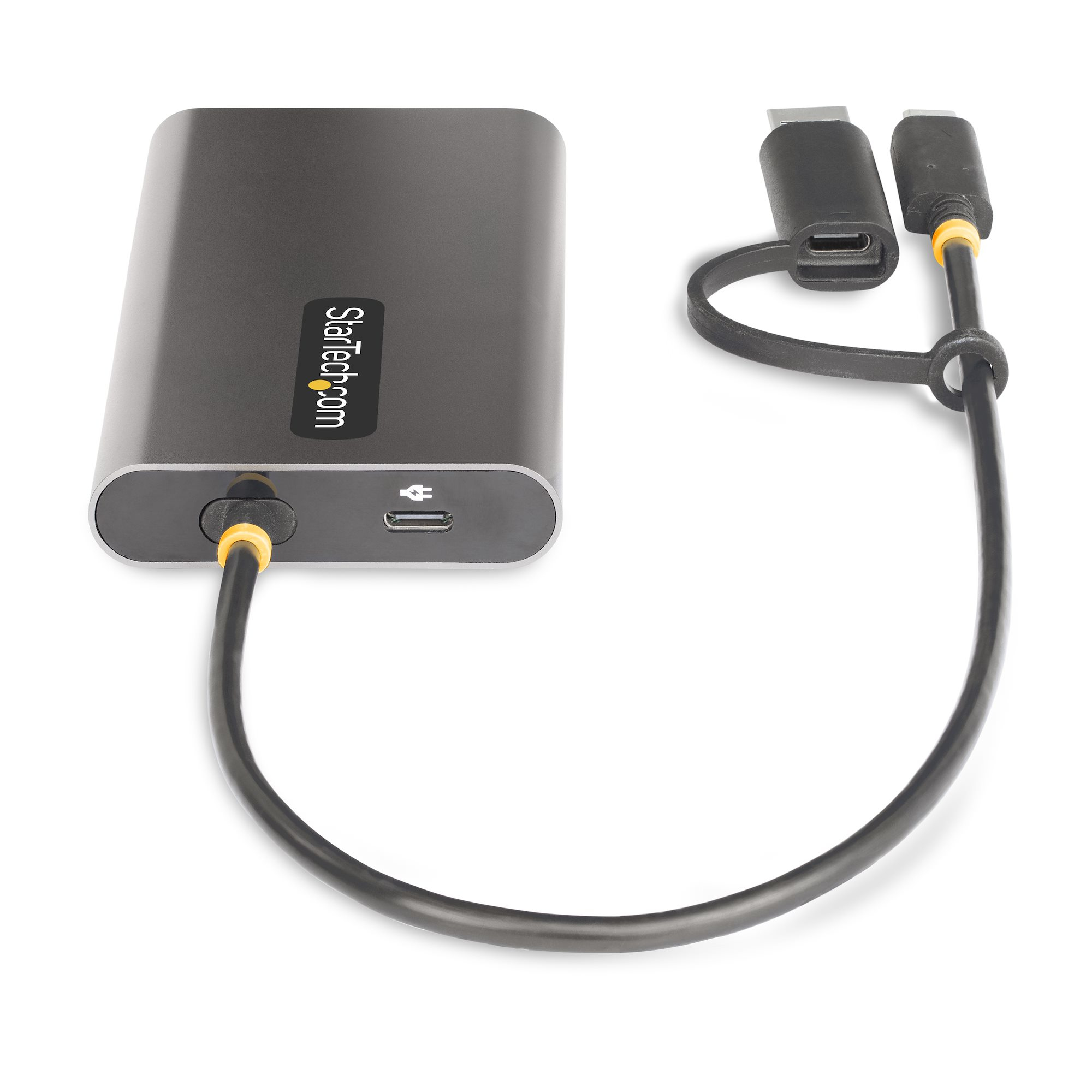
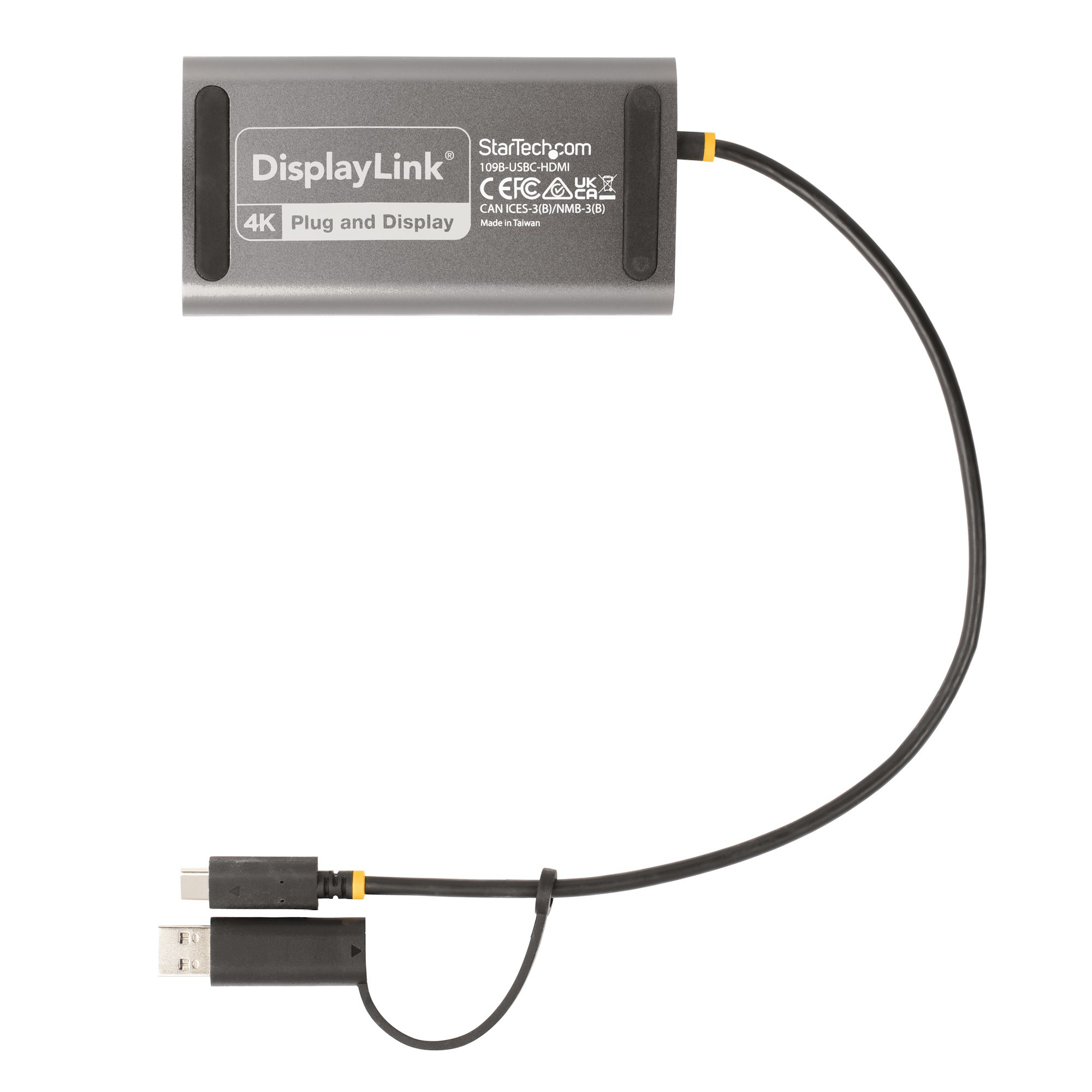
Adaptador StarTech USB-C a HDMI 4K 30cm - 109B-USBC-HDMI
SKU
109B-USBC-HDMI
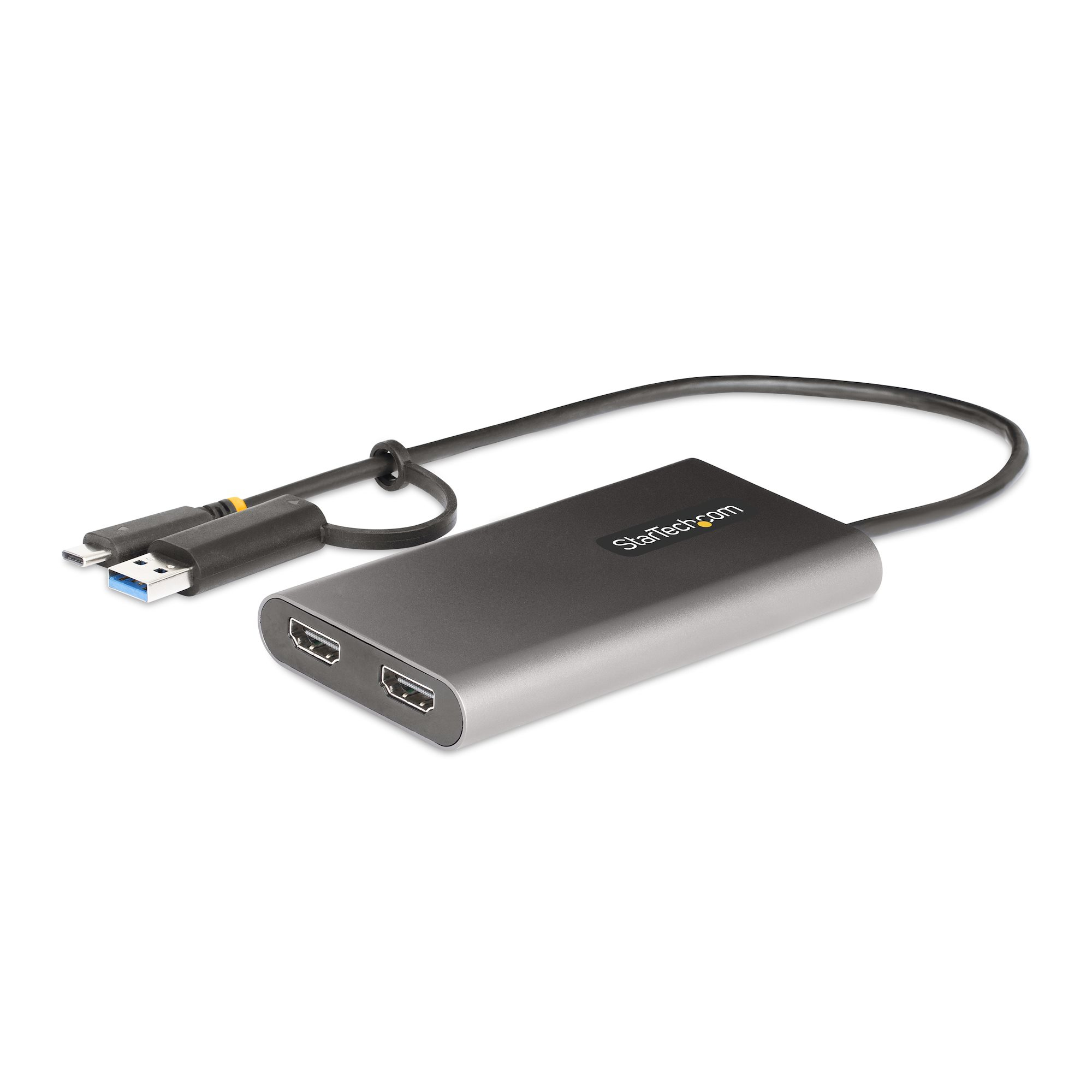
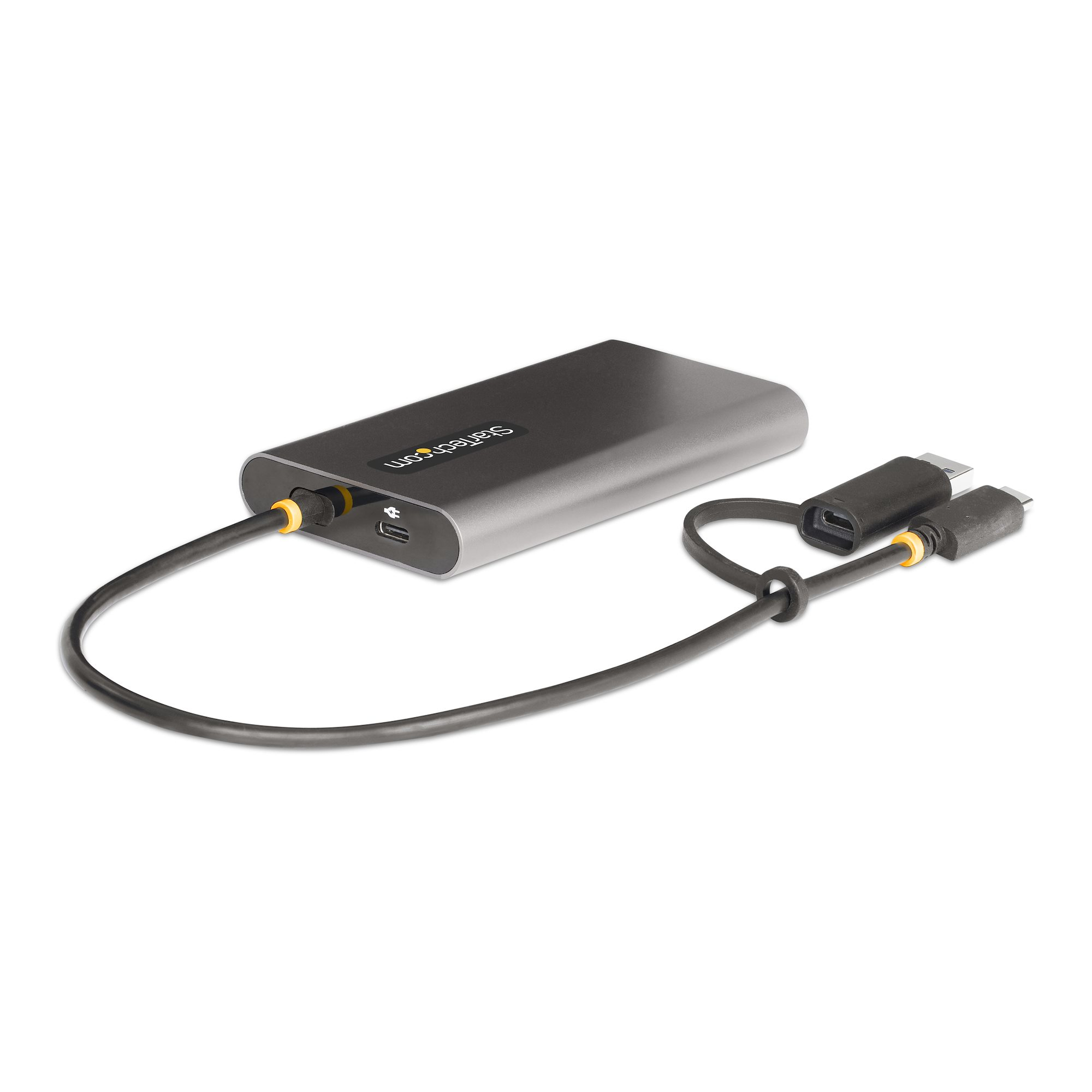
Conecta tu computadora USB-C a monitores HDMI con este adaptador StarTech. Soporta resolución 4K UHD y audio 5.1 canales, ideal para oficina y hogar.
$2,169.00
Impuestos: $2,169.00
Solo 5 piezas disponibles
Entrega estimada
Entrega entre el 08/02/2026 y el 11/02/2026
Costo de envio
Calculado en el checkout
Se ajustara automaticamente con Skydropx
Compra con confianza
- Pago seguro
- MSI con tarjetas participantes
- Factura electronica SAT
Garantia
Garantia incluida segun fabricante
Garantia extendible disponible
Metodos de pago
Metodos disponibles al finalizar la compra
Etiquetas:
adaptador
, startech
, usb-c
, hdmi
, 4k
, audio 5.1
, multiple pantallas
, oficina
, casa
, computadora
, monitor
, conector
, usb tipo c
El adaptador StarTech USB-C a HDMI te permite conectar fácilmente tu computadora portátil o de escritorio con puerto USB-C a monitores, televisores y proyectores HDMI. Disfruta de una calidad de imagen excepcional con soporte para resolución 4K Ultra HD (3840x2160 píxeles) y audio envolvente 5.1 canales.Este versátil adaptador es perfecto para profesionales que necesitan configuraciones de múltiples pantallas, estudiantes que requieren mayor espacio de trabajo, o para uso doméstico al conectar tu laptop al televisor. Con capacidad para dos pantallas simultáneas, podrás aumentar tu productividad y mejorar tu experiencia visual.Compatible con Windows, macOS, Linux y ChromeOS, incluye un cable integrado de 30cm para mayor comodidad. Fabricado en aluminio y plástico de alta calidad, cuenta con certificaciones CE y RoHS que garantizan su durabilidad y seguridad.
Especificaciones
| Condiciones ambientales | |
|---|---|
| Intervalo de temperatura de almacenaje | -20 - 70 °C |
| Intervalo de temperatura operativa (T-T) | 0 - 40 °C |
| Intervalo de humedad relativa para funcionamiento | 20 - 80% |
| Contenido del empaque | |
| Guía de instalación rápida | Si |
| Adaptadores de interfaz incluido | USB Type-A male - USB Type-C female |
| Datos de logística | |
| Alto de la caja principal | 320 mm |
| Largo de la caja principal | 440 mm |
| Cantidad por caja principal | 40 pieza(s) |
| Longitud de la caja principal | 420 mm |
| Desempeño | |
| Salida DVI | No |
| Salida HDMI | Si |
| Versión USB | 3.2 Gen 1 (3.1 Gen 1) |
| Circuito integrado | DisplayLink - DL6950 |
| Salida DisplayPort | No |
| Máxima resolución | 3840 x 2160 Pixeles |
| Tipo de conector USB | USB Tipo C |
| Número de puertos HDMI | 2 |
| Género del conector USB | Macho |
| Canales de salida de audio | 5.1 canales |
| Suministro de potencia USB | Si |
| Formatos gráficos soportados | 1280 x 720 (HD 720), 1920 x 1080 (HD 1080), 2560 x 1440, 3840 x 2160 |
| Número de pantallas soportadas | 2 |
| Factor de forma del conector USB | Derecho |
| Cantidad de puertos tipo C USB 3.2 Gen 1 (3.1 Gen 1) | 1 |
| Detalles técnicos | |
| Certificados de cumplimiento | CE, RoHS |
| Cumplimiento de la sostenibilidad | Si |
| Diseño | |
| Color del producto | Gris |
| Cable USB integrado | Si |
| Material de la cubierta | Aluminio, Plástico |
| Empaquetado de datos | |
| Alto del paquete | 16 mm |
| Peso del paquete | 180 g |
| Ancho del paquete | 114 mm |
| Largo del paquete | 60 mm |
| Peso y dimensiones | |
| Longitud del cable USB | 0.3 m |
| Requisitos del sistema | |
| Compatible con Mac | Si |
| Sistemas operativos Mac soportados | Mac OS X 10.11 El Capitan, Mac OS X 10.12 Sierra, Mac OS X 10.14 Mojave, Mac OS X 10.15 Catalina, Mac OS X 10.15.3 Catalina, Mac OS X 11.0 Big Sur, Mac OS X 12.0 Monterey, Mac OS X 13.0 Ventura |
| Otros sistemas operativos soportados | ChromeOS |
| Sistemas operativos Linux soportados | Ubuntu 18.04 LTS, Ubuntu 20.04 LTS |
| Sistemas operativos Windows soportados | Windows 10, Windows 10 Education, Windows 10 Education x64, Windows 10 Enterprise, Windows 10 Enterprise x64, Windows 10 Home, Windows 10 Home x64, Windows 10 IOT Core, Windows 10 IoT Enterprise, Windows 10 Pro, Windows 10 Pro x64, Windows 10 x64, Windows 11, Windows 11 Enterprise, Windows 11 Enterprise x64, Windows 11 Home, Windows 11 Pro, Windows 11 x64, Windows 7, Windows 7 Enterprise, Windows 7 Enterprise x64, Windows 7 Home Basic, Windows 7 Home Basic x64, Windows 7 Home Premium, Windows 7 Home Premium x64, Windows 7 Professional, Windows 7 Professional x64, Windows 7 Starter, Windows 7 Starter x64, Windows 7 Ultimate, Windows 7 Ultimate x64, Windows 7 x64, Windows 8, Windows 8 Enterprise, Windows 8 Enterprise x64, Windows 8 Pro, Windows 8 Pro x64, Windows 8 x64, Windows 8.1, Windows 8.1 Enterprise, Windows 8.1 Enterprise x64, Windows 8.1 Pro, Windows 8.1 Pro x64, Windows 8.1 x64 |
**Preguntas Frecuentes (FAQs)**
**1. ¿Qué necesito para usar el adaptador?**
Necesitas un dispositivo fuente (laptop, tablet, teléfono) con un puerto USB-C que soporte video (DisplayPort Alt Mode) y un cable HDMI estándar para conectar a tu monitor, TV o proyector.
**2. ¿Es compatible con mi laptop/tablet/iPhone?**
Es compatible con la mayoría de dispositivos con USB-C que soporten salida de video, incluyendo laptops Windows, MacBooks con USB-C, tablets Android y algunos iPads Pro. Para iPhones con USB-C, verifica si tu modelo específico soporta salida de video externa.
**3. ¿Soporta realmente resolución 4K?**
Sí, según la descripción del producto, este adaptador soporta resolución 4K UHD (3840x2160). La resolución final puede depender también de las capacidades de tu dispositivo fuente y de tu pantalla o TV.
**4. ¿Transmite audio?**
Sí, el adaptador soporta la transmisión de audio, incluyendo audio 5.1, desde tu dispositivo a la pantalla conectada a través del puerto HDMI.
**5. ¿Requiero instalar controladores o software?**
Generalmente no. Para sistemas como Windows 10/11, macOS y Chrome OS, el adaptador funciona de forma plug-and-play. En algunos casos, tu sistema operativo podría instalar controladores automáticamente.
**6. ¿Qué hago si la pantalla no muestra imagen?**
1. Verifica que todas las conexiones estén firmes.
2. Asegúrate de que tu dispositivo fuente soporte salida de video por USB-C.
3. Prueba con otro cable HDMI.
4. Intenta reiniciar tu dispositivo fuente.
5. En tu dispositivo, accede a la configuración de pantalla y selecciona 'Extender' o 'Duplicar' pantalla.
**7. ¿El adaptador tiene garantía?**
Sí, el producto incluye garantía. Para detalles sobre la cobertura, duración y proceso de reclamación, te recomendamos revisar la ficha del producto en el sitio web o contactar directamente al soporte de Diten.
**8. ¿Puedo cargar mi laptop mientras uso el adaptador?**
No. Este es un adaptador pasivo que solo convierte la señal de video y audio. No incluye un puerto de carga (PD - Power Delivery). Necesitarás conectar el cargador de tu laptop por separado.
**9. ¿Se puede usar para juegos?**
Sí, puedes usarlo para conectar tu laptop a un monitor para juegos. Sin embargo, para juegos de alta gama con tasas de refresco muy altas, es mejor verificar las especificaciones técnicas completas del adaptador para confirmar su compatibilidad.
**10. ¿Dónde puedo obtener soporte técnico?**
Para asistencia, consulta la página del producto en Diten.mx o contacta a su servicio de atención al cliente. También puedes buscar el soporte del fabricante, StarTech.com.
**1. ¿Qué necesito para usar el adaptador?**
Necesitas un dispositivo fuente (laptop, tablet, teléfono) con un puerto USB-C que soporte video (DisplayPort Alt Mode) y un cable HDMI estándar para conectar a tu monitor, TV o proyector.
**2. ¿Es compatible con mi laptop/tablet/iPhone?**
Es compatible con la mayoría de dispositivos con USB-C que soporten salida de video, incluyendo laptops Windows, MacBooks con USB-C, tablets Android y algunos iPads Pro. Para iPhones con USB-C, verifica si tu modelo específico soporta salida de video externa.
**3. ¿Soporta realmente resolución 4K?**
Sí, según la descripción del producto, este adaptador soporta resolución 4K UHD (3840x2160). La resolución final puede depender también de las capacidades de tu dispositivo fuente y de tu pantalla o TV.
**4. ¿Transmite audio?**
Sí, el adaptador soporta la transmisión de audio, incluyendo audio 5.1, desde tu dispositivo a la pantalla conectada a través del puerto HDMI.
**5. ¿Requiero instalar controladores o software?**
Generalmente no. Para sistemas como Windows 10/11, macOS y Chrome OS, el adaptador funciona de forma plug-and-play. En algunos casos, tu sistema operativo podría instalar controladores automáticamente.
**6. ¿Qué hago si la pantalla no muestra imagen?**
1. Verifica que todas las conexiones estén firmes.
2. Asegúrate de que tu dispositivo fuente soporte salida de video por USB-C.
3. Prueba con otro cable HDMI.
4. Intenta reiniciar tu dispositivo fuente.
5. En tu dispositivo, accede a la configuración de pantalla y selecciona 'Extender' o 'Duplicar' pantalla.
**7. ¿El adaptador tiene garantía?**
Sí, el producto incluye garantía. Para detalles sobre la cobertura, duración y proceso de reclamación, te recomendamos revisar la ficha del producto en el sitio web o contactar directamente al soporte de Diten.
**8. ¿Puedo cargar mi laptop mientras uso el adaptador?**
No. Este es un adaptador pasivo que solo convierte la señal de video y audio. No incluye un puerto de carga (PD - Power Delivery). Necesitarás conectar el cargador de tu laptop por separado.
**9. ¿Se puede usar para juegos?**
Sí, puedes usarlo para conectar tu laptop a un monitor para juegos. Sin embargo, para juegos de alta gama con tasas de refresco muy altas, es mejor verificar las especificaciones técnicas completas del adaptador para confirmar su compatibilidad.
**10. ¿Dónde puedo obtener soporte técnico?**
Para asistencia, consulta la página del producto en Diten.mx o contacta a su servicio de atención al cliente. También puedes buscar el soporte del fabricante, StarTech.com.
**Guía de Uso Rápido**
**Materiales Necesarios:**
1. Adaptador StarTech USB-C a HDMI.
2. Dispositivo fuente con puerto USB-C (ej. laptop).
3. Cable HDMI estándar (no incluido).
4. Pantalla, monitor o TV con puerto HDMI.
**Pasos para Configurar:**
1. **Apaga** tu monitor o TV y tu dispositivo fuente (laptop/tablet) como precaución.
2. Conecta un extremo del **cable HDMI** al puerto de salida del adaptador.
3. Conecta el otro extremo del cable HDMI al puerto de entrada de tu **monitor o TV**.
4. Inserta con cuidado el **conector USB-C** del adaptador en el puerto correspondiente de tu **dispositivo fuente** (laptop/tablet).
5. Enciende tu **monitor o TV** y selecciona la fuente de entrada correcta (ej. HDMI 1).
6. Enciende tu **dispositivo fuente** (laptop/tablet).
7. Tu sistema operativo debería detectar automáticamente la pantalla externa.
8. **Configura la salida de video:**
* **Windows:** Presiona `Tecla Windows + P` y elige 'Duplicar' o 'Extender'.
* **macOS:** Ve a `Preferencias del Sistema > Pantallas` y ajusta la disposición.
* **Chrome OS:** Haz clic en el reloj (área de estado) > `Configuración > Dispositivos > Pantallas`.
9. Si necesitas **audio**, verifica que la salida de audio en tu dispositivo esté configurada para usar el dispositivo HDMI.
10. Para **desconectar**, es seguro retirar el adaptador USB-C de tu dispositivo una vez apagada la pantalla o seleccionando 'Desconectar' en la configuración de pantalla de tu sistema.
**Nota:** Si experimentas problemas, consulta la sección de FAQs o la ficha técnica del producto para más detalles de compatibilidad.
**Materiales Necesarios:**
1. Adaptador StarTech USB-C a HDMI.
2. Dispositivo fuente con puerto USB-C (ej. laptop).
3. Cable HDMI estándar (no incluido).
4. Pantalla, monitor o TV con puerto HDMI.
**Pasos para Configurar:**
1. **Apaga** tu monitor o TV y tu dispositivo fuente (laptop/tablet) como precaución.
2. Conecta un extremo del **cable HDMI** al puerto de salida del adaptador.
3. Conecta el otro extremo del cable HDMI al puerto de entrada de tu **monitor o TV**.
4. Inserta con cuidado el **conector USB-C** del adaptador en el puerto correspondiente de tu **dispositivo fuente** (laptop/tablet).
5. Enciende tu **monitor o TV** y selecciona la fuente de entrada correcta (ej. HDMI 1).
6. Enciende tu **dispositivo fuente** (laptop/tablet).
7. Tu sistema operativo debería detectar automáticamente la pantalla externa.
8. **Configura la salida de video:**
* **Windows:** Presiona `Tecla Windows + P` y elige 'Duplicar' o 'Extender'.
* **macOS:** Ve a `Preferencias del Sistema > Pantallas` y ajusta la disposición.
* **Chrome OS:** Haz clic en el reloj (área de estado) > `Configuración > Dispositivos > Pantallas`.
9. Si necesitas **audio**, verifica que la salida de audio en tu dispositivo esté configurada para usar el dispositivo HDMI.
10. Para **desconectar**, es seguro retirar el adaptador USB-C de tu dispositivo una vez apagada la pantalla o seleccionando 'Desconectar' en la configuración de pantalla de tu sistema.
**Nota:** Si experimentas problemas, consulta la sección de FAQs o la ficha técnica del producto para más detalles de compatibilidad.