

Documentacion del producto
Documentacion disponible proximamente
- PDFs
- Fichas tecnicas
- Manuales
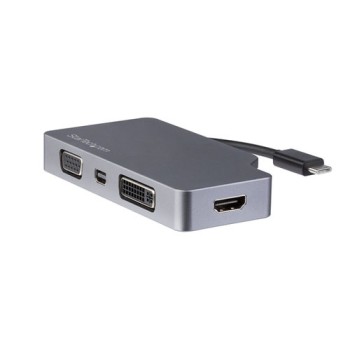
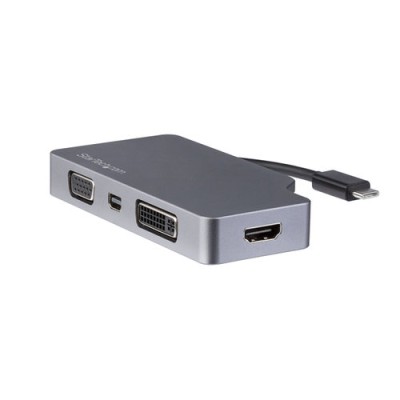
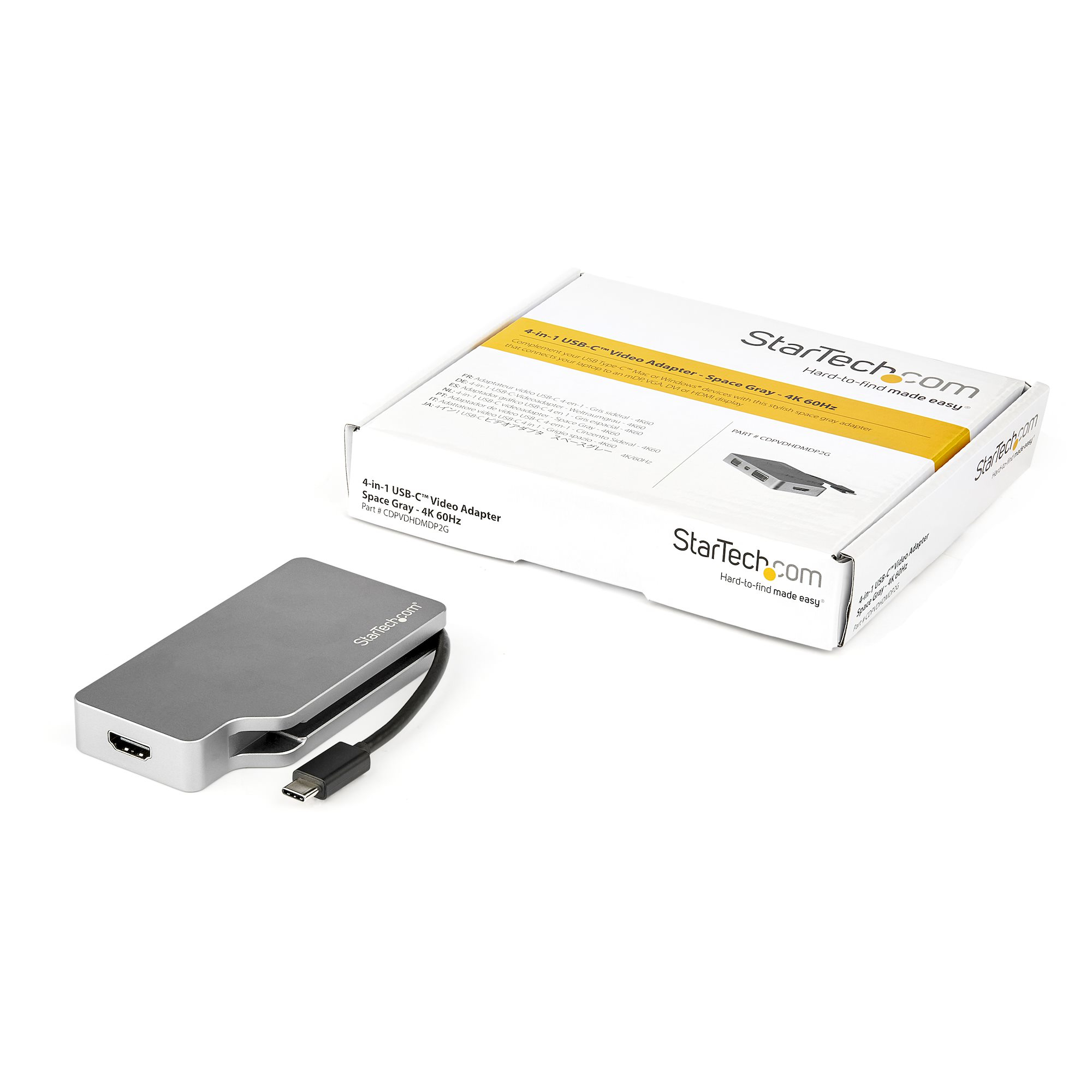
Adaptador StarTech.com USB-C a HDMI VGA DVI 4K Gris Modelo CDPVDHDMDP2G
SKU
CDPVDHDMDP2G
Convierte tu puerto USB-C en múltiples salidas de video con este adaptador StarTech. Compatible con HDMI 2.0, VGA y DVI-D para resoluciones 4K, ideal para presentaciones y trabajo multitarea.
$949.00
Impuestos: $949.00
Solo 5 piezas disponibles
Entrega estimada
Entrega entre el 04/02/2026 y el 07/02/2026
Costo de envio
Calculado en el checkout
Se ajustara automaticamente con Skydropx
Compra con confianza
- Pago seguro
- MSI con tarjetas participantes
- Factura electronica SAT
Garantia
Garantia incluida segun fabricante
Garantia extendible disponible
Metodos de pago
Metodos disponibles al finalizar la compra
Etiquetas:
adaptador
, startech
, usb-c
, hdmi
, vga
, dvi
, 4k
, video
, convertidor
, oficina
, presentaciones
, multipantalla
, usb 3.2
, audio 7.1
El adaptador StarTech CDPVDHDMDP2G es la solución perfecta para conectar tu dispositivo con puerto USB-C a monitores, proyectores y pantallas con diferentes entradas. Con soporte para HDMI 2.0, VGA y DVI-D, podrás disfrutar de contenido en alta definición hasta 4096 x 2160 píxeles (4K) con audio 7.1 canales.Fabricado en aluminio gris de alta calidad, este adaptador es compacto y portátil, ideal para profesionales que necesitan conectividad versátil en oficinas, salas de conferencias o trabajo remoto. Compatible con USB 3.2 Gen 1, garantiza transferencia rápida y estable de datos y video.Certificado con CE, FCC, REACH y RoHS, ofrece confiabilidad y seguridad en cada uso. Perfecto para laptops, tablets y smartphones con USB-C que requieren expandir sus capacidades de visualización.
Especificaciones
| Condiciones ambientales | |
|---|---|
| Intervalo de temperatura de almacenaje | -10 - 70 °C |
| Intervalo de temperatura operativa (T-T) | 0 - 45 °C |
| Intervalo de humedad relativa durante almacenaje | 10 - 85% |
| Intervalo de humedad relativa para funcionamiento | 5 - 90% |
| Datos de logística | |
| Alto de la caja principal | 331 mm |
| Largo de la caja principal | 440 mm |
| Cantidad por caja principal | 70 pieza(s) |
| Longitud de la caja principal | 473 mm |
| Código de Sistema de Armonización (SA) | 84733020 |
| Desempeño | |
| Salida DVI | Si |
| Salida HDMI | Si |
| Versión USB | 3.2 Gen 1 (3.1 Gen 1) |
| Versión HDMI | 2.0 |
| Certificación | CE, FCC, REACH |
| Circuito integrado | Cypress - CYPD3120, Parade - PS8348, Parade - PS8617, Parade - PS8338, Parade - PS171, Parade - PS176 |
| Salida DisplayPort | No |
| Salida VGA (D-Sub) | Si |
| Máxima resolución | 4096 x 2160 Pixeles |
| Tipo de conector DVI | DVI-D |
| Tipo de conector USB | USB Tipo C |
| Versión de DisplayPort | 1.2 |
| Género del conector USB | Macho |
| Canales de salida de audio | 7.1 canales |
| Cantidad de Mini DisplayPorts | 1 |
| Formatos gráficos soportados | 1920 x 1200 (WUXGA), 4096 x 2160 |
| Número de pantallas soportadas | 1 |
| Detalles técnicos | |
| Certificados de cumplimiento | RoHS |
| Diseño | |
| Color del producto | Gris |
| Cable USB integrado | Si |
| Material de la cubierta | Aluminio |
| Empaquetado de datos | |
| Alto del paquete | 16 mm |
| Ancho del paquete | 105 mm |
| Largo del paquete | 55 mm |
| Peso y dimensiones | |
| Peso | 185 g |
| Ancho | 142 mm |
| Altura | 30 mm |
| Profundidad | 175 mm |
| Longitud del cable USB | 0.115 m |
**Preguntas Frecuentes (FAQs)**
**1. ¿Qué dispositivos son compatibles con este adaptador?**
Es compatible con computadoras portátiles y de escritorio que tengan un puerto USB-C con soporte para video (DisplayPort Alt Mode). Verifica las especificaciones de tu equipo para confirmar que tu puerto USB-C soporta salida de video.
**2. ¿Puedo usar las tres salidas (HDMI, VGA, DVI) al mismo tiempo?**
No. Este es un adaptador de salida de video única. Solo puedes conectar un monitor a la vez, utilizando uno de los tres puertos disponibles (HDMI, VGA o DVI).
**3. ¿Soporta resoluciones 4K?**
Sí, el adaptador soporta resoluciones de hasta 4K (3840x2160) cuando se utiliza la salida HDMI. Las resoluciones máximas para VGA y DVI pueden ser menores; consulta la ficha técnica del producto para detalles específicos.
**4. ¿Necesito instalar controladores o software?**
Generalmente, no. En la mayoría de los sistemas operativos modernos (Windows, macOS, Chrome OS) funciona de manera plug-and-play. Si encuentras problemas, verifica si hay actualizaciones de controladores de gráficos para tu computadora.
**5. ¿El adaptador requiere una fuente de poder externa?**
No. Se alimenta directamente a través del puerto USB-C de tu computadora.
**6. Mi monitor no muestra imagen. ¿Qué puedo hacer?**
1. Asegúrate de que el cable del monitor esté bien conectado al puerto correcto del adaptador.
2. Verifica que el adaptador esté completamente insertado en el puerto USB-C de tu computadora.
3. En tu sistema operativo, accede a la configuración de pantalla y asegúrate de que la salida de video esté configurada para extenderse o duplicarse en el monitor externo.
4. Prueba con otro puerto USB-C en tu computadora, si está disponible.
**7. ¿El audio pasa a través del adaptador?**
Solo si usas la salida HDMI. El audio se transmitirá junto con el video al monitor o TV con altavoces. Las salidas VGA y DVI solo transmiten señal de video.
**8. ¿Cuál es la política de garantía y dónde puedo obtener soporte?**
StarTech.com ofrece garantía limitada. Para reclamarla o recibir soporte técnico, se recomienda contactar directamente al proveedor donde se realizó la compra o visitar el sitio web oficial de StarTech.com con el número de modelo (CDPVDHDMDP2G).
**9. ¿Es seguro para usar con mi laptop?**
Sí, está diseñado para cumplir con estándares de seguridad y no debería dañar tu equipo. Utiliza solo el adaptador con dispositivos que cumplan con el estándar USB-C.
**10. ¿Puedo usarlo con tablets o teléfonos con USB-C?**
Depende del dispositivo. Solo funcionará si el teléfono o tablet específicamente soporta video por USB-C (DisplayPort Alt Mode). Consulta el manual de tu dispositivo móvil para confirmar.
**1. ¿Qué dispositivos son compatibles con este adaptador?**
Es compatible con computadoras portátiles y de escritorio que tengan un puerto USB-C con soporte para video (DisplayPort Alt Mode). Verifica las especificaciones de tu equipo para confirmar que tu puerto USB-C soporta salida de video.
**2. ¿Puedo usar las tres salidas (HDMI, VGA, DVI) al mismo tiempo?**
No. Este es un adaptador de salida de video única. Solo puedes conectar un monitor a la vez, utilizando uno de los tres puertos disponibles (HDMI, VGA o DVI).
**3. ¿Soporta resoluciones 4K?**
Sí, el adaptador soporta resoluciones de hasta 4K (3840x2160) cuando se utiliza la salida HDMI. Las resoluciones máximas para VGA y DVI pueden ser menores; consulta la ficha técnica del producto para detalles específicos.
**4. ¿Necesito instalar controladores o software?**
Generalmente, no. En la mayoría de los sistemas operativos modernos (Windows, macOS, Chrome OS) funciona de manera plug-and-play. Si encuentras problemas, verifica si hay actualizaciones de controladores de gráficos para tu computadora.
**5. ¿El adaptador requiere una fuente de poder externa?**
No. Se alimenta directamente a través del puerto USB-C de tu computadora.
**6. Mi monitor no muestra imagen. ¿Qué puedo hacer?**
1. Asegúrate de que el cable del monitor esté bien conectado al puerto correcto del adaptador.
2. Verifica que el adaptador esté completamente insertado en el puerto USB-C de tu computadora.
3. En tu sistema operativo, accede a la configuración de pantalla y asegúrate de que la salida de video esté configurada para extenderse o duplicarse en el monitor externo.
4. Prueba con otro puerto USB-C en tu computadora, si está disponible.
**7. ¿El audio pasa a través del adaptador?**
Solo si usas la salida HDMI. El audio se transmitirá junto con el video al monitor o TV con altavoces. Las salidas VGA y DVI solo transmiten señal de video.
**8. ¿Cuál es la política de garantía y dónde puedo obtener soporte?**
StarTech.com ofrece garantía limitada. Para reclamarla o recibir soporte técnico, se recomienda contactar directamente al proveedor donde se realizó la compra o visitar el sitio web oficial de StarTech.com con el número de modelo (CDPVDHDMDP2G).
**9. ¿Es seguro para usar con mi laptop?**
Sí, está diseñado para cumplir con estándares de seguridad y no debería dañar tu equipo. Utiliza solo el adaptador con dispositivos que cumplan con el estándar USB-C.
**10. ¿Puedo usarlo con tablets o teléfonos con USB-C?**
Depende del dispositivo. Solo funcionará si el teléfono o tablet específicamente soporta video por USB-C (DisplayPort Alt Mode). Consulta el manual de tu dispositivo móvil para confirmar.
**Guía Rápida de Uso**
1. **Apaga** tu computadora portátil o de escritorio (recomendado para una conexión segura).
2. **Identifica** el puerto USB-C en tu computadora que soporta salida de video (consulta el manual de tu equipo si es necesario).
3. **Selecciona** el puerto de salida en el adaptador que necesitas: HDMI, VGA o DVI.
4. **Conecta** un cable de video estándar (HDMI, VGA o DVI) desde tu monitor o proyector al puerto elegido del adaptador.
5. **Inserta** firmemente el conector USB-C del adaptador en el puerto USB-C de tu computadora.
6. **Enciende** primero el monitor o proyector externo, y luego enciende tu computadora.
7. **Configura** la salida de video en tu sistema operativo:
- **Windows:** Presiona `Tecla Windows + P` y elige 'Duplicar' o 'Extender'.
- **macOS:** Ve a `Preferencias del Sistema > Pantallas` y configura el arreglo.
8. **Si la imagen no aparece**, verifica que el cable del monitor esté bien conectado en ambos extremos y que el monitor esté en el canal de entrada correcto (ej., HDMI 1).
9. **Para audio (solo HDMI):** Si usas HDMI, el audio se redirigirá automáticamente. Puedes ajustar el dispositivo de salida de sonido en la configuración de audio de tu sistema.
10. **Para desconectar,** es seguro retirar el adaptador una vez que la computadora esté apagada o en suspensión. En caliente, usa la opción 'Expulsar hardware' en Windows o desconéctalo en macOS antes de retirarlo físicamente.
**Nota:** Para especificaciones técnicas detalladas (como resoluciones máximas por puerto), consulta la ficha del producto o el sitio web del fabricante.
1. **Apaga** tu computadora portátil o de escritorio (recomendado para una conexión segura).
2. **Identifica** el puerto USB-C en tu computadora que soporta salida de video (consulta el manual de tu equipo si es necesario).
3. **Selecciona** el puerto de salida en el adaptador que necesitas: HDMI, VGA o DVI.
4. **Conecta** un cable de video estándar (HDMI, VGA o DVI) desde tu monitor o proyector al puerto elegido del adaptador.
5. **Inserta** firmemente el conector USB-C del adaptador en el puerto USB-C de tu computadora.
6. **Enciende** primero el monitor o proyector externo, y luego enciende tu computadora.
7. **Configura** la salida de video en tu sistema operativo:
- **Windows:** Presiona `Tecla Windows + P` y elige 'Duplicar' o 'Extender'.
- **macOS:** Ve a `Preferencias del Sistema > Pantallas` y configura el arreglo.
8. **Si la imagen no aparece**, verifica que el cable del monitor esté bien conectado en ambos extremos y que el monitor esté en el canal de entrada correcto (ej., HDMI 1).
9. **Para audio (solo HDMI):** Si usas HDMI, el audio se redirigirá automáticamente. Puedes ajustar el dispositivo de salida de sonido en la configuración de audio de tu sistema.
10. **Para desconectar,** es seguro retirar el adaptador una vez que la computadora esté apagada o en suspensión. En caliente, usa la opción 'Expulsar hardware' en Windows o desconéctalo en macOS antes de retirarlo físicamente.
**Nota:** Para especificaciones técnicas detalladas (como resoluciones máximas por puerto), consulta la ficha del producto o el sitio web del fabricante.