





AGOTADO
Documentacion del producto
Documentacion disponible proximamente
- PDFs
- Fichas tecnicas
- Manuales
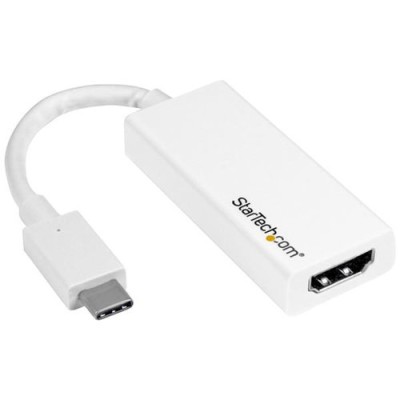
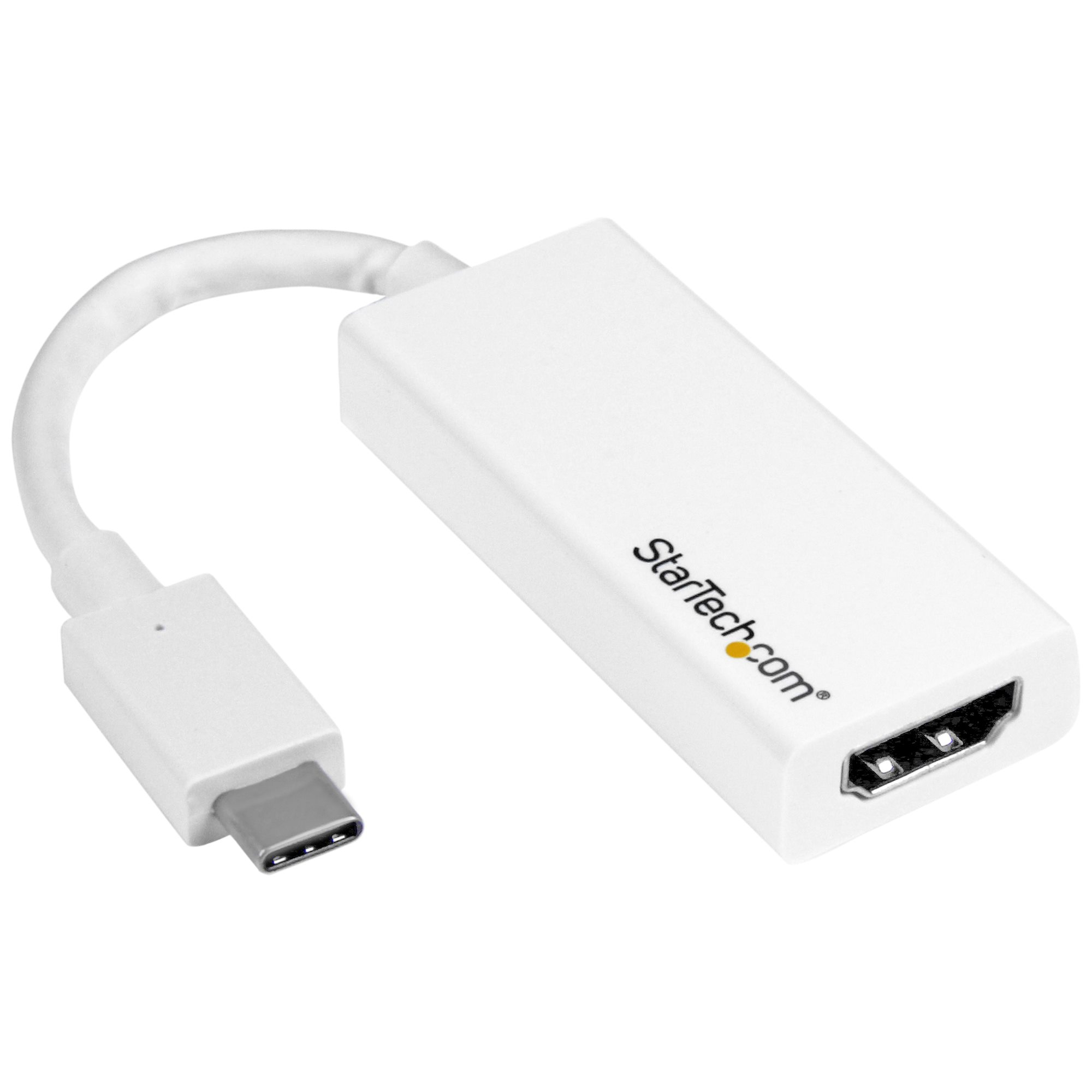
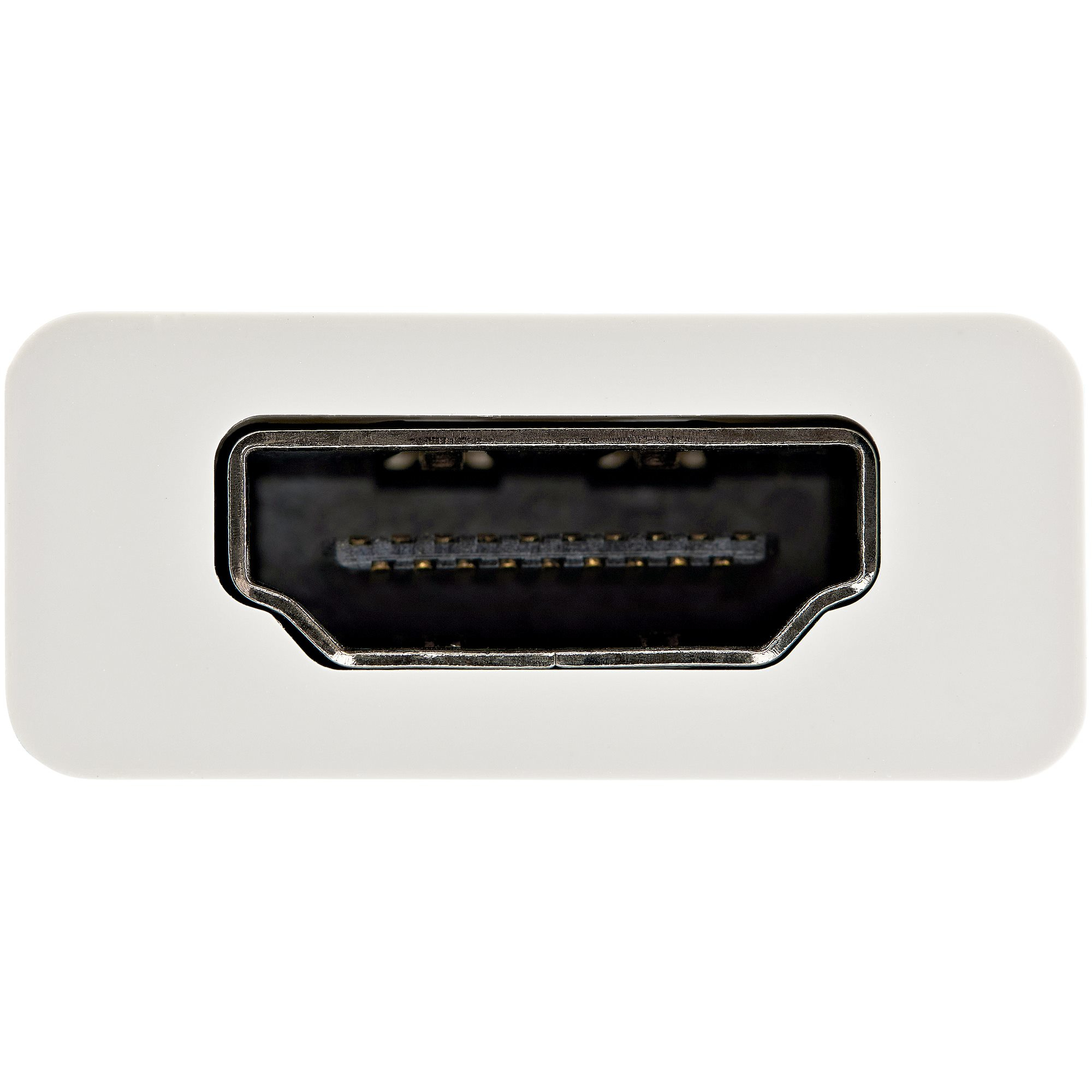
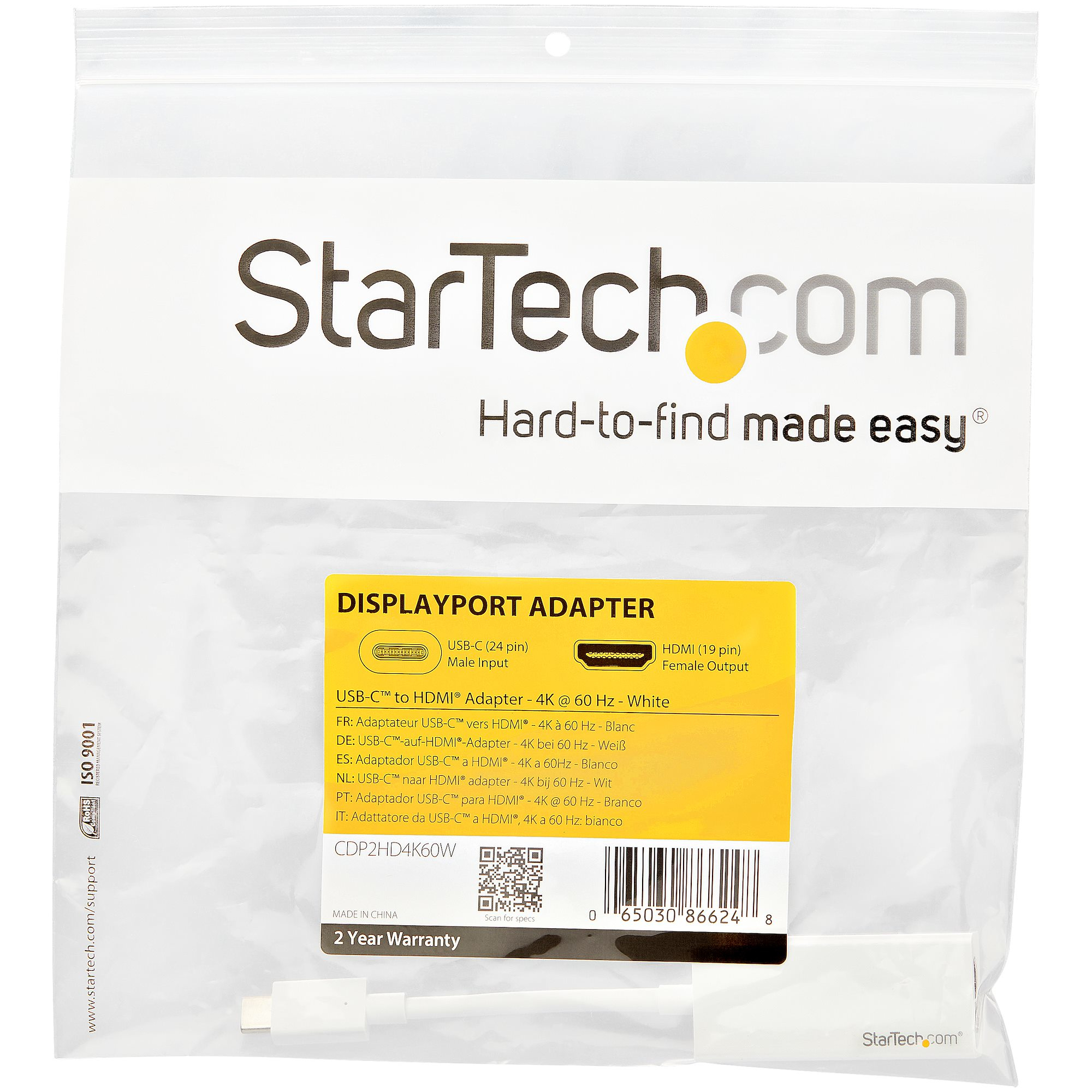
Adaptador USB-C a HDMI StarTech.com 4K 60Hz Blanco - CDP2HD4K60W
SKU
CDP2HD4K60W
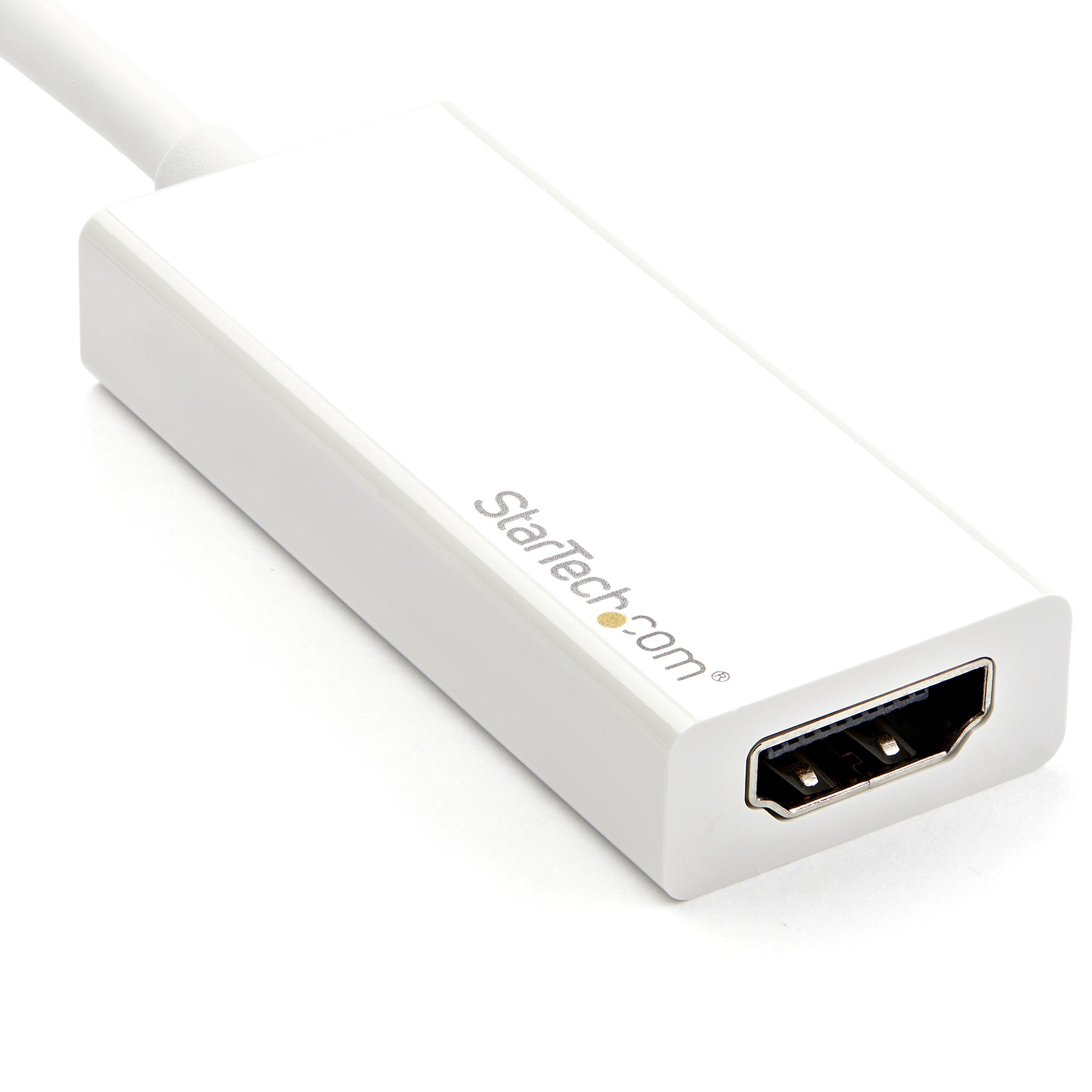
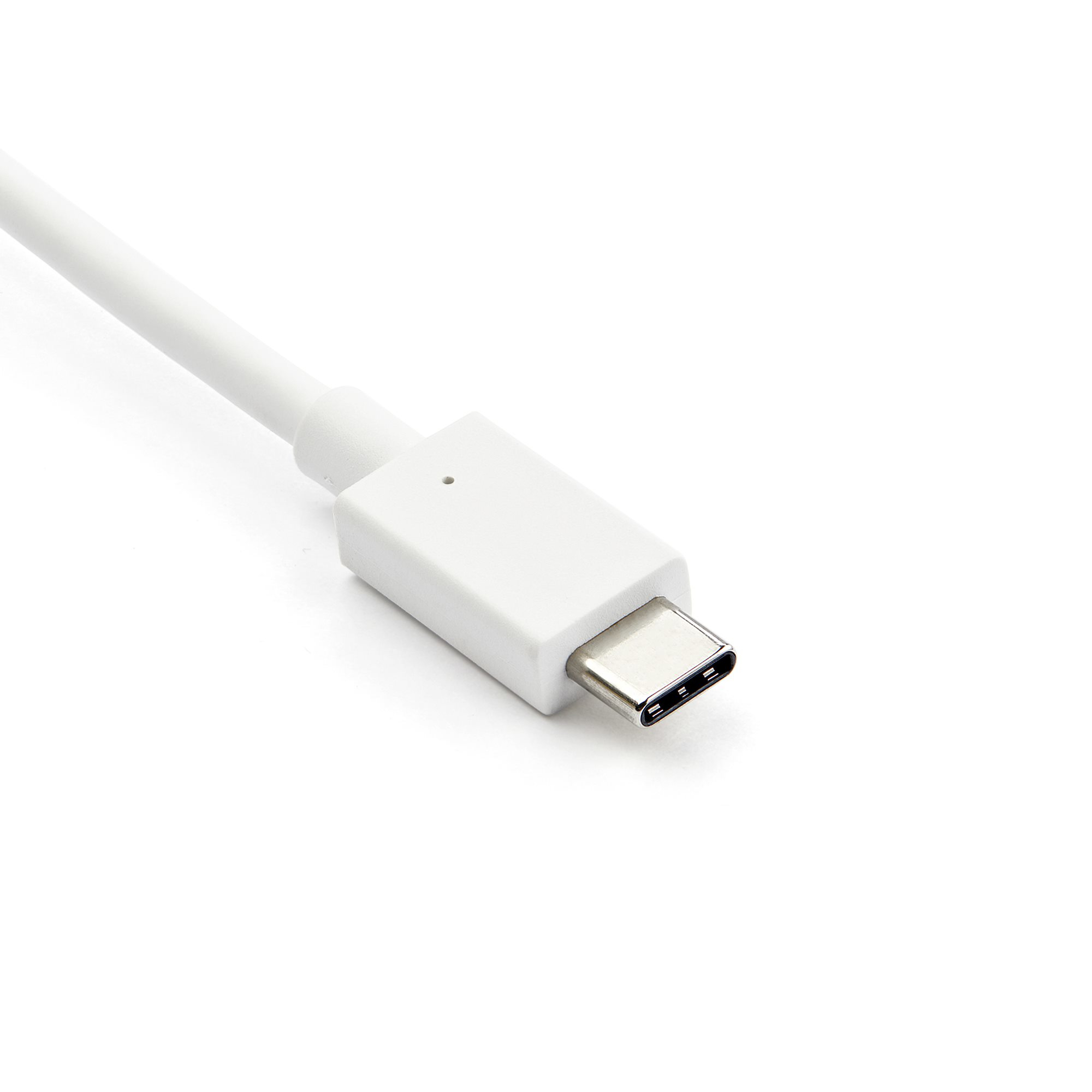
Adaptador usb-c a hdmi de startech.com que permite conectar tu laptop, tablet o teléfono con puerto usb-c a monitores, proyectores o televisores hdmi. transmite video en alta definición 4k a 60hz para una experiencia visual nítida y fluida, ideal para presentaciones, entretenimiento o trabajo. su diseño compacto y color blanco lo hace fácil de transportar y combinar con tus dispositivos.
$469.10
Impuestos: $469.10
Entrega estimada
Entrega entre el 22/02/2026 y el 25/02/2026
Costo de envio
Calculado en el checkout
Se ajustara automaticamente con Skydropx
Compra con confianza
- Pago seguro
- MSI con tarjetas participantes
- Factura electronica SAT
Garantia
Garantia incluida segun fabricante
Garantia extendible disponible
Metodos de pago
Metodos disponibles al finalizar la compra
Etiquetas:
adaptador
, usb-c
, hdmi
, 4k
, 60hz
, startech
, video
, conversor
, accesorio computadora
, presentaciones
, gaming
, audio 7.1
, resolucion 4k
, dispositivos usb-c
El adaptador USB-C a HDMI de StarTech.com te permite conectar fácilmente tu laptop, tablet o smartphone con puerto USB-C a monitores, televisores y proyectores HDMI. Disfruta de una experiencia visual excepcional con resolución 4K Ultra HD (3840x2160 píxeles) y frecuencia de actualización de 60Hz para contenido fluido y sin interrupciones.Perfecto para profesionales que necesitan realizar presentaciones, gamers que buscan máxima calidad visual, o para conectar tu dispositivo a pantallas más grandes para entretenimiento. Soporta múltiples resoluciones incluyendo HD 720, Full HD 1080, WUXGA y 4K, además de audio surround 7.1 canales para una experiencia inmersiva completa.Con certificaciones CE y RoHS, este adaptador compacto y ligero (solo 21g) incluye cable USB integrado de 9.3cm, making it fácil de transportar y usar en cualquier lugar. Compatible con la mayoría de dispositivos USB-C que soportan video.
Especificaciones
| Datos de logística | |
|---|---|
| Alto de la caja principal | 228 mm |
| Largo de la caja principal | 335 mm |
| Cantidad por caja principal | 120 pieza(s) |
| Longitud de la caja principal | 499 mm |
| Código de Sistema de Armonización (SA) | 84733020 |
| Desempeño | |
| Salida DVI | No |
| Salida HDMI | Si |
| Circuito integrado | Parade - PS176, STMicroelectronics - STM32F072CBU6 |
| Salida DisplayPort | No |
| Máxima resolución | 3840 x 2160 Pixeles |
| Tipo de conector USB | USB Tipo C |
| Género del conector USB | Macho |
| Canales de salida de audio | 7.1 canales |
| Formatos gráficos soportados | 1024 x 768 (XGA), 1280 x 720 (HD 720), 1920 x 1080 (HD 1080), 1920 x 1200 (WUXGA), 2560 x 1440, 2560 x 1600 (WQXGA), 3840 x 2160 |
| Número de pantallas soportadas | 1 |
| Factor de forma del conector USB | Derecho |
| Frecuencia de actualización con la máxima resolución | 60 Hz |
| Detalles técnicos | |
| Certificados de cumplimiento | CE, RoHS |
| Cumplimiento de la sostenibilidad | Si |
| Diseño | |
| Color del producto | Blanco |
| Cable USB integrado | Si |
| Empaquetado de datos | |
| Alto del paquete | 12 mm |
| Peso del paquete | 30 g |
| Ancho del paquete | 200 mm |
| Largo del paquete | 220 mm |
| Peso y dimensiones | |
| Peso | 21 g |
| Ancho | 25 mm |
| Altura | 11 mm |
| Profundidad | 150 mm |
| Longitud del cable USB | 0.093 m |
**Preguntas Frecuentes (FAQs)**
**1. ¿Qué dispositivos son compatibles con este adaptador?**
Es compatible con dispositivos que tengan un puerto USB-C con soporte para video (DisplayPort Alt Mode). Esto incluye muchas laptops, tablets y algunos teléfonos modernos. Verifica las especificaciones de tu dispositivo para confirmar.
**2. ¿Necesito instalar controladores o software?**
Generalmente, no. El adaptador es plug-and-play en la mayoría de los sistemas operativos como Windows, macOS y Chrome OS. En algunos casos, el sistema podría instalar controladores automáticamente al conectarlo por primera vez.
**3. ¿Por qué no obtengo video o audio en mi pantalla?**
- Asegúrate de que el cable HDMI esté bien conectado al adaptador y al monitor/TV.
- Verifica que tu dispositivo fuente (laptop, etc.) soporte video por USB-C.
- Prueba con otro cable HDMI o en otro puerto del monitor.
- Reinicia tu dispositivo con el adaptador conectado.
**4. ¿Puedo usar este adaptador para cargar mi laptop mientras lo uso?**
No. Este adaptador es solo para transmitir video y audio. No tiene un puerto de entrada de energía para pasar-through charging.
**5. ¿Soporta resoluciones menores a 4K?**
Sí, es compatible con múltiples resoluciones comunes, como 1080p (Full HD) y 1440p (QHD), y se ajustará automáticamente según las capacidades de tu pantalla y dispositivo.
**6. ¿El audio se transmite por el cable HDMI?**
Sí, el audio digital (hasta 7.1 canales) se transmite junto con el video a través del cable HDMI hacia tu pantalla, soundbar o sistema de audio conectado.
**7. ¿Qué hago si la imagen parpadea o se ve inestable?**
- Asegúrate de usar un cable HDMI de buena calidad y certificado para altas velocidades (High Speed HDMI).
- Prueba con una resolución o tasa de refresco menor en la configuración de pantalla de tu dispositivo.
- Verifica que el adaptador esté firmemente conectado al puerto USB-C.
**8. ¿Cuál es la garantía del producto y cómo la activo?**
StarTech.com ofrece garantía limitada. Para detalles específicos sobre el período y el proceso de reclamación, conserva tu comprobante de compra y consulta la política de garantía en el sitio web oficial de StarTech.com o contacta al vendedor (Diten.mx).
**9. ¿Puedo extender el escritorio o solo duplicar la pantalla?**
Puedes hacer ambas cosas. La funcionalidad (duplicar, extender o usar solo la pantalla externa) se configura desde los ajustes de pantalla de tu sistema operativo (Windows, macOS, etc.).
**10. ¿Es seguro para mi dispositivo?**
Sí, está diseñado para cumplir con estándares de seguridad y no dañará tu puerto USB-C. Evita forzar la conexión o doblar el adaptador mientras está conectado.
**1. ¿Qué dispositivos son compatibles con este adaptador?**
Es compatible con dispositivos que tengan un puerto USB-C con soporte para video (DisplayPort Alt Mode). Esto incluye muchas laptops, tablets y algunos teléfonos modernos. Verifica las especificaciones de tu dispositivo para confirmar.
**2. ¿Necesito instalar controladores o software?**
Generalmente, no. El adaptador es plug-and-play en la mayoría de los sistemas operativos como Windows, macOS y Chrome OS. En algunos casos, el sistema podría instalar controladores automáticamente al conectarlo por primera vez.
**3. ¿Por qué no obtengo video o audio en mi pantalla?**
- Asegúrate de que el cable HDMI esté bien conectado al adaptador y al monitor/TV.
- Verifica que tu dispositivo fuente (laptop, etc.) soporte video por USB-C.
- Prueba con otro cable HDMI o en otro puerto del monitor.
- Reinicia tu dispositivo con el adaptador conectado.
**4. ¿Puedo usar este adaptador para cargar mi laptop mientras lo uso?**
No. Este adaptador es solo para transmitir video y audio. No tiene un puerto de entrada de energía para pasar-through charging.
**5. ¿Soporta resoluciones menores a 4K?**
Sí, es compatible con múltiples resoluciones comunes, como 1080p (Full HD) y 1440p (QHD), y se ajustará automáticamente según las capacidades de tu pantalla y dispositivo.
**6. ¿El audio se transmite por el cable HDMI?**
Sí, el audio digital (hasta 7.1 canales) se transmite junto con el video a través del cable HDMI hacia tu pantalla, soundbar o sistema de audio conectado.
**7. ¿Qué hago si la imagen parpadea o se ve inestable?**
- Asegúrate de usar un cable HDMI de buena calidad y certificado para altas velocidades (High Speed HDMI).
- Prueba con una resolución o tasa de refresco menor en la configuración de pantalla de tu dispositivo.
- Verifica que el adaptador esté firmemente conectado al puerto USB-C.
**8. ¿Cuál es la garantía del producto y cómo la activo?**
StarTech.com ofrece garantía limitada. Para detalles específicos sobre el período y el proceso de reclamación, conserva tu comprobante de compra y consulta la política de garantía en el sitio web oficial de StarTech.com o contacta al vendedor (Diten.mx).
**9. ¿Puedo extender el escritorio o solo duplicar la pantalla?**
Puedes hacer ambas cosas. La funcionalidad (duplicar, extender o usar solo la pantalla externa) se configura desde los ajustes de pantalla de tu sistema operativo (Windows, macOS, etc.).
**10. ¿Es seguro para mi dispositivo?**
Sí, está diseñado para cumplir con estándares de seguridad y no dañará tu puerto USB-C. Evita forzar la conexión o doblar el adaptador mientras está conectado.
**Guía Rápida de Uso**
1. **Apaga** tu monitor o TV (recomendado para una conexión segura).
2. **Conecta** el extremo USB-C del adaptador directamente al puerto USB-C de tu laptop, tablet o dispositivo compatible.
3. **Toma un cable HDMI estándar** (no incluido) y conéctalo al puerto HDMI del adaptador.
4. **Conecta** el otro extremo del cable HDMI a un puerto HDMI disponible de tu monitor, TV o proyector.
5. **Enciende** tu monitor o TV.
6. **Enciende** o **despierta** tu dispositivo fuente (laptop/tablet).
7. El sistema debería detectar automáticamente la pantalla externa. Si no es así, ve al paso 8.
8. **Configura la salida de video:**
* **En Windows:** Presiona `Tecla Windows + P` y elige una opción (Duplicar, Extender, Solo segunda pantalla).
* **En macOS:** Ve a `Preferencias del Sistema > Pantallas` y ajusta la disposición.
9. **Configura el audio (si es necesario):**
* En la barra de sonido de tu sistema, selecciona el dispositivo de salida "HDMI" o el nombre de tu pantalla/TV.
10. **Disfruta** de tu contenido en 4K a 60Hz.
**Nota:** Para resolver problemas o configuraciones avanzadas, consulta la documentación de tu sistema operativo o la ficha técnica del producto en el sitio del fabricante.
1. **Apaga** tu monitor o TV (recomendado para una conexión segura).
2. **Conecta** el extremo USB-C del adaptador directamente al puerto USB-C de tu laptop, tablet o dispositivo compatible.
3. **Toma un cable HDMI estándar** (no incluido) y conéctalo al puerto HDMI del adaptador.
4. **Conecta** el otro extremo del cable HDMI a un puerto HDMI disponible de tu monitor, TV o proyector.
5. **Enciende** tu monitor o TV.
6. **Enciende** o **despierta** tu dispositivo fuente (laptop/tablet).
7. El sistema debería detectar automáticamente la pantalla externa. Si no es así, ve al paso 8.
8. **Configura la salida de video:**
* **En Windows:** Presiona `Tecla Windows + P` y elige una opción (Duplicar, Extender, Solo segunda pantalla).
* **En macOS:** Ve a `Preferencias del Sistema > Pantallas` y ajusta la disposición.
9. **Configura el audio (si es necesario):**
* En la barra de sonido de tu sistema, selecciona el dispositivo de salida "HDMI" o el nombre de tu pantalla/TV.
10. **Disfruta** de tu contenido en 4K a 60Hz.
**Nota:** Para resolver problemas o configuraciones avanzadas, consulta la documentación de tu sistema operativo o la ficha técnica del producto en el sitio del fabricante.