Documentacion del producto
Documentacion disponible proximamente
- PDFs
- Fichas tecnicas
- Manuales
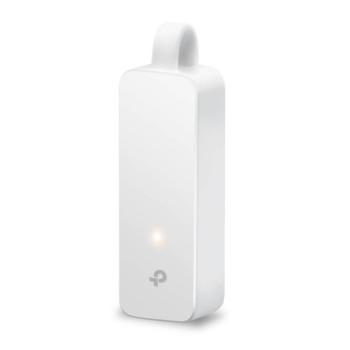
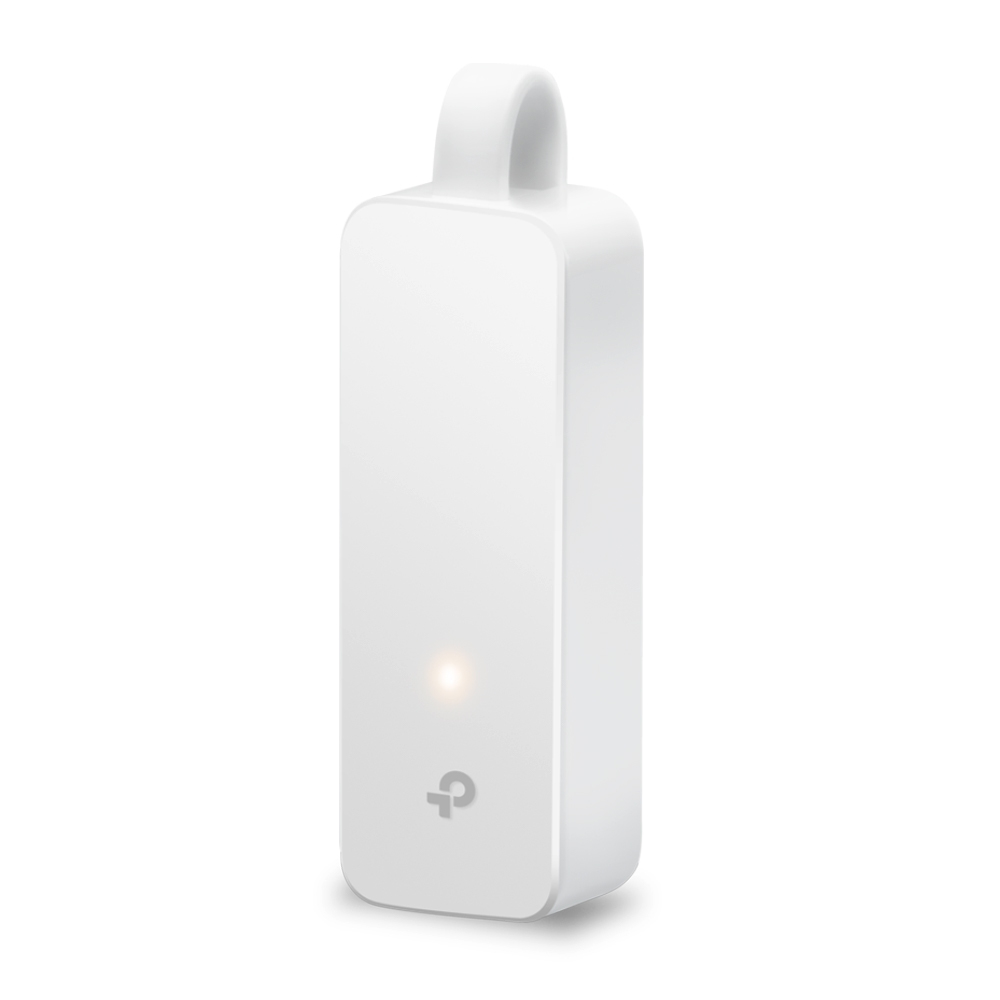
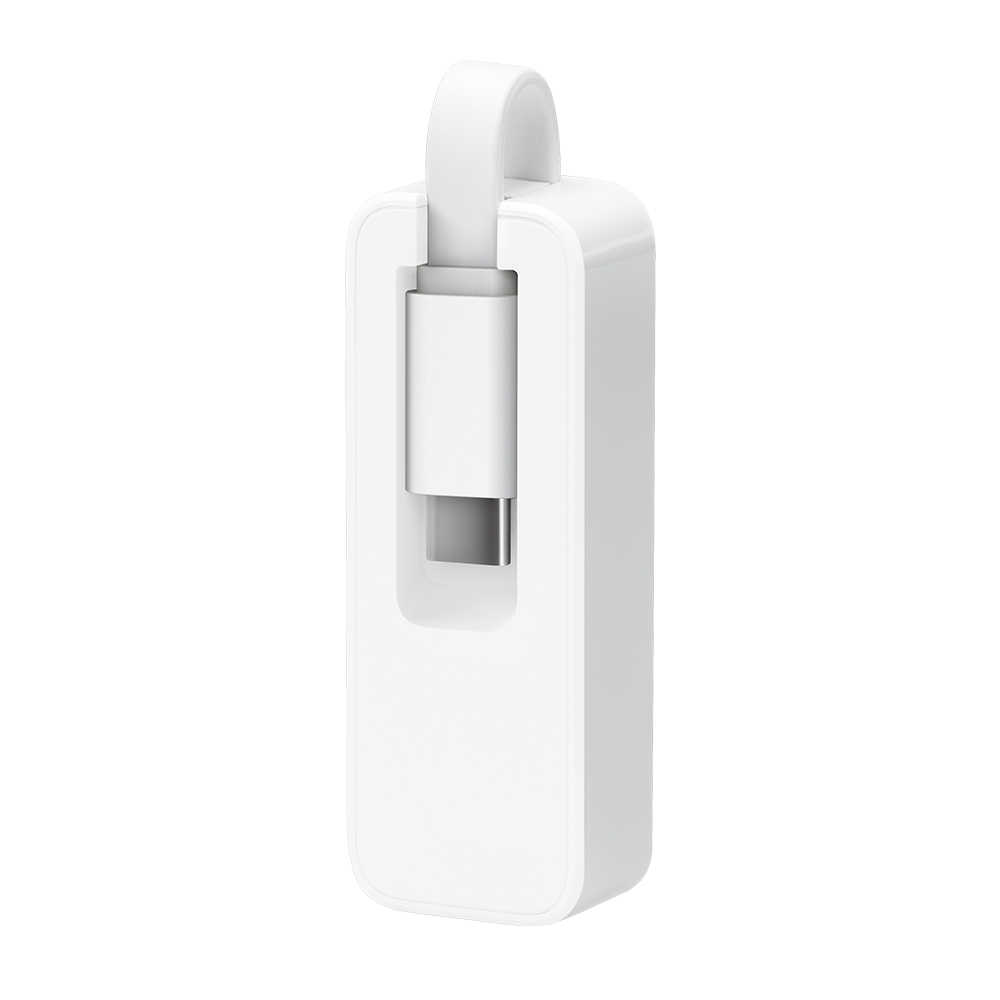
Adaptador USB-C a Ethernet Gigabit TP-Link UE300C Plug and Play
SKU
UE300C
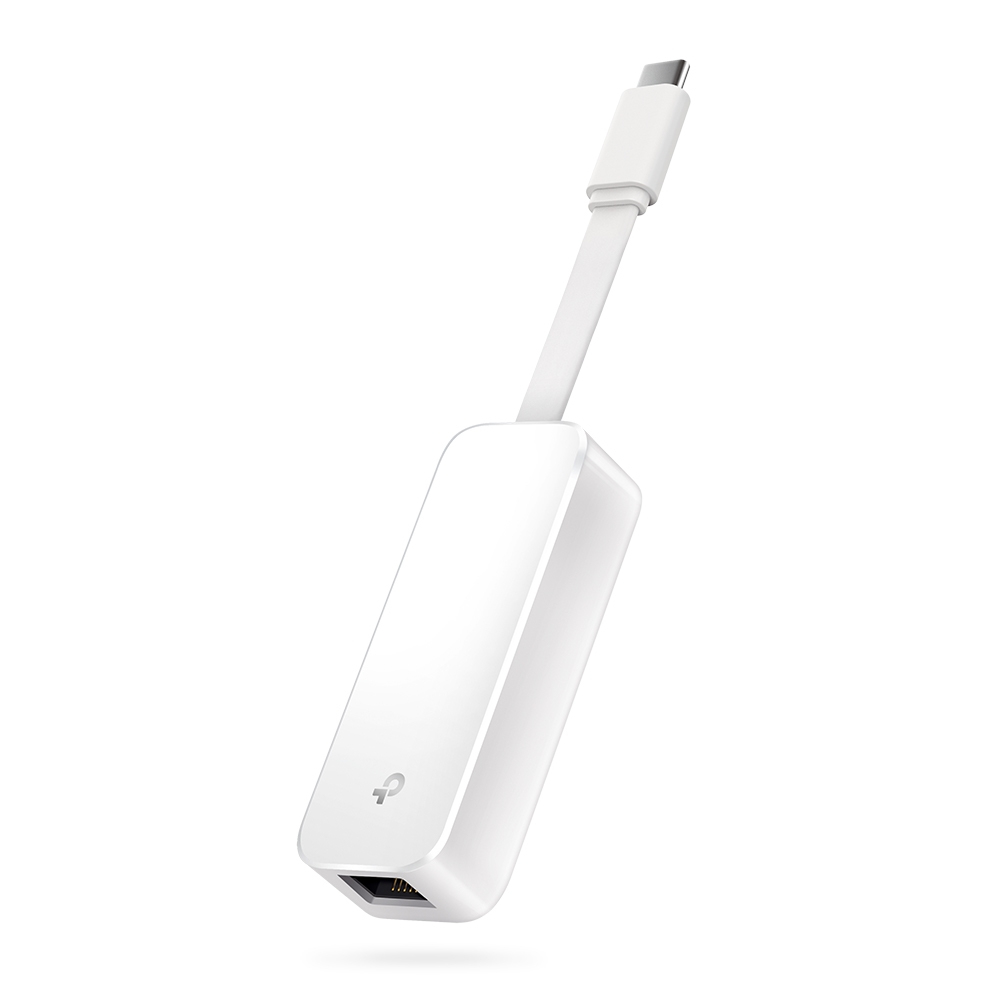
Conecta tu dispositivo USB-C a redes cableadas con este adaptador TP-Link. Ofrece velocidad Gigabit Ethernet, es plug and play y compatible con Windows, Mac y ChromeOS. Ideal para mejorar la estabilidad de conexión.
$229.00
Impuestos: $229.00
Solo 5 piezas disponibles
Entrega estimada
Entrega entre el 01/02/2026 y el 04/02/2026
Costo de envio
Calculado en el checkout
Se ajustara automaticamente con Skydropx
Compra con confianza
- Pago seguro
- MSI con tarjetas participantes
- Factura electronica SAT
Garantia
Garantia incluida segun fabricante
Garantia extendible disponible
Metodos de pago
Metodos disponibles al finalizar la compra
Etiquetas:
adaptador
, tp-link
, usb-c
, ethernet
, gigabit
, rj45
, conexión cableada
, plug and play
, windows
, mac
, chromeos
, redes
, accesorio pc
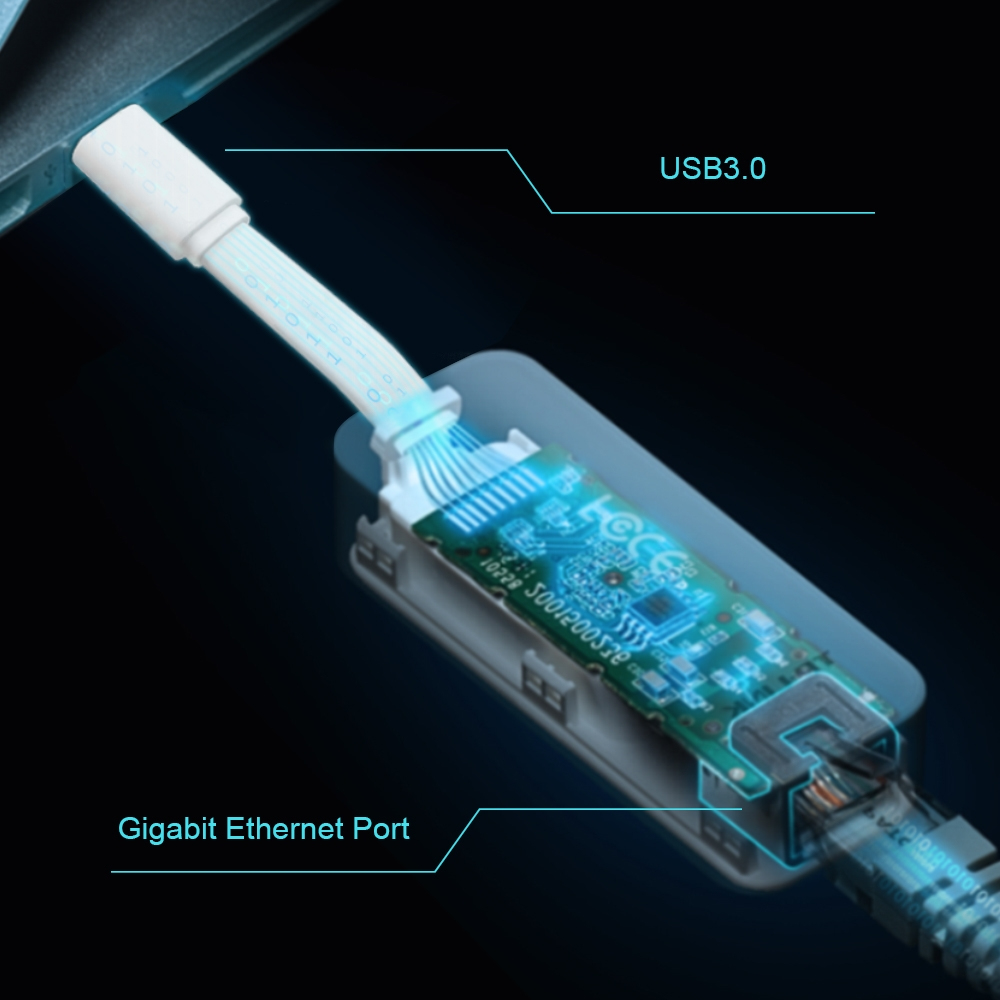
El adaptador USB-C a Ethernet Gigabit TP-Link UE300C es la solución perfecta para conectar dispositivos con puerto USB-C a redes cableadas. Disfruta de una conexión estable y rápida con velocidades de hasta 1000 Mbit/s, ideal para gaming, videollamadas o transferencia de archivos grandes. Es plug and play, por lo que no requiere instalación de drivers en la mayoría de sistemas operativos, incluyendo Windows, macOS, Linux y ChromeOS. Su diseño compacto y color blanco lo hace fácil de transportar, mientras que los indicadores LED te permiten monitorear el estado de la conexión. Perfecto para laptops, tablets o cualquier dispositivo con USB-C que necesite una conexión Ethernet confiable.
Especificaciones
| Contenido del empaque | |
|---|---|
| Guía de instalación rápida | Si |
| Control de energía | |
| USB con suministro de corriente | Si |
| Datos de logística | |
| Código de Sistema de Armonización (SA) | 85176990 |
| Diseño | |
| Interno | No |
| Componente para | PC |
| Indicadores LED | Si |
| Circuito integrado | Realtek RTL8153 |
| Color del producto | Blanco |
| Conectar y usar (Plug and Play) | Si |
| Empaquetado de datos | |
| Alto del paquete | 18 mm |
| Peso del paquete | 50 g |
| Ancho del paquete | 183 mm |
| Largo del paquete | 85 mm |
| Peso y dimensiones | |
| Peso | 20 g |
| Ancho | 71 mm |
| Altura | 16.2 mm |
| Profundidad | 26 mm |
| Puertos e Interfaces | |
| Interfaz | Ethernet |
| Versión USB | 3.2 Gen 1 (3.1 Gen 1) |
| Interfaz de host | USB |
| Cantidad de puertos USB | 1 |
| Tecnología de conectividad | Alámbrico |
| Puertos Ethernet LAN (RJ-45) | 1 |
| Factor de forma del conector USB | Derecho |
| Red | |
| Ethernet | Si |
| Tipo de interfaz ethernet | Gigabit Ethernet |
| Rango máximo de transferencia de datos | 1000 Mbit/s |
| Ethernet LAN, velocidad de transferencia de datos | 10,100,1000 Mbit/s |
| Requisitos del sistema | |
| Sistemas operativos Mac soportados | Mac OS X 10.10 Yosemite, Mac OS X 10.11 El Capitan, Mac OS X 10.12 Sierra, Mac OS X 10.13 High Sierra, Mac OS X 10.14 Mojave, Mac OS X 10.15 Catalina, Mac OS X 10.15.3 Catalina, Mac OS X 10.9 Mavericks, Mac OS X 11.0 Big Sur, Mac OS X 12.0 Monterey, Mac OS X 13.0 Ventura |
| Otros sistemas operativos soportados | ChromeOS |
| Sistemas operativos Linux soportados | Si |
| Sistemas operativos Windows soportados | Windows 10, Windows 10 Education, Windows 10 Education x64, Windows 10 Enterprise, Windows 10 Enterprise x64, Windows 10 Home, Windows 10 Home x64, Windows 10 IOT Core, Windows 10 IoT Enterprise, Windows 10 Pro, Windows 10 Pro x64, Windows 10 x64, Windows 11, Windows 11 Enterprise, Windows 11 Enterprise x64, Windows 11 Home, Windows 11 Pro, Windows 11 x64, Windows 7, Windows 7 Enterprise, Windows 7 Enterprise x64, Windows 7 Home Basic, Windows 7 Home Basic x64, Windows 7 Home Premium, Windows 7 Home Premium x64, Windows 7 Professional, Windows 7 Professional x64, Windows 7 Starter, Windows 7 Starter x64, Windows 7 Ultimate, Windows 7 Ultimate x64, Windows 7 x64, Windows 8, Windows 8 Enterprise, Windows 8 Enterprise x64, Windows 8 Pro, Windows 8 Pro x64, Windows 8 x64, Windows 8.1, Windows 8.1 Enterprise, Windows 8.1 Enterprise x64, Windows 8.1 Pro, Windows 8.1 Pro x64, Windows 8.1 x64 |
**Preguntas Frecuentes (FAQs) - Adaptador TP-Link UE300C**
**1. ¿Necesito instalar controladores (drivers) para usar el adaptador?**
No, el adaptador es Plug and Play (conectar y listo) para la mayoría de los sistemas operativos modernos como Windows 10/11, macOS 10.9 o superior y Chrome OS. Se instala automáticamente al conectarlo.
**2. ¿Con qué dispositivos es compatible?**
Es compatible con cualquier dispositivo que tenga un puerto USB-C, como laptops, tablets, computadoras de escritorio, consolas de videojuegos (ej. Nintendo Switch) y algunos smartphones. Verifica que tu sistema operativo sea compatible (Windows, macOS, Linux, Chrome OS).
**3. ¿Qué velocidad de conexión ofrece?**
Ofrece una conexión Gigabit Ethernet de hasta 1000 Mbps (1 Gbps), siempre que tu router, cable de red y plan de internet soporten esa velocidad.
**4. ¿Funciona con mi Nintendo Switch o Steam Deck?**
Sí, es compatible y es una forma excelente de obtener una conexión a internet más estable y rápida para juegos en línea en estas consolas.
**5. ¿El adaptador viene con un cable de red (Ethernet)?**
No, el adaptador UE300C solo incluye el dispositivo en sí. Necesitarás un cable de red Ethernet (cable RJ45) estándar para conectar el adaptador a tu router o módem.
**6. ¿Qué hago si mi computadora no reconoce el adaptador?**
Primero, prueba con otro puerto USB-C. Si persiste el problema, reinicia tu dispositivo. En casos raros, algunos sistemas pueden requerir controladores específicos, que puedes descargar del sitio oficial de soporte de TP-Link.
**7. ¿Tiene garantía el producto?**
Sí, TP-Link ofrece una garantía limitada. El tiempo exacto de cobertura puede variar; se recomienda conservar el ticket de compra y consultar la política de garantía en el sitio web de TP-Link o con el vendedor.
**8. ¿Puedo usar el adaptador para compartir internet?**
Su función principal es recibir una conexión de red para el dispositivo al que está conectado. Para funciones avanzadas como compartir conexión, consulta la configuración de tu sistema operativo.
**9. ¿El adaptador se calienta con el uso prolongado?**
Es normal que genere un poco de calor durante la operación continua, pero no debería sobrecalentarse. Asegúrate de usarlo en un área bien ventilada.
**10. ¿Funciona con adaptadores de corriente (cargadores) USB-C?**
No, este adaptador es solo para datos de red. No está diseñado para cargar tu dispositivo ni para conectarse a un cargador.
**1. ¿Necesito instalar controladores (drivers) para usar el adaptador?**
No, el adaptador es Plug and Play (conectar y listo) para la mayoría de los sistemas operativos modernos como Windows 10/11, macOS 10.9 o superior y Chrome OS. Se instala automáticamente al conectarlo.
**2. ¿Con qué dispositivos es compatible?**
Es compatible con cualquier dispositivo que tenga un puerto USB-C, como laptops, tablets, computadoras de escritorio, consolas de videojuegos (ej. Nintendo Switch) y algunos smartphones. Verifica que tu sistema operativo sea compatible (Windows, macOS, Linux, Chrome OS).
**3. ¿Qué velocidad de conexión ofrece?**
Ofrece una conexión Gigabit Ethernet de hasta 1000 Mbps (1 Gbps), siempre que tu router, cable de red y plan de internet soporten esa velocidad.
**4. ¿Funciona con mi Nintendo Switch o Steam Deck?**
Sí, es compatible y es una forma excelente de obtener una conexión a internet más estable y rápida para juegos en línea en estas consolas.
**5. ¿El adaptador viene con un cable de red (Ethernet)?**
No, el adaptador UE300C solo incluye el dispositivo en sí. Necesitarás un cable de red Ethernet (cable RJ45) estándar para conectar el adaptador a tu router o módem.
**6. ¿Qué hago si mi computadora no reconoce el adaptador?**
Primero, prueba con otro puerto USB-C. Si persiste el problema, reinicia tu dispositivo. En casos raros, algunos sistemas pueden requerir controladores específicos, que puedes descargar del sitio oficial de soporte de TP-Link.
**7. ¿Tiene garantía el producto?**
Sí, TP-Link ofrece una garantía limitada. El tiempo exacto de cobertura puede variar; se recomienda conservar el ticket de compra y consultar la política de garantía en el sitio web de TP-Link o con el vendedor.
**8. ¿Puedo usar el adaptador para compartir internet?**
Su función principal es recibir una conexión de red para el dispositivo al que está conectado. Para funciones avanzadas como compartir conexión, consulta la configuración de tu sistema operativo.
**9. ¿El adaptador se calienta con el uso prolongado?**
Es normal que genere un poco de calor durante la operación continua, pero no debería sobrecalentarse. Asegúrate de usarlo en un área bien ventilada.
**10. ¿Funciona con adaptadores de corriente (cargadores) USB-C?**
No, este adaptador es solo para datos de red. No está diseñado para cargar tu dispositivo ni para conectarse a un cargador.
**Guía Rápida de Uso - Adaptador TP-Link UE300C**
1. **Verifica compatibilidad:** Asegúrate de que tu dispositivo (laptop, tablet, etc.) tenga un puerto USB-C y un sistema operativo compatible (Windows, macOS, Linux, Chrome OS).
2. **Consigue un cable de red:** Ten a la mano un cable Ethernet RJ45 estándar. No está incluido con el adaptador.
3. **Apaga (opcional):** Para mayor seguridad, puedes apagar tu dispositivo antes de conectar, aunque no es estrictamente necesario por ser Plug and Play.
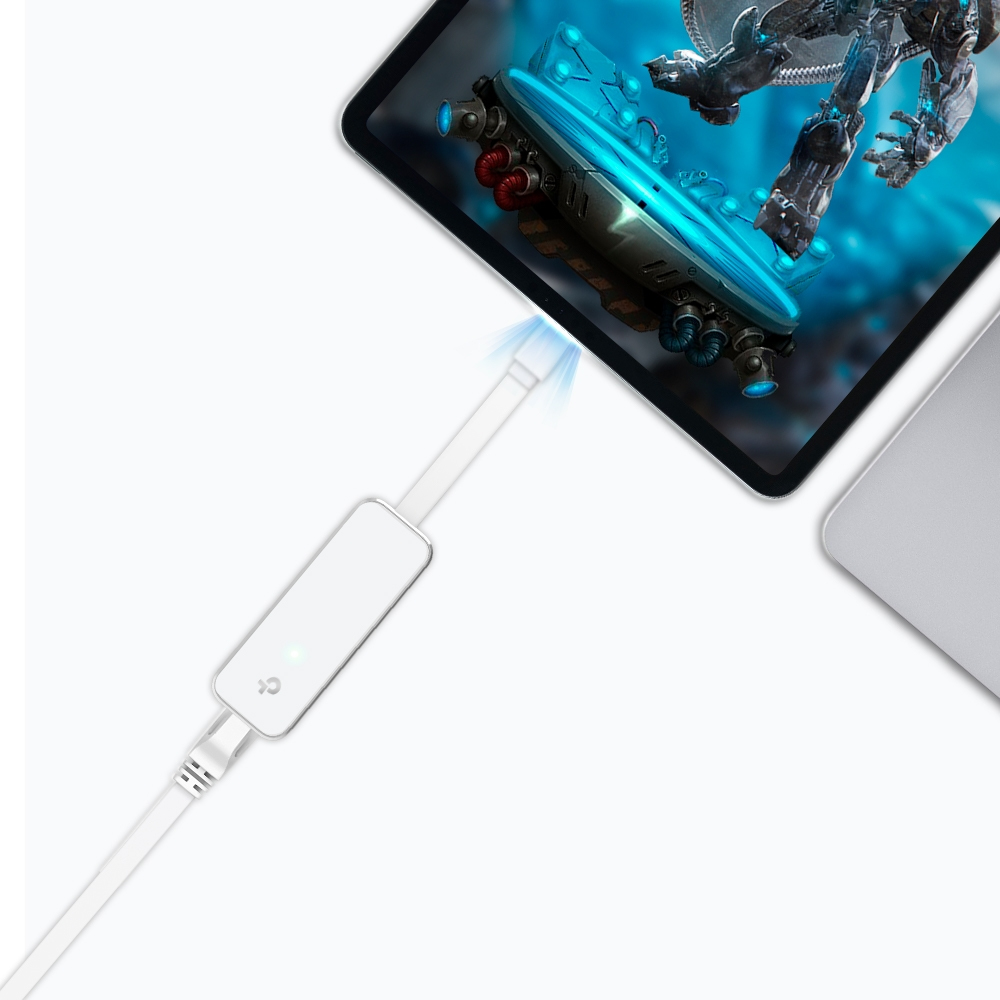
4. **Conecta el adaptador:** Inserta el conector USB-C del adaptador UE300C firmemente en el puerto USB-C de tu dispositivo.
5. **Conecta el cable de red:** Toma tu cable Ethernet e insértalo en el puerto RJ45 del adaptador hasta que haga un clic.
6. **Conecta a la red:** Conecta el otro extremo del cable Ethernet a un puerto LAN libre de tu router, módem o switch de red.
7. **Enciende el dispositivo:** Si lo apagaste, enciende tu computadora, tablet o consola.
8. **Espera la instalación:** El sistema operativo reconocerá automáticamente el adaptador y configurará la conexión por cable. Un LED en el adaptador deberá encenderse, indicando actividad.
9. **Verifica la conexión:** En tu dispositivo, revisa el icono de red. Debería mostrar que estás conectado por Ethernet (o "Cable") en lugar de Wi-Fi.
10. **Listo para usar:** Tu conexión a internet ahora es por cable. Para desconectar, simplemente retira el adaptador del puerto USB-C. No es necesario ejectarlo de forma segura en la mayoría de los casos.
**Nota:** Si la conexión no se establece, revisa que todos los cables estén bien conectados y que tu router esté encendido. Para problemas persistentes, consulta la sección de FAQs o el soporte de TP-Link.
1. **Verifica compatibilidad:** Asegúrate de que tu dispositivo (laptop, tablet, etc.) tenga un puerto USB-C y un sistema operativo compatible (Windows, macOS, Linux, Chrome OS).
2. **Consigue un cable de red:** Ten a la mano un cable Ethernet RJ45 estándar. No está incluido con el adaptador.
3. **Apaga (opcional):** Para mayor seguridad, puedes apagar tu dispositivo antes de conectar, aunque no es estrictamente necesario por ser Plug and Play.
4. **Conecta el adaptador:** Inserta el conector USB-C del adaptador UE300C firmemente en el puerto USB-C de tu dispositivo.
5. **Conecta el cable de red:** Toma tu cable Ethernet e insértalo en el puerto RJ45 del adaptador hasta que haga un clic.
6. **Conecta a la red:** Conecta el otro extremo del cable Ethernet a un puerto LAN libre de tu router, módem o switch de red.
7. **Enciende el dispositivo:** Si lo apagaste, enciende tu computadora, tablet o consola.
8. **Espera la instalación:** El sistema operativo reconocerá automáticamente el adaptador y configurará la conexión por cable. Un LED en el adaptador deberá encenderse, indicando actividad.
9. **Verifica la conexión:** En tu dispositivo, revisa el icono de red. Debería mostrar que estás conectado por Ethernet (o "Cable") en lugar de Wi-Fi.
10. **Listo para usar:** Tu conexión a internet ahora es por cable. Para desconectar, simplemente retira el adaptador del puerto USB-C. No es necesario ejectarlo de forma segura en la mayoría de los casos.
**Nota:** Si la conexión no se establece, revisa que todos los cables estén bien conectados y que tu router esté encendido. Para problemas persistentes, consulta la sección de FAQs o el soporte de TP-Link.