





AGOTADO
Documentacion del producto
Documentacion disponible proximamente
- PDFs
- Fichas tecnicas
- Manuales
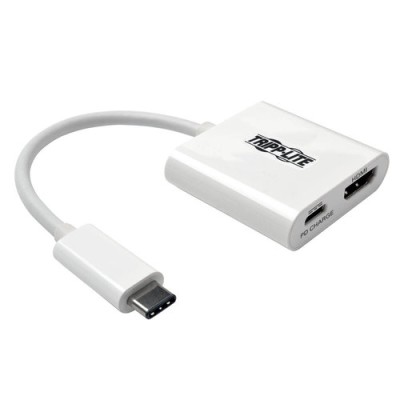
Adaptador USB a HDMI Tripp Lite U444-06N-H4-C Blanco
SKU
U444-06N-H4-C
Adaptador usb a hdmi de tripp lite que permite conectar tu computadora o laptop a monitores, televisores o proyectores con puerto hdmi. ideal para presentaciones, entretenimiento en pantalla grande o configurar un espacio de trabajo con pantalla dual. fabricado en color blanco, es una solución práctica para extender o duplicar tu pantalla de manera sencilla.
$0.00
Impuestos: $0.00
Entrega estimada
Entrega entre el 01/03/2026 y el 04/03/2026
Costo de envio
Calculado en el checkout
Se ajustara automaticamente con Skydropx
Compra con confianza
- Pago seguro
- MSI con tarjetas participantes
- Factura electronica SAT
Garantia
Garantia incluida segun fabricante
Garantia extendible disponible
Metodos de pago
Metodos disponibles al finalizar la compra
Etiquetas:
adaptador
, tripp lite
, usb hdmi
, conversor video
, presentaciones
, multimedia
, oficina
, casa
, blanco
, plug play
, monitor externo
, proyector
El adaptador USB a HDMI Tripp Lite modelo U444-06N-H4-C te permite transformar cualquier puerto USB en una salida de video HDMI de alta calidad. Perfecto para profesionales que necesitan conectar laptops, tablets o dispositivos similares a monitores, proyectores o televisores sin puertos HDMI nativos.Diseñado para ser plug and play, no requiere drivers adicionales en la mayoría de sistemas operativos. Su construcción en color blanco se integra discretamente en cualquier entorno de trabajo o hogar. Es compatible con resoluciones estándar y extendidas, garantizando una experiencia visual nítida para tus presentaciones, videoconferencias o contenido multimedia.Este adaptador es ideal para usuarios que buscan expandir las capacidades de visualización de sus dispositivos de manera sencilla y confiable. Ya sea en oficinas, aulas o espacios domésticos, ofrece una solución práctica para conectar equipos modernos con pantallas externas.
**Preguntas Frecuentes (FAQs)**
**1. ¿Qué necesito para usar este adaptador?**
Necesitas una computadora con un puerto USB tipo A (el estándar rectangular) y un monitor, televisor o proyector con entrada HDMI. También es necesario instalar el controlador (driver) correspondiente.
**2. ¿Es compatible con mi sistema operativo?**
Este adaptador es compatible con los sistemas operativos más comunes. Para confirmar la compatibilidad específica con versiones de Windows, macOS o Linux, te recomendamos revisar la ficha técnica completa del producto en el sitio web del fabricante o en la página de venta.
**3. ¿Cómo instalo el controlador (driver)?**
Generalmente, al conectar el adaptador por primera vez, el sistema operativo intentará instalar el controlador automáticamente. Si no lo hace, deberás descargar el driver más reciente desde el sitio web oficial de Tripp Lite, buscando por el modelo exacto (U444-06N-H4-C).
**4. ¿Puedo extender mi escritorio o solo duplicar la pantalla?**
Sí, una vez instalado y configurado correctamente, podrás elegir entre duplicar tu pantalla (mostrar lo mismo en ambas) o extender tu escritorio (usar el segundo monitor como espacio adicional). Esto se configura en los ajustes de pantalla de tu sistema operativo.
**5. ¿El adaptador requiere una fuente de alimentación externa?**
No, este adaptador se alimenta directamente a través del puerto USB de tu computadora, por lo que no necesita un cable de poder adicional.
**6. ¿Qué hago si la pantalla externa no se enciende o no detecta la señal?**
- Verifica que todas las conexiones (USB en la PC, HDMI en el monitor) estén firmes.
- Asegúrate de haber instalado el controlador correcto.
- Prueba con otro cable HDMI si es posible.
- Reinicia tu computadora con el adaptador ya conectado.
- Verifica en la configuración de pantalla de tu sistema que la segunda pantalla esté habilitada.
**7. ¿Sirve para transmitir audio?**
Sí, el adaptador transmite tanto video como audio a través del cable HDMI. Asegúrate de seleccionar el dispositivo de audio correcto (el adaptador Tripp Lite) en la configuración de sonido de tu computadora.
**8. ¿Cuál es la garantía y cómo la hago válida?**
El producto cuenta con garantía en México. Para hacerla válida, debes conservar tu ticket o comprobante de compra. En caso de defecto de fabricación, contacta directamente al soporte de Tripp Lite o al punto de venta donde lo adquiriste, proporcionando el modelo y el número de serie del producto.
**9. ¿Requiere algún mantenimiento especial?**
No, solo evita golpes, humedad excesiva y temperaturas extremas. Para limpiarlo, usa un paño suave y seco. No uses líquidos o aerosoles directamente sobre los conectores.
**10. ¿Puedo conectar más de un monitor con este adaptador?**
No, este modelo específico (U444-06N-H4-C) está diseñado para conectar un solo monitor, televisor o proyector a través de HDMI.
**1. ¿Qué necesito para usar este adaptador?**
Necesitas una computadora con un puerto USB tipo A (el estándar rectangular) y un monitor, televisor o proyector con entrada HDMI. También es necesario instalar el controlador (driver) correspondiente.
**2. ¿Es compatible con mi sistema operativo?**
Este adaptador es compatible con los sistemas operativos más comunes. Para confirmar la compatibilidad específica con versiones de Windows, macOS o Linux, te recomendamos revisar la ficha técnica completa del producto en el sitio web del fabricante o en la página de venta.
**3. ¿Cómo instalo el controlador (driver)?**
Generalmente, al conectar el adaptador por primera vez, el sistema operativo intentará instalar el controlador automáticamente. Si no lo hace, deberás descargar el driver más reciente desde el sitio web oficial de Tripp Lite, buscando por el modelo exacto (U444-06N-H4-C).
**4. ¿Puedo extender mi escritorio o solo duplicar la pantalla?**
Sí, una vez instalado y configurado correctamente, podrás elegir entre duplicar tu pantalla (mostrar lo mismo en ambas) o extender tu escritorio (usar el segundo monitor como espacio adicional). Esto se configura en los ajustes de pantalla de tu sistema operativo.
**5. ¿El adaptador requiere una fuente de alimentación externa?**
No, este adaptador se alimenta directamente a través del puerto USB de tu computadora, por lo que no necesita un cable de poder adicional.
**6. ¿Qué hago si la pantalla externa no se enciende o no detecta la señal?**
- Verifica que todas las conexiones (USB en la PC, HDMI en el monitor) estén firmes.
- Asegúrate de haber instalado el controlador correcto.
- Prueba con otro cable HDMI si es posible.
- Reinicia tu computadora con el adaptador ya conectado.
- Verifica en la configuración de pantalla de tu sistema que la segunda pantalla esté habilitada.
**7. ¿Sirve para transmitir audio?**
Sí, el adaptador transmite tanto video como audio a través del cable HDMI. Asegúrate de seleccionar el dispositivo de audio correcto (el adaptador Tripp Lite) en la configuración de sonido de tu computadora.
**8. ¿Cuál es la garantía y cómo la hago válida?**
El producto cuenta con garantía en México. Para hacerla válida, debes conservar tu ticket o comprobante de compra. En caso de defecto de fabricación, contacta directamente al soporte de Tripp Lite o al punto de venta donde lo adquiriste, proporcionando el modelo y el número de serie del producto.
**9. ¿Requiere algún mantenimiento especial?**
No, solo evita golpes, humedad excesiva y temperaturas extremas. Para limpiarlo, usa un paño suave y seco. No uses líquidos o aerosoles directamente sobre los conectores.
**10. ¿Puedo conectar más de un monitor con este adaptador?**
No, este modelo específico (U444-06N-H4-C) está diseñado para conectar un solo monitor, televisor o proyector a través de HDMI.
**Guía Rápida de Uso**
1. **Prepara tu equipo:** Asegúrate de que tu computadora esté encendida y tu monitor/proyector esté apagado.
2. **Descarga el controlador (recomendado):** Visita el sitio web de Tripp Lite y busca el controlador (driver) para el modelo **U444-06N-H4-C**. Descárgalo e instálalo siguiendo las instrucciones en pantalla. Esto puede prevenir problemas de detección.
3. **Conecta el adaptador:** Inserta el conector USB del adaptador en un puerto USB disponible de tu computadora.
4. **Conecta el video:** Toma un cable HDMI estándar (no incluido) y conéctalo al puerto HDMI del adaptador y a la entrada HDMI de tu monitor, televisor o proyector.
5. **Enciende el monitor:** Ahora, enciende tu monitor, televisor o proyector y selecciona la fuente de entrada correcta (por ejemplo, "HDMI 1").
6. **Espera la instalación:** Tu sistema operativo puede detectar el nuevo hardware e instalar controladores automáticamente. Si lo hiciste en el paso 2, ya debería estar listo.
7. **Configura la pantalla:** En tu computadora, ve a Configuración de Pantalla (en Windows: clic derecho en el escritorio > "Configuración de pantalla"; en macOS: "Preferencias del Sistema" > "Pantallas").
8. **Selecciona el modo:** En la configuración, verás representadas ambas pantallas. Elige entre "Duplicar estas pantallas" (para mostrar lo mismo) o "Extender estas pantallas" (para tener un escritorio más amplio).
9. **Configura el audio (si es necesario):** Si necesitas que el sonido salga por el monitor o TV, ve a la configuración de sonido de tu sistema y selecciona "Tripp Lite USB Audio" o similar como dispositivo de salida predeterminado.
10. **¡Listo!:** Ya puedes usar tu segunda pantalla. Para desconectar, es seguro retirar el adaptador USB una vez que hayas apagado la pantalla externa o configurado el sistema para usar solo la pantalla principal.
**Nota:** Si encuentras problemas, revisa la sección de FAQs o consulta la documentación oficial del fabricante.
1. **Prepara tu equipo:** Asegúrate de que tu computadora esté encendida y tu monitor/proyector esté apagado.
2. **Descarga el controlador (recomendado):** Visita el sitio web de Tripp Lite y busca el controlador (driver) para el modelo **U444-06N-H4-C**. Descárgalo e instálalo siguiendo las instrucciones en pantalla. Esto puede prevenir problemas de detección.
3. **Conecta el adaptador:** Inserta el conector USB del adaptador en un puerto USB disponible de tu computadora.
4. **Conecta el video:** Toma un cable HDMI estándar (no incluido) y conéctalo al puerto HDMI del adaptador y a la entrada HDMI de tu monitor, televisor o proyector.
5. **Enciende el monitor:** Ahora, enciende tu monitor, televisor o proyector y selecciona la fuente de entrada correcta (por ejemplo, "HDMI 1").
6. **Espera la instalación:** Tu sistema operativo puede detectar el nuevo hardware e instalar controladores automáticamente. Si lo hiciste en el paso 2, ya debería estar listo.
7. **Configura la pantalla:** En tu computadora, ve a Configuración de Pantalla (en Windows: clic derecho en el escritorio > "Configuración de pantalla"; en macOS: "Preferencias del Sistema" > "Pantallas").
8. **Selecciona el modo:** En la configuración, verás representadas ambas pantallas. Elige entre "Duplicar estas pantallas" (para mostrar lo mismo) o "Extender estas pantallas" (para tener un escritorio más amplio).
9. **Configura el audio (si es necesario):** Si necesitas que el sonido salga por el monitor o TV, ve a la configuración de sonido de tu sistema y selecciona "Tripp Lite USB Audio" o similar como dispositivo de salida predeterminado.
10. **¡Listo!:** Ya puedes usar tu segunda pantalla. Para desconectar, es seguro retirar el adaptador USB una vez que hayas apagado la pantalla externa o configurado el sistema para usar solo la pantalla principal.
**Nota:** Si encuentras problemas, revisa la sección de FAQs o consulta la documentación oficial del fabricante.