Documentacion del producto
Documentacion disponible proximamente
- PDFs
- Fichas tecnicas
- Manuales
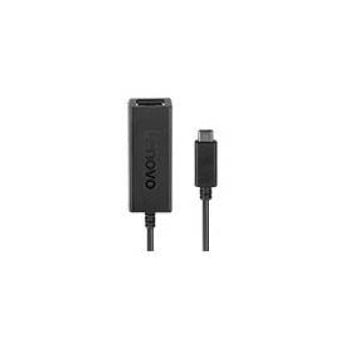
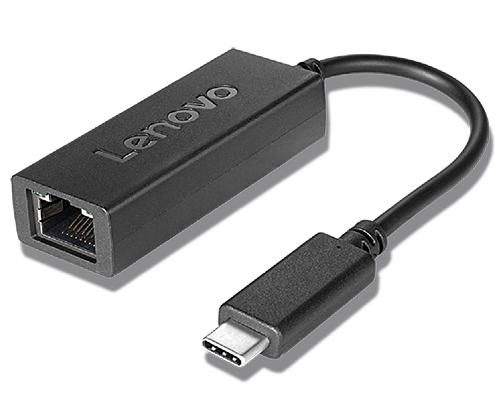
Adaptador USB-C a Ethernet Lenovo Negro Modelo 4X90S91831
SKU
4X90S91831
Conecta tu dispositivo USB-C a redes Ethernet de forma rápida y estable con este adaptador Lenovo. Ideal para mejorar la velocidad de internet en laptops, tablets y otros dispositivos modernos.
$679.00
Impuestos: $679.00
Solo 5 piezas disponibles
Entrega estimada
Entrega entre el 01/02/2026 y el 04/02/2026
Costo de envio
Calculado en el checkout
Se ajustara automaticamente con Skydropx
Compra con confianza
- Pago seguro
- MSI con tarjetas participantes
- Factura electronica SAT
Garantia
Garantia incluida segun fabricante
Garantia extendible disponible
Metodos de pago
Metodos disponibles al finalizar la compra
Etiquetas:
adaptador
, usb-c
, ethernet
, lenovo
, conexion cableada
, accesorio computadora
, redes
, trabajo desde casa
, estudiantes
, gaming
, puerto rj-45
, dispositivos modernos
El adaptador USB-C a Ethernet de Lenovo es la solución perfecta para quienes necesitan una conexión de red más rápida y confiable. Con su interfaz USB Tipo C, puedes conectar fácilmente tu laptop, tablet o smartphone a redes cableadas, eliminando la dependencia del Wi-Fi y mejorando significativamente la velocidad de transferencia de datos.Este adaptador es especialmente útil para profesionales que trabajan desde casa, estudiantes que necesitan conexiones estables para videollamadas y gamers que buscan reducir la latencia. Su diseño compacto y color negro lo hacen discreto y fácil de transportar, pesando solo 44 gramos.Características principales: Interfaz USB Tipo C, conexión Ethernet alámbrica, un puerto RJ-45, tecnología de conectividad cableada para máxima estabilidad. Compatible con una amplia gama de dispositivos modernos que cuentan con puerto USB-C.
Especificaciones
| Datos de logística | |
|---|---|
| Código de Sistema de Armonización (SA) | 85176990 |
| Diseño | |
| Interno | No |
| Color del producto | Negro |
| Peso y dimensiones | |
| Peso | 44 g |
| Puertos e Interfaces | |
| Interfaz | Ethernet |
| Interfaz de host | USB Tipo C |
| Tecnología de conectividad | Alámbrico |
| Puertos Ethernet LAN (RJ-45) | 1 |
**Preguntas Frecuentes (FAQs)**
**1. ¿Es necesario instalar controladores (drivers) para usar el adaptador?**
En la mayoría de los casos, no. Los sistemas operativos modernos como Windows 10/11, macOS y ChromeOS suelen reconocerlo automáticamente. Si tu computadora no lo detecta, visita el sitio de soporte de Lenovo para descargar el controlador específico.
**2. ¿Con qué dispositivos es compatible?**
Es compatible con cualquier dispositivo que tenga un puerto USB-C y soporte para conexiones de red por USB, como laptops, tablets (algunos modelos), MacBooks y convertibles. Verifica que tu sistema operativo sea compatible.
**3. ¿Qué velocidad de red soporta?**
Este adaptador soporta conexiones Gigabit Ethernet (hasta 1000 Mbps). Tu velocidad final dependerá de tu plan de internet y del router.
**4. ¿El adaptador viene con cable de red incluido?**
No, el producto es solo el adaptador. Necesitarás un cable de red Ethernet (cable RJ45) por separado para conectarlo a tu router o módem.
**5. ¿Funciona para videollamadas y gaming?**
Sí, es ideal para estabilizar la conexión en actividades que requieren baja latencia, como videoconferencias, gaming en línea o transferencia de archivos grandes.
**6. ¿Qué hago si la computadora no reconoce el adaptador?**
1. Prueba con otro puerto USB-C.
2. Reinicia tu dispositivo.
3. Asegúrate de que el cable de red esté bien conectado al adaptador y al router.
4. Revisa si hay actualizaciones de sistema o controladores en el sitio de Lenovo.
**7. ¿Tiene garantía y cómo la activo?**
Lenovo ofrece garantía limitada. Conserva tu ticket o factura de compra. Para soporte o reclamaciones, contacta directamente al proveedor donde lo adquiriste o al soporte técnico de Lenovo.
**8. ¿Puedo usarlo para conectar dos computadoras directamente?**
No, este adaptador está diseñado para conectar un dispositivo a una red (router/módem). Para conectar dos computadoras directamente necesitas un cable de red cruzado y configuración específica, no es la función principal de este adaptador.
**1. ¿Es necesario instalar controladores (drivers) para usar el adaptador?**
En la mayoría de los casos, no. Los sistemas operativos modernos como Windows 10/11, macOS y ChromeOS suelen reconocerlo automáticamente. Si tu computadora no lo detecta, visita el sitio de soporte de Lenovo para descargar el controlador específico.
**2. ¿Con qué dispositivos es compatible?**
Es compatible con cualquier dispositivo que tenga un puerto USB-C y soporte para conexiones de red por USB, como laptops, tablets (algunos modelos), MacBooks y convertibles. Verifica que tu sistema operativo sea compatible.
**3. ¿Qué velocidad de red soporta?**
Este adaptador soporta conexiones Gigabit Ethernet (hasta 1000 Mbps). Tu velocidad final dependerá de tu plan de internet y del router.
**4. ¿El adaptador viene con cable de red incluido?**
No, el producto es solo el adaptador. Necesitarás un cable de red Ethernet (cable RJ45) por separado para conectarlo a tu router o módem.
**5. ¿Funciona para videollamadas y gaming?**
Sí, es ideal para estabilizar la conexión en actividades que requieren baja latencia, como videoconferencias, gaming en línea o transferencia de archivos grandes.
**6. ¿Qué hago si la computadora no reconoce el adaptador?**
1. Prueba con otro puerto USB-C.
2. Reinicia tu dispositivo.
3. Asegúrate de que el cable de red esté bien conectado al adaptador y al router.
4. Revisa si hay actualizaciones de sistema o controladores en el sitio de Lenovo.
**7. ¿Tiene garantía y cómo la activo?**
Lenovo ofrece garantía limitada. Conserva tu ticket o factura de compra. Para soporte o reclamaciones, contacta directamente al proveedor donde lo adquiriste o al soporte técnico de Lenovo.
**8. ¿Puedo usarlo para conectar dos computadoras directamente?**
No, este adaptador está diseñado para conectar un dispositivo a una red (router/módem). Para conectar dos computadoras directamente necesitas un cable de red cruzado y configuración específica, no es la función principal de este adaptador.
**Guía Rápida de Uso**
1. **Requisitos:** Asegúrate de tener un cable de red Ethernet (RJ45) y un dispositivo con puerto USB-C.
2. **Conexión Física:** Conecta el extremo USB-C del adaptador a tu laptop, tablet o dispositivo compatible.
3. **Red Ethernet:** Toma tu cable de red e inserta un extremo en el puerto RJ45 del adaptador hasta escuchar un clic.
4. **A la Red:** Conecta el otro extremo del cable de red a un puerto LAN libre de tu router, módem o punto de acceso a internet.
5. **Detección:** Tu sistema operativo (Windows, macOS, etc.) debería detectar automáticamente la conexión por cable y configurarla.
6. **Verificación:** Mira el icono de red en tu barra de tareas. Debería cambiar para indicar que estás conectado por Ethernet (generalmente un símbolo de computadora o unas líneas).
7. **Listo:** Ya puedes navegar. La conexión por cable suele ser más estable y rápida que el Wi-Fi.
8. **Para Desconectar:** Simplemente retira el adaptador del puerto USB-C de tu dispositivo. No es necesario ejectarlo como un almacenamiento USB.
**Nota:** Si tu conexión no funciona, revisa que las luces de actividad (LEDs) junto al puerto RJ45 del adaptador estén encendidas o parpadeando, lo que indica que hay señal. Para detalles técnicos específicos, consulta la ficha completa del producto o el sitio de soporte de Lenovo.
1. **Requisitos:** Asegúrate de tener un cable de red Ethernet (RJ45) y un dispositivo con puerto USB-C.
2. **Conexión Física:** Conecta el extremo USB-C del adaptador a tu laptop, tablet o dispositivo compatible.
3. **Red Ethernet:** Toma tu cable de red e inserta un extremo en el puerto RJ45 del adaptador hasta escuchar un clic.
4. **A la Red:** Conecta el otro extremo del cable de red a un puerto LAN libre de tu router, módem o punto de acceso a internet.
5. **Detección:** Tu sistema operativo (Windows, macOS, etc.) debería detectar automáticamente la conexión por cable y configurarla.
6. **Verificación:** Mira el icono de red en tu barra de tareas. Debería cambiar para indicar que estás conectado por Ethernet (generalmente un símbolo de computadora o unas líneas).
7. **Listo:** Ya puedes navegar. La conexión por cable suele ser más estable y rápida que el Wi-Fi.
8. **Para Desconectar:** Simplemente retira el adaptador del puerto USB-C de tu dispositivo. No es necesario ejectarlo como un almacenamiento USB.
**Nota:** Si tu conexión no funciona, revisa que las luces de actividad (LEDs) junto al puerto RJ45 del adaptador estén encendidas o parpadeando, lo que indica que hay señal. Para detalles técnicos específicos, consulta la ficha completa del producto o el sitio de soporte de Lenovo.