Documentacion del producto
Documentacion disponible proximamente
- PDFs
- Fichas tecnicas
- Manuales
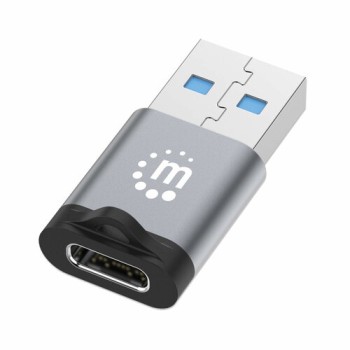
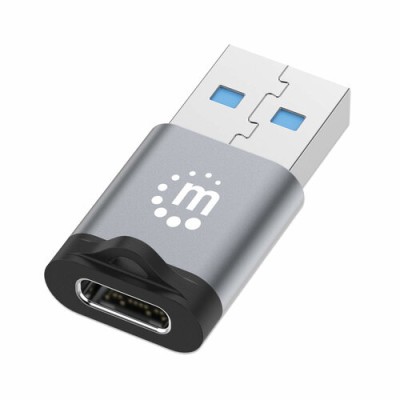
Adaptador USB Manhattan USB-C a USB-A Gris Espacial Modelo 356305
SKU
356305
Adaptador manhattan que te permite conectar dispositivos con puerto usb-c a puertos usb-a estándar. ideal para usar memorias, teclados o cargadores modernos con computadoras y laptops más antiguas. su diseño compacto y color gris espacial lo hacen práctico y discreto para llevar contigo. fabricado para ofrecer una conexión confiable y transferencia de datos estable en tu día a día.
$89.00
Impuestos: $89.00
Solo 5 piezas disponibles
Entrega estimada
Entrega entre el 21/02/2026 y el 24/02/2026
Costo de envio
Calculado en el checkout
Se ajustara automaticamente con Skydropx
Compra con confianza
- Pago seguro
- MSI con tarjetas participantes
- Factura electronica SAT
Garantia
Garantia incluida segun fabricante
Garantia extendible disponible
Metodos de pago
Metodos disponibles al finalizar la compra
El adaptador USB Manhattan modelo 356305 te permite conectar dispositivos modernos con puerto USB-C a puertos USB-A tradicionales, facilitando la compatibilidad entre tus equipos. Con una velocidad de transferencia de datos de hasta 5 Gbit/s, asegura una conexión rápida y eficiente para transferir archivos, cargar dispositivos o conectar periféricos. Fabricado en aluminio y disponible en color gris espacial, es duradero y ligero, con un peso de solo 5 gramos y dimensiones compactas (15x10x31 mm) para fácil portabilidad. Compatible con sistemas operativos como Windows 7/8.1/10/11, Linux, Chrome OS y macOS, es perfecto para estudiantes, profesionales o cualquier persona que necesite adaptar sus dispositivos en casa, oficina o viajes. Incluye certificaciones CE, RoHS, REACH y UKCA, garantizando calidad y seguridad. Viene en un empaque individual, listo para usar al instante.
Especificaciones
| Certificados | |
|---|---|
| Certificación | CE RoHS REACH UKCA |
| Condiciones ambientales | |
| Humedad relativa | 10 - 90% |
| Intervalo de temperatura de almacenaje | -10 - 85 °C |
| Intervalo de temperatura operativa (T-T) | 0 - 40 °C |
| Contenido del empaque | |
| Cantidad por paquete | 1 pieza(s) |
| Desempeño | |
| Color del producto | Negro, Gris |
| Material de la cubierta | Aluminio |
| Sistemas operativos compatibles | Windows 7/8.1/10/11, Linux, Chrome OS, macOS |
| Velocidad de transferencia de datos | 5 Gbit/s |
| Empaquetado de datos | |
| Peso del paquete | 18 g |
| Peso y dimensiones | |
| Peso | 5 g |
| Ancho | 15 mm |
| Altura | 10 mm |
| Profundidad | 31 mm |
| Puertos e Interfaces | |
| Conector 1 | USB-A |
| Conector 2 | USB-C |
| Género del conector 1 | Macho |
| Género del conector 2 | Hembra |
| Factor de forma de conector 1 | Derecho |
| Factor de forma de conector 2 | Derecho |
| Contactos del conector chapado | Níquel |
**Preguntas Frecuentes (FAQs)**
**1. ¿Necesito instalar algún controlador o software para usar este adaptador?**
No. Este adaptador es plug & play. Solo debes conectarlo y tu sistema operativo lo reconocerá automáticamente.
**2. ¿Con qué dispositivos es compatible?**
Es compatible con cualquier dispositivo que tenga un puerto USB-C (como laptops, tablets o teléfonos modernos) para conectarlo a periféricos o cables con conector USB-A estándar (como memorias USB, teclados, ratones o cargadores).
**3. ¿Funciona para transferir datos y también para cargar dispositivos?**
Sí. Soporta transferencia de datos a alta velocidad (hasta 5 Gbit/s) y también permite la carga de dispositivos, aunque la velocidad de carga dependerá de la capacidad del puerto y del cargador original.
**4. ¿Con qué sistemas operativos funciona?**
Es compatible con los sistemas operativos más comunes como Windows, macOS, Chrome OS y Android. No requiere controladores especiales.
**5. ¿Puedo conectar varios adaptadores en cadena para extender la conexión?**
No se recomienda. Conectar múltiples adaptadores o hubs en serie puede causar fallas en la conexión, pérdida de datos o que no funcione el dispositivo. Es mejor usar un solo adaptador por conexión.
**6. Mi computadora no reconoce el dispositivo USB que conecto a través del adaptador. ¿Qué puedo hacer?**
1. Asegúrate de que el adaptador esté bien insertado en ambos puertos.
2. Prueba el dispositivo USB (ej. memoria) directamente en otro puerto para descartar que sea el problema.
3. Intenta reiniciar tu computadora con el adaptador conectado.
4. Verifica que el dispositivo que conectas no requiera más energía de la que el puerto puede proveer (algo común en discos duros externos sin fuente propia).
**7. ¿El adaptador tiene garantía y cómo la hago válida?**
Sí, el producto cuenta con garantía en México. Para hacerla válida, debes conservar tu ticket o factura de compra y contactar al soporte del lugar donde lo adquiriste o al soporte de la marca Manhattan, según sus políticas.
**8. ¿Es seguro para transferir archivos importantes?**
Sí, siempre que las conexiones estén en buen estado. Sin embargo, para archivos críticos, se recomienda siempre verificar la integridad de los datos después de la transferencia y no desconectar el dispositivo abruptamente.
**9. ¿Puedo dejarlo conectado permanentemente a mi laptop?**
Sí, no hay problema. Puede funcionar como una extensión semipermanente de tu puerto USB-C.
**10. ¿Qué debo hacer para limpiarlo o darle mantenimiento?**
Desconéctalo de todos los dispositivos. Limpia los conectores metálicos con un paño seco y suave. No uses líquidos ni abrasivos. Evita doblar o someterlo a tensión mecánica.
**1. ¿Necesito instalar algún controlador o software para usar este adaptador?**
No. Este adaptador es plug & play. Solo debes conectarlo y tu sistema operativo lo reconocerá automáticamente.
**2. ¿Con qué dispositivos es compatible?**
Es compatible con cualquier dispositivo que tenga un puerto USB-C (como laptops, tablets o teléfonos modernos) para conectarlo a periféricos o cables con conector USB-A estándar (como memorias USB, teclados, ratones o cargadores).
**3. ¿Funciona para transferir datos y también para cargar dispositivos?**
Sí. Soporta transferencia de datos a alta velocidad (hasta 5 Gbit/s) y también permite la carga de dispositivos, aunque la velocidad de carga dependerá de la capacidad del puerto y del cargador original.
**4. ¿Con qué sistemas operativos funciona?**
Es compatible con los sistemas operativos más comunes como Windows, macOS, Chrome OS y Android. No requiere controladores especiales.
**5. ¿Puedo conectar varios adaptadores en cadena para extender la conexión?**
No se recomienda. Conectar múltiples adaptadores o hubs en serie puede causar fallas en la conexión, pérdida de datos o que no funcione el dispositivo. Es mejor usar un solo adaptador por conexión.
**6. Mi computadora no reconoce el dispositivo USB que conecto a través del adaptador. ¿Qué puedo hacer?**
1. Asegúrate de que el adaptador esté bien insertado en ambos puertos.
2. Prueba el dispositivo USB (ej. memoria) directamente en otro puerto para descartar que sea el problema.
3. Intenta reiniciar tu computadora con el adaptador conectado.
4. Verifica que el dispositivo que conectas no requiera más energía de la que el puerto puede proveer (algo común en discos duros externos sin fuente propia).
**7. ¿El adaptador tiene garantía y cómo la hago válida?**
Sí, el producto cuenta con garantía en México. Para hacerla válida, debes conservar tu ticket o factura de compra y contactar al soporte del lugar donde lo adquiriste o al soporte de la marca Manhattan, según sus políticas.
**8. ¿Es seguro para transferir archivos importantes?**
Sí, siempre que las conexiones estén en buen estado. Sin embargo, para archivos críticos, se recomienda siempre verificar la integridad de los datos después de la transferencia y no desconectar el dispositivo abruptamente.
**9. ¿Puedo dejarlo conectado permanentemente a mi laptop?**
Sí, no hay problema. Puede funcionar como una extensión semipermanente de tu puerto USB-C.
**10. ¿Qué debo hacer para limpiarlo o darle mantenimiento?**
Desconéctalo de todos los dispositivos. Limpia los conectores metálicos con un paño seco y suave. No uses líquidos ni abrasivos. Evita doblar o someterlo a tensión mecánica.
**Guía Rápida de Uso**
Sigue estos pasos para usar correctamente tu adaptador Manhattan USB-C a USB-A:
1. **Identifica los puertos:** Localiza el puerto USB-C (ovalado y pequeño) en tu dispositivo (laptop, tablet, etc.) y el puerto USB-A (rectangular y estándar) del periférico que quieras conectar (memoria, cable de carga, etc.).
2. **Inserta el adaptador:** Toma el adaptador y conecta con firmeza su extremo **USB-C** (el más pequeño) en el puerto USB-C de tu dispositivo principal.
3. **Conecta tu periférico:** Ahora, conecta el dispositivo o cable con conector **USB-A** en el extremo USB-A del adaptador.
4. **Espera el reconocimiento:** Tu sistema operativo reconocerá automáticamente el nuevo dispositivo conectado. Es posible que escuches un sonido de notificación o veas un icono en pantalla.
5. **Para transferir datos:** Accede a los archivos normalmente, como si el dispositivo USB estuviera conectado directamente. Arrastra y suelta o copia y pega.
6. **Para cargar un dispositivo:** Conecta el cable de carga USB-A del cargador al adaptador. La carga comenzará si el puerto USB-C de tu dispositivo soporta esta función.
7. **Para desconectar (datos):** Siempre usa la opción "Expulsar hardware con seguridad" o "Quitar hardware" de tu sistema operativo antes de desconectar físicamente memorias USB o discos duros.
8. **Para desconectar (general):** Sostén el cuerpo del adaptador (no tires del cable) y retíralo con cuidado del puerto USB-C.
9. **Almacenamiento:** Guárdalo en un lugar seco y protegido de golpes cuando no lo uses.
**Nota importante:** Si experimentas problemas, consulta la sección de FAQs o revisa la ficha técnica completa del producto para más detalles de compatibilidad y especificaciones.
Sigue estos pasos para usar correctamente tu adaptador Manhattan USB-C a USB-A:
1. **Identifica los puertos:** Localiza el puerto USB-C (ovalado y pequeño) en tu dispositivo (laptop, tablet, etc.) y el puerto USB-A (rectangular y estándar) del periférico que quieras conectar (memoria, cable de carga, etc.).
2. **Inserta el adaptador:** Toma el adaptador y conecta con firmeza su extremo **USB-C** (el más pequeño) en el puerto USB-C de tu dispositivo principal.
3. **Conecta tu periférico:** Ahora, conecta el dispositivo o cable con conector **USB-A** en el extremo USB-A del adaptador.
4. **Espera el reconocimiento:** Tu sistema operativo reconocerá automáticamente el nuevo dispositivo conectado. Es posible que escuches un sonido de notificación o veas un icono en pantalla.
5. **Para transferir datos:** Accede a los archivos normalmente, como si el dispositivo USB estuviera conectado directamente. Arrastra y suelta o copia y pega.
6. **Para cargar un dispositivo:** Conecta el cable de carga USB-A del cargador al adaptador. La carga comenzará si el puerto USB-C de tu dispositivo soporta esta función.
7. **Para desconectar (datos):** Siempre usa la opción "Expulsar hardware con seguridad" o "Quitar hardware" de tu sistema operativo antes de desconectar físicamente memorias USB o discos duros.
8. **Para desconectar (general):** Sostén el cuerpo del adaptador (no tires del cable) y retíralo con cuidado del puerto USB-C.
9. **Almacenamiento:** Guárdalo en un lugar seco y protegido de golpes cuando no lo uses.
**Nota importante:** Si experimentas problemas, consulta la sección de FAQs o revisa la ficha técnica completa del producto para más detalles de compatibilidad y especificaciones.