





AGOTADO
Documentacion del producto
Documentacion disponible proximamente
- PDFs
- Fichas tecnicas
- Manuales
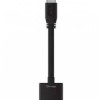
Adaptador USB a VGA Vorago ADP-200 Full HD 1080p Negro
SKU
ADP-200
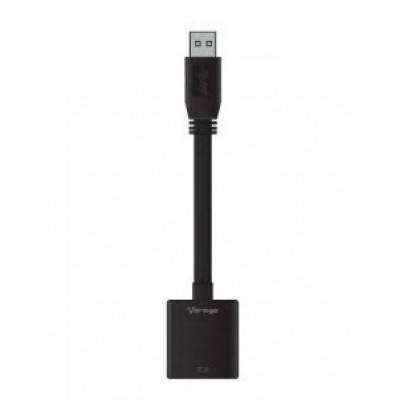
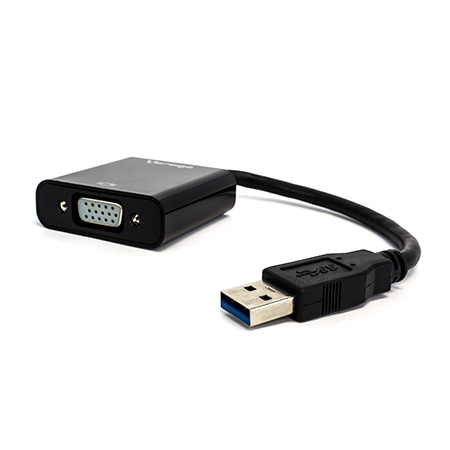
Adaptador vorago adp-200 para conectar tu computadora o laptop a monitores y proyectores con entrada vga. transmite video en alta definición full hd 1080p, ideal para presentaciones, clases o ampliar tu espacio de trabajo. su diseño compacto y color negro lo hacen fácil de transportar y usar en cualquier lugar.
$259.00
Impuestos: $259.00
No Disponible
Entrega estimada
Entrega entre el 28/02/2026 y el 03/03/2026
Costo de envio
Calculado en el checkout
Se ajustara automaticamente con Skydropx
Compra con confianza
- Pago seguro
- MSI con tarjetas participantes
- Factura electronica SAT
Garantia
Garantia incluida segun fabricante
Garantia extendible disponible
Metodos de pago
Metodos disponibles al finalizar la compra
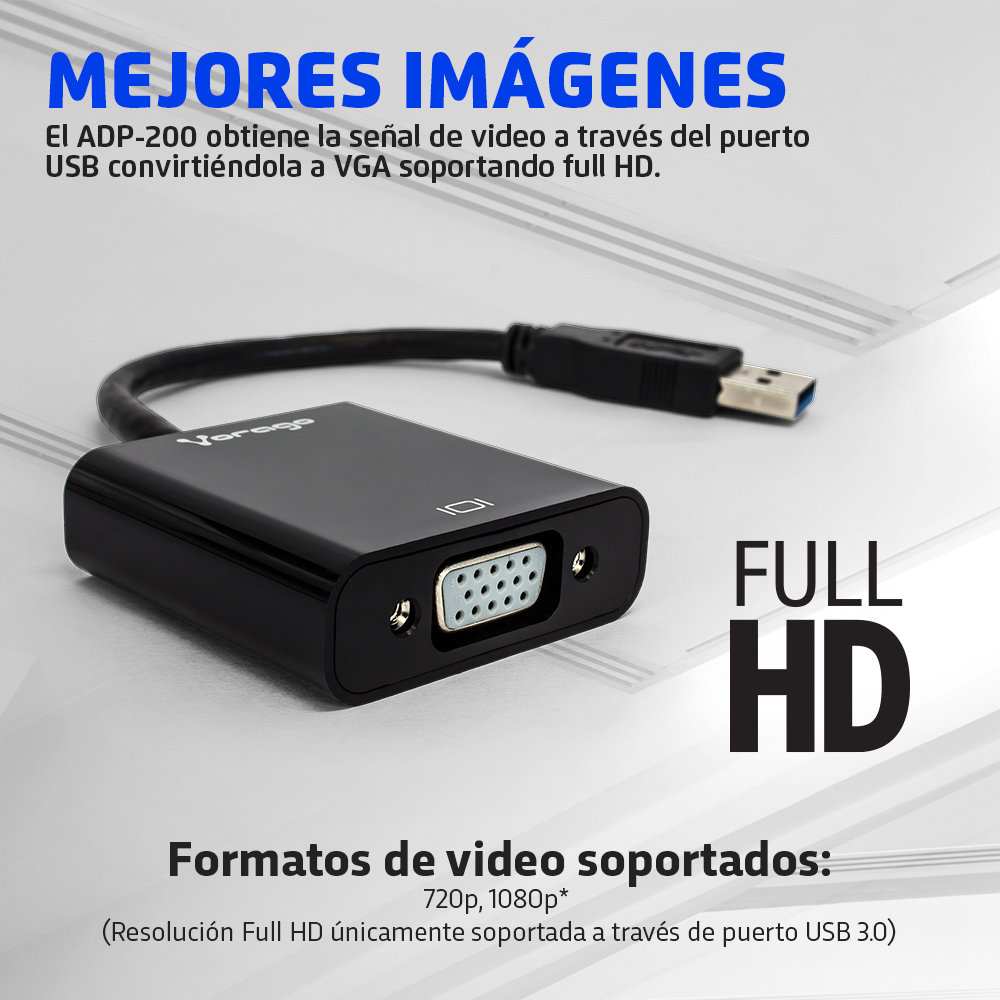
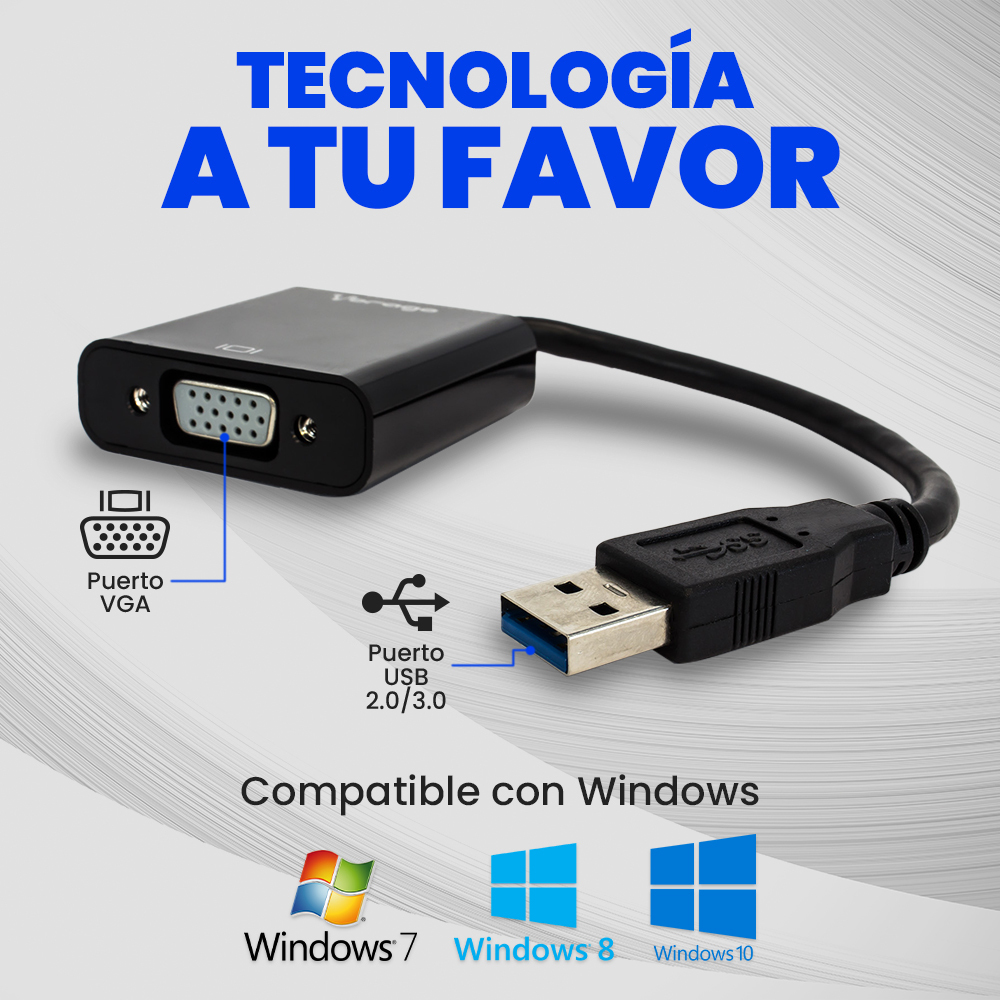
El adaptador USB a VGA Vorago ADP-200 te permite conectar fácilmente tu computadora portátil o de escritorio a monitores, proyectores o pantallas con entrada VGA. Con soporte para resolución Full HD 1920x1080 píxeles, disfrutarás de una imagen nítida y clara en tus presentaciones, videoconferencias o trabajo diario.Compatible con puertos USB 2.0 y 3.2 Gen 1, este adaptador es plug and play e incluye controladores para una instalación rápida. Fabricado en materiales duraderos como ABS y cobre, garantiza un rendimiento estable y larga vida útil. Perfecto para profesionales, estudiantes o cualquier persona que necesite extender su pantalla a dispositivos con conexión VGA.Incluye cable USB de 25 cm para mayor comodidad y viene con certificación CE que asegura su calidad y seguridad. Conéctalo y expande tus posibilidades de visualización al instante.
Especificaciones
| Contenido del empaque | |
|---|---|
| CD de software | Si |
| Cantidad por paquete | 1 pieza(s) |
| Controladores incluidos | Si |
| Desempeño | |
| Salida DVI | No |
| Salida HDMI | No |
| Versión USB | 2.0/3.2 Gen 1 (3.1 Gen 1) |
| Certificación | CE |
| Salida DisplayPort | No |
| Salida VGA (D-Sub) | Si |
| Máxima resolución | 1920 x 1080 Pixeles |
| Tipo de conector USB | USB tipo A |
| Género del conector USB | Macho |
| Formato de vídeo soportado | 1080p |
| Formatos gráficos soportados | 1920 x 1080 (HD 1080) |
| Número de pantallas soportadas | 1 |
| Diseño | |
| Color del producto | Negro |
| Material de la cubierta | Acrilonitrilo butadieno estireno (ABS), Cobre |
| Peso y dimensiones | |
| Longitud del cable USB | 0.25 m |
| Requisitos del sistema | |
| Sistemas operativos Windows soportados | Si |
**Preguntas Frecuentes (FAQs)**
**1. ¿Qué necesito para usar este adaptador?**
Necesitas una computadora (PC o laptop) con un puerto USB 2.0 o superior funcionando, un monitor o proyector con entrada VGA, y el cable VGA correspondiente (no incluido).
**2. ¿Es compatible con mi sistema operativo?**
Es compatible con Windows (10, 8.1, 8, 7). Para versiones específicas y compatibilidad con otros sistemas como macOS o Linux, te recomendamos revisar la ficha técnica del producto o contactar al soporte de Vorago.
**3. ¿Cómo lo instalo?**
Generalmente, conectas el adaptador al puerto USB de tu computadora. Windows intentará instalar los controladores automáticamente. Si no lo hace, puedes necesitar descargar e instalar el software o controlador desde el sitio web del fabricante.
**4. ¿Por qué mi pantalla no muestra imagen o se ve mal?**
Verifica lo siguiente: que el adaptador esté bien conectado al USB, que el cable VGA esté firme en ambos extremos, que el monitor esté encendido y en el canal de entrada correcto (VGA/PC). También asegúrate de que los controladores estén instalados y configures la pantalla extendida o duplicada en la configuración de pantalla de Windows.
**5. ¿Soporta audio?**
No. Este es un adaptador USB a VGA. El conector VGA solo transmite señal de video. Para audio, necesitarás usar la salida de audio de tu computadora por separado.
**6. ¿Puedo usarlo para jugar o ver videos en alta definición?**
Está diseñado para tareas generales como oficina, navegación y reproducción de video estándar. Para videojuegos exigentes o video de muy alta fluidez, el rendimiento puede verse limitado por la conexión USB.
**7. ¿Qué garantía tiene y cómo la hago válida?**
El producto cuenta con garantía de fabricante. Para hacerla válida, conserva tu ticket o comprobante de compra y contacta al punto de venta o al soporte técnico de Vorago, presentando el producto y la factura.
**8. ¿Requiere una fuente de poder externa?**
No, generalmente se alimenta directamente a través del puerto USB de la computadora.
**9. ¿Puedo conectar más de un monitor con este adaptador?**
Este adaptador está diseñado para conectar un solo monitor VGA. Para múltiples pantallas, necesitarías un adaptador diferente o adicionales.
**10. ¿Cómo lo limpio y cuido?**
Desconéctalo de la computadora antes de limpiarlo. Usa un paño suave, seco y ligeramente humedecido. No uses disolventes, aerosoles o productos abrasivos. Evita doblar o tirar del cable con fuerza.
**1. ¿Qué necesito para usar este adaptador?**
Necesitas una computadora (PC o laptop) con un puerto USB 2.0 o superior funcionando, un monitor o proyector con entrada VGA, y el cable VGA correspondiente (no incluido).
**2. ¿Es compatible con mi sistema operativo?**
Es compatible con Windows (10, 8.1, 8, 7). Para versiones específicas y compatibilidad con otros sistemas como macOS o Linux, te recomendamos revisar la ficha técnica del producto o contactar al soporte de Vorago.
**3. ¿Cómo lo instalo?**
Generalmente, conectas el adaptador al puerto USB de tu computadora. Windows intentará instalar los controladores automáticamente. Si no lo hace, puedes necesitar descargar e instalar el software o controlador desde el sitio web del fabricante.
**4. ¿Por qué mi pantalla no muestra imagen o se ve mal?**
Verifica lo siguiente: que el adaptador esté bien conectado al USB, que el cable VGA esté firme en ambos extremos, que el monitor esté encendido y en el canal de entrada correcto (VGA/PC). También asegúrate de que los controladores estén instalados y configures la pantalla extendida o duplicada en la configuración de pantalla de Windows.
**5. ¿Soporta audio?**
No. Este es un adaptador USB a VGA. El conector VGA solo transmite señal de video. Para audio, necesitarás usar la salida de audio de tu computadora por separado.
**6. ¿Puedo usarlo para jugar o ver videos en alta definición?**
Está diseñado para tareas generales como oficina, navegación y reproducción de video estándar. Para videojuegos exigentes o video de muy alta fluidez, el rendimiento puede verse limitado por la conexión USB.
**7. ¿Qué garantía tiene y cómo la hago válida?**
El producto cuenta con garantía de fabricante. Para hacerla válida, conserva tu ticket o comprobante de compra y contacta al punto de venta o al soporte técnico de Vorago, presentando el producto y la factura.
**8. ¿Requiere una fuente de poder externa?**
No, generalmente se alimenta directamente a través del puerto USB de la computadora.
**9. ¿Puedo conectar más de un monitor con este adaptador?**
Este adaptador está diseñado para conectar un solo monitor VGA. Para múltiples pantallas, necesitarías un adaptador diferente o adicionales.
**10. ¿Cómo lo limpio y cuido?**
Desconéctalo de la computadora antes de limpiarlo. Usa un paño suave, seco y ligeramente humedecido. No uses disolventes, aerosoles o productos abrasivos. Evita doblar o tirar del cable con fuerza.
**Guía Rápida de Uso - Adaptador Vorago ADP-200**
1. **Prepara tu equipo:** Asegúrate de que tu computadora con Windows esté encendida.
2. **Conecta el adaptador:** Inserta el conector USB macho del adaptador Vorago ADP-200 en un puerto USB libre de tu computadora.
3. **Instala controladores (si es necesario):** Espera a que Windows detecte e instale automáticamente el dispositivo. Si no lo hace, visita el sitio web del fabricante para descargar e instalar el software o controlador necesario.
4. **Conecta el monitor:** Toma un cable VGA estándar (no incluido) y conecta un extremo a la salida VGA hembra del adaptador.
5. **Completa la conexión:** Conecta el otro extremo del cable VGA a la entrada VGA de tu monitor o proyector.
6. **Enciende el monitor:** Enciende tu monitor o proyector y selecciona la fuente de entrada correcta (usualmente "VGA", "PC" o "RGB").
7. **Configura la pantalla en Windows:** Haz clic derecho en el escritorio de tu PC y selecciona "Configuración de pantalla" (o "Resolución de pantalla").
8. **Selecciona el modo de visualización:** En la sección de "Múltiples pantallas", elige cómo quieres usar el segundo monitor: "Extender estas pantallas" para tener más espacio o "Duplicar estas pantallas" para mostrar lo mismo en ambas.
9. **Ajusta la resolución (opcional):** En la misma ventana, puedes seleccionar el monitor 2 y ajustar su resolución recomendada (hasta 1920x1080 - Full HD).
10. **Confirma los cambios:** Haz clic en "Aplicar" y luego en "Aceptar" para guardar la configuración. Tu segundo monitor debería funcionar ahora.
11. **Para desconectar:** Es recomendable seleccionar "Desconectar esta pantalla" en la configuración de Windows antes de desconectar físicamente el adaptador USB.
1. **Prepara tu equipo:** Asegúrate de que tu computadora con Windows esté encendida.
2. **Conecta el adaptador:** Inserta el conector USB macho del adaptador Vorago ADP-200 en un puerto USB libre de tu computadora.
3. **Instala controladores (si es necesario):** Espera a que Windows detecte e instale automáticamente el dispositivo. Si no lo hace, visita el sitio web del fabricante para descargar e instalar el software o controlador necesario.
4. **Conecta el monitor:** Toma un cable VGA estándar (no incluido) y conecta un extremo a la salida VGA hembra del adaptador.
5. **Completa la conexión:** Conecta el otro extremo del cable VGA a la entrada VGA de tu monitor o proyector.
6. **Enciende el monitor:** Enciende tu monitor o proyector y selecciona la fuente de entrada correcta (usualmente "VGA", "PC" o "RGB").
7. **Configura la pantalla en Windows:** Haz clic derecho en el escritorio de tu PC y selecciona "Configuración de pantalla" (o "Resolución de pantalla").
8. **Selecciona el modo de visualización:** En la sección de "Múltiples pantallas", elige cómo quieres usar el segundo monitor: "Extender estas pantallas" para tener más espacio o "Duplicar estas pantallas" para mostrar lo mismo en ambas.
9. **Ajusta la resolución (opcional):** En la misma ventana, puedes seleccionar el monitor 2 y ajustar su resolución recomendada (hasta 1920x1080 - Full HD).
10. **Confirma los cambios:** Haz clic en "Aplicar" y luego en "Aceptar" para guardar la configuración. Tu segundo monitor debería funcionar ahora.
11. **Para desconectar:** Es recomendable seleccionar "Desconectar esta pantalla" en la configuración de Windows antes de desconectar físicamente el adaptador USB.