





AGOTADO
Documentacion del producto
Documentacion disponible proximamente
- PDFs
- Fichas tecnicas
- Manuales
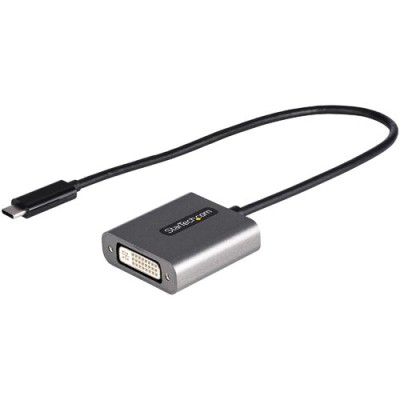
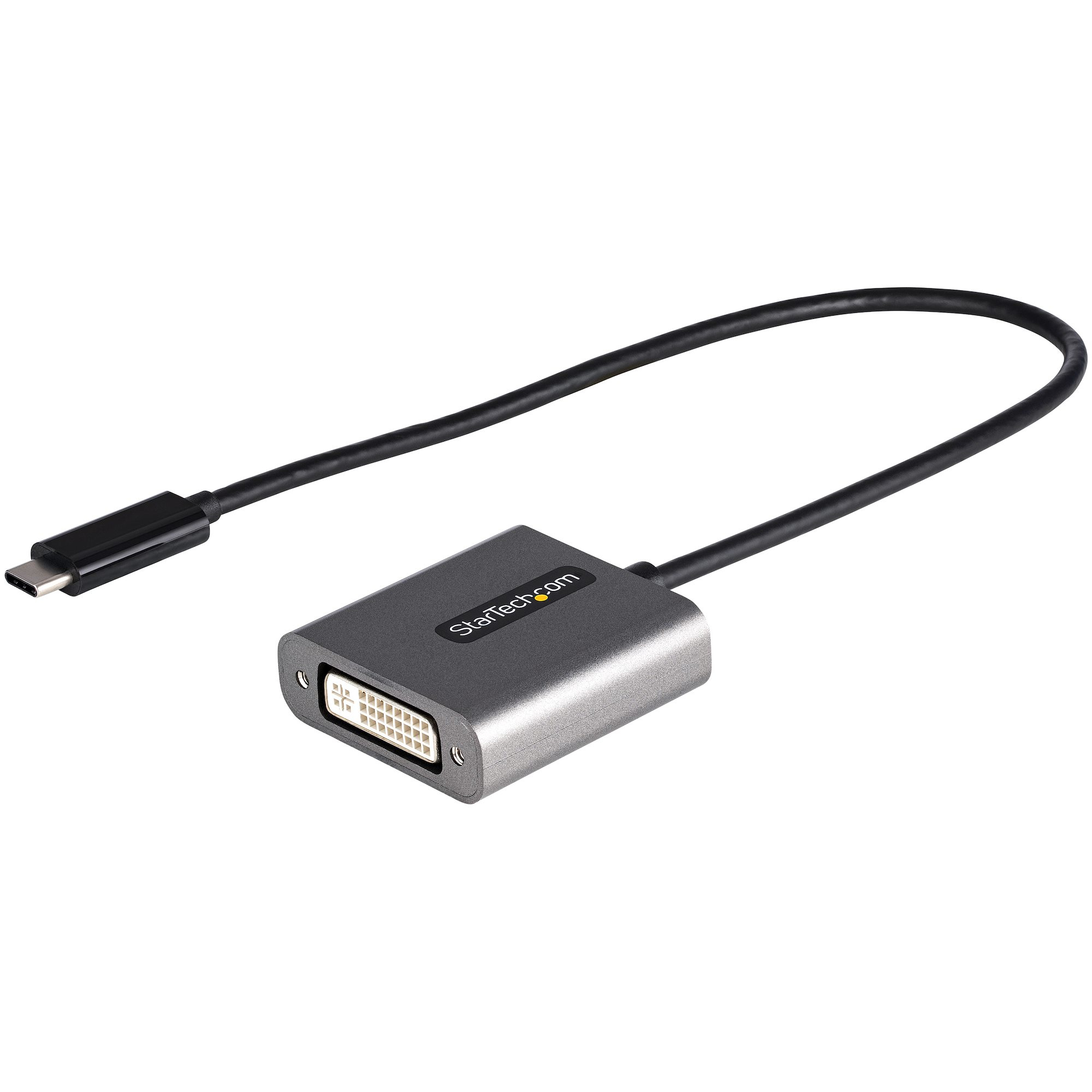
Adaptador USB C a DVI StarTech.com Resolución 1920x1200 60Hz Modelo CDP2DVIEC
SKU
CDP2DVIEC
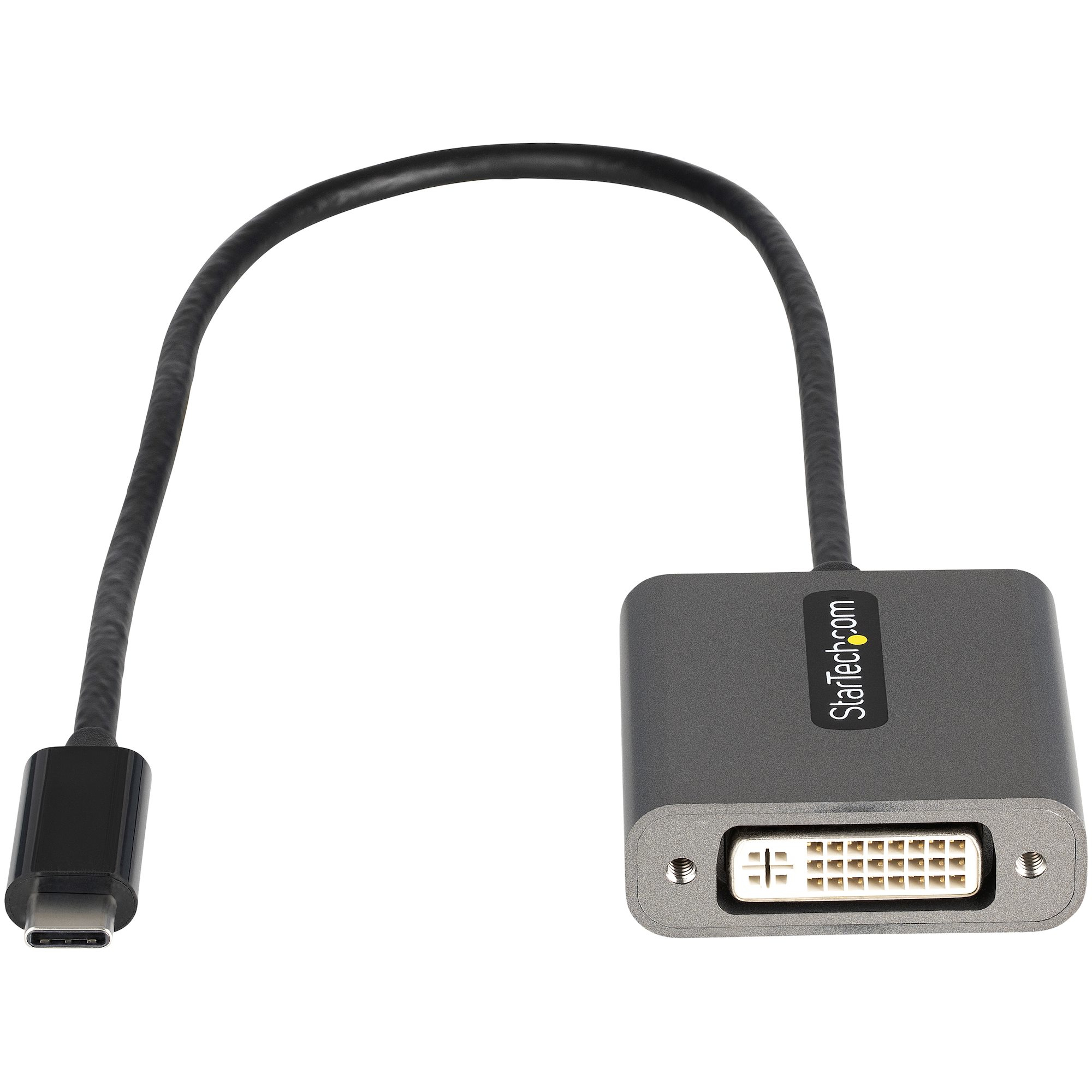
Adaptador usb c a dvi de startech.com que te permite conectar tu laptop, tablet o computadora moderna con puerto usb-c a un monitor, proyector o pantalla con entrada dvi. ideal para extender o duplicar tu escritorio en la oficina, el aula o en casa, soporta una resolución nítida de hasta 1920x1200 a 60hz para una visualización clara. su diseño compacto y sin necesidad de drivers externos lo hace fácil de transportar y usar al instante.
$601.63
Impuestos: $601.63
Entrega estimada
Entrega entre el 21/02/2026 y el 24/02/2026
Costo de envio
Calculado en el checkout
Se ajustara automaticamente con Skydropx
Compra con confianza
- Pago seguro
- MSI con tarjetas participantes
- Factura electronica SAT
Garantia
Garantia incluida segun fabricante
Garantia extendible disponible
Metodos de pago
Metodos disponibles al finalizar la compra
Etiquetas:
adaptador video
, startech
, usb c a dvi
, 1920x1200
, conector dvi-i
, cable 30cm
, oficina
, hogar
, monitor externo
, resolución full hd
, 60hz
, usb tipo c
, adaptador display
El adaptador USB-C a DVI StarTech.com CDP2DVIEC es la solución perfecta para conectar tu laptop, tablet o smartphone moderno con puerto USB-C a monitores, proyectores o pantallas con entrada DVI. Con soporte para resolución máxima de 1920x1200 píxeles y frecuencia de actualización de 60Hz, garantiza una experiencia visual nítida y fluida para trabajo, presentaciones o entretenimiento.Este adaptador cuenta con conector USB-C macho y salida DVI-I, compatible con la mayoría de dispositivos modernos. Su diseño compacto en color negro y plata, junto con el cable integrado de 30cm, lo hace portátil y fácil de transportar. Perfecto para profesionales, estudiantes y usuarios que necesitan extender su pantalla en entornos de oficina, hogar o educación.Certificado CE y RoHS, opera en temperaturas de 0 a 45°C y ofrece conectividad confiable para una sola pantalla. Incluye garantía StarTech.com y envío rápido en México.
Especificaciones
| Condiciones ambientales | |
|---|---|
| Intervalo de temperatura de almacenaje | -10 - 70 °C |
| Intervalo de temperatura operativa (T-T) | 0 - 45 °C |
| Intervalo de humedad relativa para funcionamiento | 10 - 85% |
| Datos de logística | |
| Alto de la caja principal | 210 mm |
| Largo de la caja principal | 320 mm |
| Cantidad por caja principal | 200 pieza(s) |
| Longitud de la caja principal | 500 mm |
| Código de Sistema de Armonización (SA) | 84733020 |
| Desempeño | |
| Salida DVI | Si |
| Salida HDMI | No |
| Salida DisplayPort | No |
| Máxima resolución | 1920 x 1200 Pixeles |
| Tipo de conector DVI | DVI-I |
| Tipo de conector USB | USB Tipo C |
| Género del conector USB | Macho |
| Número de pantallas soportadas | 1 |
| Factor de forma del conector USB | Derecho |
| Frecuencia de actualización con la máxima resolución | 60 Hz |
| Detalles técnicos | |
| Certificados de cumplimiento | CE, RoHS |
| Diseño | |
| Color del producto | Negro, Plata |
| Cable USB integrado | Si |
| Empaquetado de datos | |
| Alto del paquete | 20 mm |
| Peso del paquete | 31 g |
| Ancho del paquete | 125 mm |
| Largo del paquete | 225 mm |
| Peso y dimensiones | |
| Peso | 33 g |
| Ancho | 43 mm |
| Altura | 15 mm |
| Profundidad | 380 mm |
| Longitud del cable USB | 0.295 m |
1. ¿Necesito instalar controladores o software para usar este adaptador?
R: No, en la mayoría de los casos es plug & play. Windows, macOS y ChromeOS suelen reconocerlo automáticamente. Si tienes problemas, revisa la ficha del producto en diten.mx para ver si tu sistema operativo requiere pasos adicionales.
2. ¿Con qué dispositivos es compatible?
R: Es compatible con puertos USB-C que soporten video (DisplayPort Alt Mode). Funciona con laptops, tablets y algunos teléfonos modernos. Verifica que tu dispositivo tenga esta salida de video.
3. ¿Puedo usarlo para conectar mi monitor a una computadora de escritorio sin puerto USB-C?
R: No, este adaptador convierte una señal USB-C a DVI. Si tu computadora no tiene puerto USB-C, necesitarás un adaptador diferente o una tarjeta gráfica con esa salida.
4. ¿Soporta resoluciones más altas que 1920x1200?
R: La resolución máxima soportada es 1920x1200 a 60Hz, como se especifica. Intentar forzar una resolución más alta puede causar que la imagen no se muestre o parpadee.
5. ¿El adaptador incluye el cable o es solo el conector?
R: El producto incluye un cable integrado de 30 cm que termina en conector DVI. No necesitas comprar un cable adicional.
6. ¿Funciona para transmitir solo video o también audio?
R: El puerto DVI solo transmite señal de video. Si necesitas audio, deberás usar los altavoces de tu dispositivo fuente (laptop/tablet) o una salida de audio por separado.
7. ¿Qué hago si mi monitor no muestra imagen al conectarlo?
R: Primero, asegúrate de que el puerto USB-C de tu dispositivo soporte video. Luego, prueba reiniciando el dispositivo con el adaptador conectado. Verifica también que el monitor esté encendido y seleccionando la entrada DVI correcta.
8. ¿Tiene garantía el producto?
R: Los productos StarTech.com generalmente incluyen garantía. Para conocer los términos específicos de garantía y soporte, te recomendamos revisar la información en la ficha del producto en diten.mx o contactar directamente al vendedor.
9. ¿Puedo usar un extensor o repetidor DVI para alargar la distancia?
R: Sí, puedes conectar un cable extensor DVI (macho a hembra) al extremo del adaptador, pero el rendimiento puede verse afectado por la calidad del cable y la longitud total. No se recomienda para distancias muy largas.
10. ¿Es seguro dejarlo conectado todo el tiempo?
R: Sí, está diseñado para uso continuo. Sin embargo, si no lo usas por periodos prolongados, desconectarlo puede ayudar a ahorrar energía mínima y reducir el desgaste del puerto USB-C.
R: No, en la mayoría de los casos es plug & play. Windows, macOS y ChromeOS suelen reconocerlo automáticamente. Si tienes problemas, revisa la ficha del producto en diten.mx para ver si tu sistema operativo requiere pasos adicionales.
2. ¿Con qué dispositivos es compatible?
R: Es compatible con puertos USB-C que soporten video (DisplayPort Alt Mode). Funciona con laptops, tablets y algunos teléfonos modernos. Verifica que tu dispositivo tenga esta salida de video.
3. ¿Puedo usarlo para conectar mi monitor a una computadora de escritorio sin puerto USB-C?
R: No, este adaptador convierte una señal USB-C a DVI. Si tu computadora no tiene puerto USB-C, necesitarás un adaptador diferente o una tarjeta gráfica con esa salida.
4. ¿Soporta resoluciones más altas que 1920x1200?
R: La resolución máxima soportada es 1920x1200 a 60Hz, como se especifica. Intentar forzar una resolución más alta puede causar que la imagen no se muestre o parpadee.
5. ¿El adaptador incluye el cable o es solo el conector?
R: El producto incluye un cable integrado de 30 cm que termina en conector DVI. No necesitas comprar un cable adicional.
6. ¿Funciona para transmitir solo video o también audio?
R: El puerto DVI solo transmite señal de video. Si necesitas audio, deberás usar los altavoces de tu dispositivo fuente (laptop/tablet) o una salida de audio por separado.
7. ¿Qué hago si mi monitor no muestra imagen al conectarlo?
R: Primero, asegúrate de que el puerto USB-C de tu dispositivo soporte video. Luego, prueba reiniciando el dispositivo con el adaptador conectado. Verifica también que el monitor esté encendido y seleccionando la entrada DVI correcta.
8. ¿Tiene garantía el producto?
R: Los productos StarTech.com generalmente incluyen garantía. Para conocer los términos específicos de garantía y soporte, te recomendamos revisar la información en la ficha del producto en diten.mx o contactar directamente al vendedor.
9. ¿Puedo usar un extensor o repetidor DVI para alargar la distancia?
R: Sí, puedes conectar un cable extensor DVI (macho a hembra) al extremo del adaptador, pero el rendimiento puede verse afectado por la calidad del cable y la longitud total. No se recomienda para distancias muy largas.
10. ¿Es seguro dejarlo conectado todo el tiempo?
R: Sí, está diseñado para uso continuo. Sin embargo, si no lo usas por periodos prolongados, desconectarlo puede ayudar a ahorrar energía mínima y reducir el desgaste del puerto USB-C.
1. Asegúrate de que tu dispositivo (laptop, tablet) esté encendido y tu monitor DVI esté apagado.
2. Conecta el conector USB-C del adaptador firmemente al puerto correspondiente de tu dispositivo.
3. Enciende tu monitor DVI.
4. Conecta el conector DVI del adaptador (integrado en el cable de 30 cm) al puerto de entrada DVI de tu monitor. Aprieta los tornillos de fijación del conector DVI para un ajuste seguro.
5. Enciende o reinicia tu dispositivo fuente (laptop/tablet) si es necesario.
6. Tu sistema operativo debería detectar automáticamente el monitor. Si no es así, ve a la configuración de pantalla de tu dispositivo.
7. En Windows: Ve a Configuración > Sistema > Pantalla. En macOS: Ve a Preferencias del Sistema > Pantallas.
8. Selecciona el monitor DVI en la configuración y elige la resolución recomendada (1920x1200 @ 60Hz).
9. Configura el modo de visualización (extender, duplicar o usar solo segunda pantalla) según tus necesidades.
10. Si la imagen no aparece, verifica que el monitor esté en el modo de entrada DVI correcto usando los botones del monitor.
11. Una vez configurado, puedes ajustar la orientación o escala de la pantalla desde la misma configuración.
12. Para desconectar, es recomendable seleccionar primero 'Desconectar esta pantalla' en la configuración de tu sistema o apagar el monitor antes de retirar el adaptador USB-C.
2. Conecta el conector USB-C del adaptador firmemente al puerto correspondiente de tu dispositivo.
3. Enciende tu monitor DVI.
4. Conecta el conector DVI del adaptador (integrado en el cable de 30 cm) al puerto de entrada DVI de tu monitor. Aprieta los tornillos de fijación del conector DVI para un ajuste seguro.
5. Enciende o reinicia tu dispositivo fuente (laptop/tablet) si es necesario.
6. Tu sistema operativo debería detectar automáticamente el monitor. Si no es así, ve a la configuración de pantalla de tu dispositivo.
7. En Windows: Ve a Configuración > Sistema > Pantalla. En macOS: Ve a Preferencias del Sistema > Pantallas.
8. Selecciona el monitor DVI en la configuración y elige la resolución recomendada (1920x1200 @ 60Hz).
9. Configura el modo de visualización (extender, duplicar o usar solo segunda pantalla) según tus necesidades.
10. Si la imagen no aparece, verifica que el monitor esté en el modo de entrada DVI correcto usando los botones del monitor.
11. Una vez configurado, puedes ajustar la orientación o escala de la pantalla desde la misma configuración.
12. Para desconectar, es recomendable seleccionar primero 'Desconectar esta pantalla' en la configuración de tu sistema o apagar el monitor antes de retirar el adaptador USB-C.