







AGOTADO
Documentacion del producto
Documentacion disponible proximamente
- PDFs
- Fichas tecnicas
- Manuales
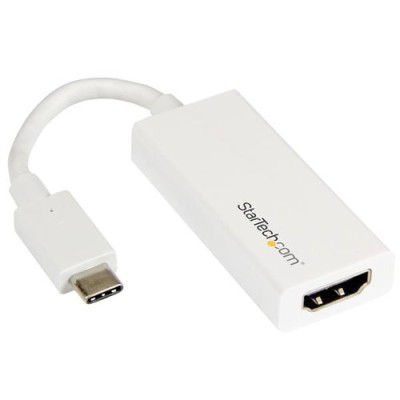
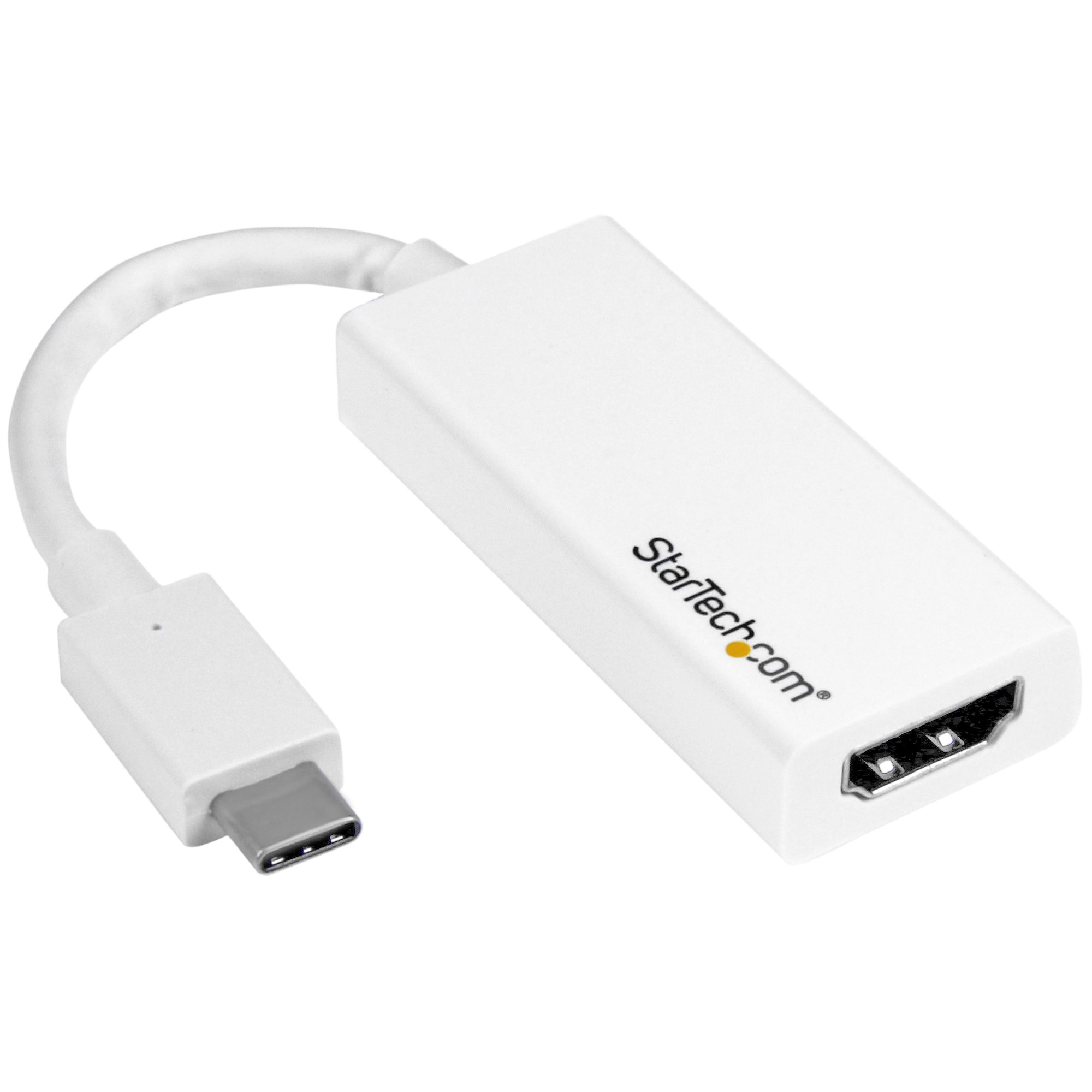
Adaptador de Video StarTech.com USB-C a HDMI 4K 30Hz Blanco CDP2HDW
SKU
CDP2HDW
Conecta tu dispositivo USB-C a pantallas HDMI con este adaptador StarTech.com. Disfruta de video 4K Ultra HD y audio 7.1 canales para presentaciones, entretenimiento y trabajo remoto.
$559.00
Impuestos: $559.00
Entrega estimada
Entrega entre el 02/02/2026 y el 05/02/2026
Costo de envio
Calculado en el checkout
Se ajustara automaticamente con Skydropx
Compra con confianza
- Pago seguro
- MSI con tarjetas participantes
- Factura electronica SAT
Garantia
Garantia incluida segun fabricante
Garantia extendible disponible
Metodos de pago
Metodos disponibles al finalizar la compra
Etiquetas:
adaptador video
, startech
, usb-c hdmi
, 4k ultra hd
, audio 7.1
, trabajo remoto
, presentaciones
, conector tipo c
, monitor externo
, dispositivos modernos
, oficina
, entretenimiento
, certificado ce
El adaptador de video StarTech.com CDP2HDW te permite conectar fácilmente dispositivos con puerto USB-C a monitores, televisores y proyectores con entrada HDMI. Compatible con resoluciones hasta 4K Ultra HD (3840x2160) a 30Hz, es ideal para profesionales que necesitan extender su pantalla en oficinas, aulas o espacios de trabajo en casa.Disfruta de audio envolvente con soporte para 7.1 canales mientras transmites contenido en alta definición. Su diseño compacto en color blanco y construcción en plástico resistente lo hacen portable y fácil de transportar. Certificado con estándares CE, FCC, REACH y RoHS, garantiza calidad y seguridad en cada uso.Perfecto para usuarios de laptops modernas, tablets y smartphones con USB-C que buscan una solución confiable para presentaciones, videoconferencias o entretenimiento multimedia. Incluye cable USB-C integrado para mayor comodidad y conexión inmediata sin necesidad de configuraciones complicadas.
Especificaciones
| Datos de logística | |
|---|---|
| Alto de la caja principal | 240 mm |
| Largo de la caja principal | 335 mm |
| Cantidad por caja principal | 120 pieza(s) |
| Longitud de la caja principal | 502 mm |
| Código de Sistema de Armonización (SA) | 84733020 |
| Desempeño | |
| Salida DVI | No |
| Salida HDMI | Si |
| Versión HDMI | 1.4 |
| Certificación | CE, FCC, REACH |
| Circuito integrado | Parade - PS171, STMicroelectronics - STM32F072CBU6 |
| Salida DisplayPort | No |
| Máxima resolución | 3840 x 2160 Pixeles |
| Tipo de conector USB | USB Tipo C |
| Género del conector USB | Macho |
| Canales de salida de audio | 7.1 canales |
| Formato de vídeo soportado | 1080p, 720p |
| Formatos gráficos soportados | 1024 x 768 (XGA), 1920 x 1080 (HD 1080), 1920 x 1200 (WUXGA), 1280 x 720 (HD 720), 2560 x 1600 (WQXGA), 3840 x 2160 |
| Número de pantallas soportadas | 1 |
| Factor de forma del conector USB | Derecho |
| Detalles técnicos | |
| Certificados de cumplimiento | RoHS |
| Diseño | |
| Color del producto | Blanco |
| Cable USB integrado | Si |
| Material de la cubierta | Plástico |
| Empaquetado de datos | |
| Alto del paquete | 12 mm |
| Peso del paquete | 31 g |
| Ancho del paquete | 225 mm |
| Largo del paquete | 221 mm |
| Peso y dimensiones | |
| Peso | 22 g |
| Ancho | 23 mm |
| Altura | 9 mm |
| Profundidad | 147 mm |
**Preguntas Frecuentes (FAQs)**
**1. ¿Qué dispositivos son compatibles con este adaptador?**
Es compatible con dispositivos que tengan un puerto USB-C con soporte para video (DisplayPort Alt Mode), como laptops, tablets y algunos teléfonos modernos. Verifica las especificaciones de tu dispositivo para confirmar.
**2. ¿Necesito instalar controladores o software?**
Generalmente no. El adaptador es plug-and-play en la mayoría de los sistemas operativos (Windows, macOS, Chrome OS, Android). En algunos casos, el sistema operativo podría instalar controladores automáticamente al conectarlo por primera vez.
**3. ¿Por qué no aparece la imagen en mi monitor o TV?**
- Asegúrate de que el cable HDMI esté bien conectado en ambos extremos.
- Verifica que tu dispositivo fuente (laptop, tablet) sea compatible con video por USB-C.
- Prueba con otro cable HDMI o monitor para descartar fallas en esos componentes.
- Reinicia tu dispositivo con el adaptador ya conectado.
**4. ¿Soporta audio?**
Sí, el adaptador transmite audio digital 7.1 canales desde la fuente USB-C a través del puerto HDMI hacia tu monitor, TV o sistema de sonido.
**5. ¿Puedo usarlo para extender el escritorio o solo para duplicar la pantalla?**
Soporta ambos modos: extensión de escritorio (pantalla adicional) y duplicación (espejo). La configuración se realiza en los ajustes de pantalla de tu sistema operativo.
**6. ¿Qué significa "4K a 30Hz"?**
Significa que la resolución máxima de salida es 3840x2160 píxeles (Ultra HD/4K) con una tasa de refresco de hasta 30 cuadros por segundo. Es ideal para contenido de video, presentaciones y trabajo general. Para juegos de alta velocidad, se recomiendan tasas de refresco mayores.
**7. ¿El adaptador tiene garantía?**
Sí, los productos StarTech.com cuentan con garantía del fabricante. Para detalles sobre el plazo y el proceso de reclamación, consulta la tarjeta de garantía incluida en el empaque o el sitio web oficial de StarTech.com.
**8. ¿Requiere una fuente de alimentación externa?**
No. El adaptador obtiene la energía necesaria directamente del puerto USB-C de tu dispositivo.
**9. ¿Es seguro y cumple con normas?**
Sí, el producto está certificado por CE y FCC, lo que garantiza que cumple con estándares de seguridad electromagnética y de interferencia.
**10. ¿Dónde puedo encontrar especificaciones técnicas detalladas?**
Para información técnica completa, como resoluciones soportadas específicas o requisitos exactos del sistema, visita la ficha del producto en diten.mx o la página de soporte del fabricante en startech.com.
**1. ¿Qué dispositivos son compatibles con este adaptador?**
Es compatible con dispositivos que tengan un puerto USB-C con soporte para video (DisplayPort Alt Mode), como laptops, tablets y algunos teléfonos modernos. Verifica las especificaciones de tu dispositivo para confirmar.
**2. ¿Necesito instalar controladores o software?**
Generalmente no. El adaptador es plug-and-play en la mayoría de los sistemas operativos (Windows, macOS, Chrome OS, Android). En algunos casos, el sistema operativo podría instalar controladores automáticamente al conectarlo por primera vez.
**3. ¿Por qué no aparece la imagen en mi monitor o TV?**
- Asegúrate de que el cable HDMI esté bien conectado en ambos extremos.
- Verifica que tu dispositivo fuente (laptop, tablet) sea compatible con video por USB-C.
- Prueba con otro cable HDMI o monitor para descartar fallas en esos componentes.
- Reinicia tu dispositivo con el adaptador ya conectado.
**4. ¿Soporta audio?**
Sí, el adaptador transmite audio digital 7.1 canales desde la fuente USB-C a través del puerto HDMI hacia tu monitor, TV o sistema de sonido.
**5. ¿Puedo usarlo para extender el escritorio o solo para duplicar la pantalla?**
Soporta ambos modos: extensión de escritorio (pantalla adicional) y duplicación (espejo). La configuración se realiza en los ajustes de pantalla de tu sistema operativo.
**6. ¿Qué significa "4K a 30Hz"?**
Significa que la resolución máxima de salida es 3840x2160 píxeles (Ultra HD/4K) con una tasa de refresco de hasta 30 cuadros por segundo. Es ideal para contenido de video, presentaciones y trabajo general. Para juegos de alta velocidad, se recomiendan tasas de refresco mayores.
**7. ¿El adaptador tiene garantía?**
Sí, los productos StarTech.com cuentan con garantía del fabricante. Para detalles sobre el plazo y el proceso de reclamación, consulta la tarjeta de garantía incluida en el empaque o el sitio web oficial de StarTech.com.
**8. ¿Requiere una fuente de alimentación externa?**
No. El adaptador obtiene la energía necesaria directamente del puerto USB-C de tu dispositivo.
**9. ¿Es seguro y cumple con normas?**
Sí, el producto está certificado por CE y FCC, lo que garantiza que cumple con estándares de seguridad electromagnética y de interferencia.
**10. ¿Dónde puedo encontrar especificaciones técnicas detalladas?**
Para información técnica completa, como resoluciones soportadas específicas o requisitos exactos del sistema, visita la ficha del producto en diten.mx o la página de soporte del fabricante en startech.com.
**Guía de Uso Rápido**
Sigue estos pasos para configurar tu adaptador:
1. **Apaga** tu monitor o TV (recomendado para una conexión segura).
2. **Conecta** el extremo USB-C del adaptador al puerto correspondiente de tu laptop, tablet o dispositivo compatible.
3. **Toma** un cable HDMI estándar (no incluido).
4. **Conecta** un extremo del cable HDMI al puerto del adaptador.
5. **Conecta** el otro extremo del cable HDMI a la entrada de tu monitor, TV o proyector.
6. **Enciende** tu monitor o TV.
7. **Enciende** o **despierta** tu dispositivo fuente (laptop/tablet).
8. El sistema debería detectar automáticamente la pantalla externa. Si no es así, ve a **Configuración de Pantalla** en tu sistema operativo.
9. En los ajustes, elige el **modo de pantalla** deseado: Duplicar (espejo) o Extender (segunda pantalla).
10. Ajusta la **resolución** si es necesario. La óptima (4K @ 30Hz) suele seleccionarse automáticamente.
11. Para el **audio**, asegúrate de que el dispositivo de salida de sonido en tu sistema esté configurado en la pantalla HDMI.
12. **Listo**. Ya puedes trabajar o disfrutar de tu contenido en la pantalla grande.
**Nota:** Si encuentras problemas, consulta la sección de FAQs o el soporte técnico.
Sigue estos pasos para configurar tu adaptador:
1. **Apaga** tu monitor o TV (recomendado para una conexión segura).
2. **Conecta** el extremo USB-C del adaptador al puerto correspondiente de tu laptop, tablet o dispositivo compatible.
3. **Toma** un cable HDMI estándar (no incluido).
4. **Conecta** un extremo del cable HDMI al puerto del adaptador.
5. **Conecta** el otro extremo del cable HDMI a la entrada de tu monitor, TV o proyector.
6. **Enciende** tu monitor o TV.
7. **Enciende** o **despierta** tu dispositivo fuente (laptop/tablet).
8. El sistema debería detectar automáticamente la pantalla externa. Si no es así, ve a **Configuración de Pantalla** en tu sistema operativo.
9. En los ajustes, elige el **modo de pantalla** deseado: Duplicar (espejo) o Extender (segunda pantalla).
10. Ajusta la **resolución** si es necesario. La óptima (4K @ 30Hz) suele seleccionarse automáticamente.
11. Para el **audio**, asegúrate de que el dispositivo de salida de sonido en tu sistema esté configurado en la pantalla HDMI.
12. **Listo**. Ya puedes trabajar o disfrutar de tu contenido en la pantalla grande.
**Nota:** Si encuentras problemas, consulta la sección de FAQs o el soporte técnico.