





AGOTADO
Documentacion del producto
Documentacion disponible proximamente
- PDFs
- Fichas tecnicas
- Manuales
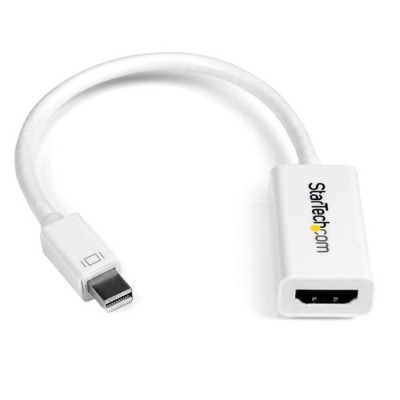
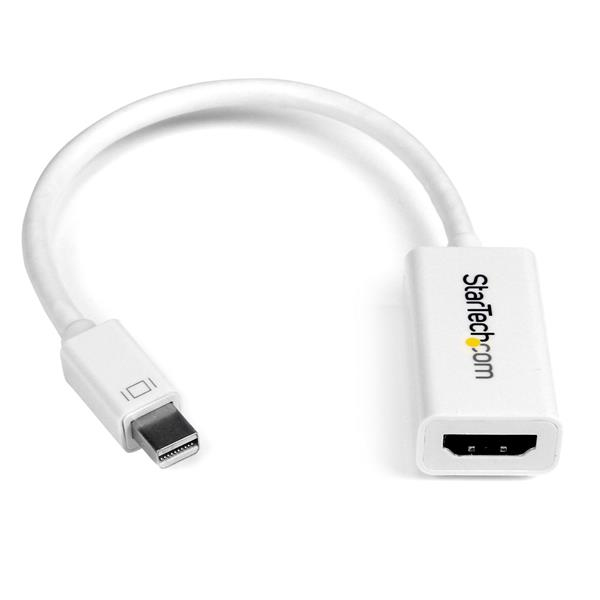
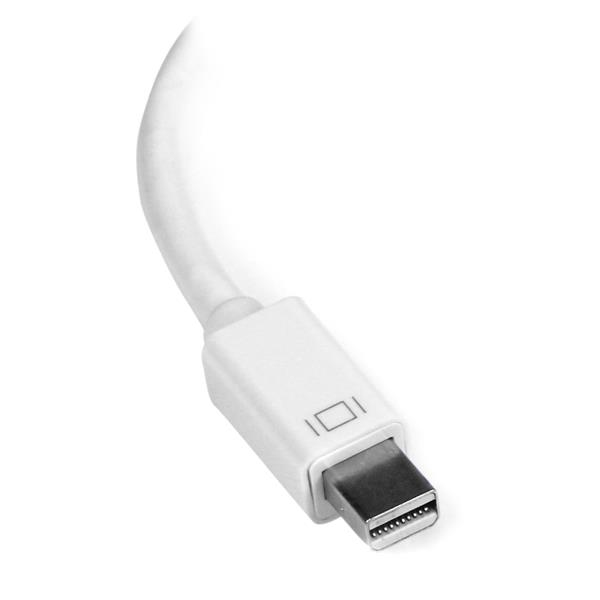
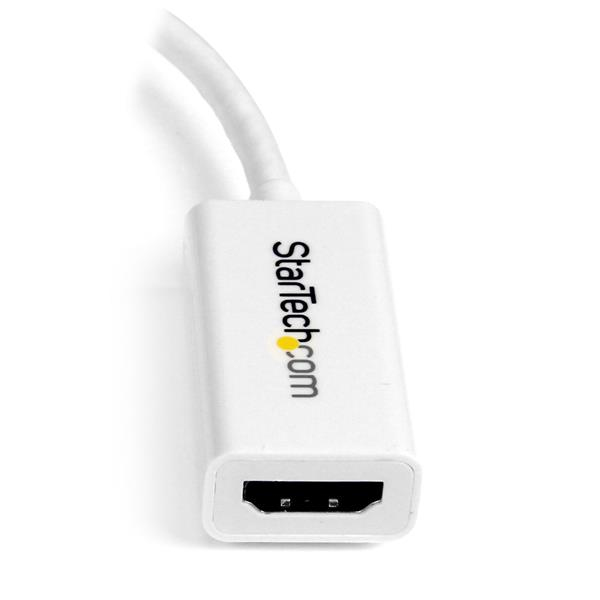
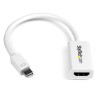
Adaptador de Video StarTech.com Mini DisplayPort a HDMI 4K Activo Blanco - MDP2HD4KSW
SKU
MDP2HD4KSW
Adaptador de video starTech.com mini displayport a hdmi 4k activo, ideal para conectar tu laptop o computadora con puerto mini displayport a monitores, televisores o proyectores con entrada hdmi. transmite video de alta definición en resolución 4k para disfrutar de imágenes nítidas y colores vibrantes. su diseño compacto y color blanco lo hace fácil de transportar y combinar con tus dispositivos. perfecto para presentaciones, entretenimiento en casa o configuraciones de oficina que requieran una conexión confiable y de alta calidad.
$553.62
Impuestos: $553.62
Entrega estimada
Entrega entre el 24/02/2026 y el 27/02/2026
Costo de envio
Calculado en el checkout
Se ajustara automaticamente con Skydropx
Compra con confianza
- Pago seguro
- MSI con tarjetas participantes
- Factura electronica SAT
Garantia
Garantia incluida segun fabricante
Garantia extendible disponible
Metodos de pago
Metodos disponibles al finalizar la compra
Etiquetas:
adaptador
, video
, startech
, mini displayport
, hdmi
, 4k
, activo
, macbook
, conversor
, audio 7.1
, plug and play
, resolucion 4k
, computadora
, monitor
El adaptador StarTech.com MDP2HD4KSW es la solución perfecta para conectar dispositivos con puerto Mini DisplayPort a monitores, televisores y proyectores con entrada HDMI. Disfruta de contenido en alta definición 4K Ultra HD (3840x2160 píxeles) con una tasa de refresco de 30Hz y soporte para audio multicanal 7.1.Ideal para usuarios de MacBook Pro, MacBook Air y otros dispositivos con Mini DisplayPort que necesitan extir su pantalla a displays HDMI. Es compatible con las versiones más recientes de HDMI 1.4 y DisplayPort 1.2, incluye protección de contenido HDCP 1.4 y DPCP para streaming seguro.Caracterizado como adaptador activo, garantiza una conversión de señal estable y confiable. Su diseño compacto en color blanco y conexión plug and play lo hacen fácil de transportar y usar sin necesidad de drivers adicionales. Certificaciones CE y RoHS aseguran calidad y cumplimiento de estándares internacionales.
Especificaciones
| Características | |
|---|---|
| HDCP | Si |
| Conector 1 | Mini DisplayPort |
| Conector 2 | HDMI |
| HDCP versión | 1.4 |
| Versión HDMI | 1.4 |
| Longitud de cable | 0.15 m |
| Color del producto | Blanco |
| Máxima resolución | 3840 x 2160 Pixeles |
| Tipo de convertidor | Activo |
| Género del conector 1 | Macho |
| Género del conector 2 | Hembra |
| Versión de DisplayPort | 1.2 |
| Canales de audio soportados | 7.1 |
| Formato de vídeo soportado | 720p, 1080p, 2160p |
| Factor de forma de conector 1 | Derecho |
| Factor de forma de conector 2 | Derecho |
| Formatos gráficos soportados | 1280 x 720 (HD 720), 1920 x 1080 (HD 1080), 1920 x 1200 (WUXGA), 3840 x 2160 |
| Conectar y usar (Plug and Play) | Si |
| Máxima velocidad de actualización | 30 Hz |
| Protección de contenido DisplayPort (DPCP) | Si |
| Certificados | |
| Certificados de cumplimiento | CE, RoHS |
| Condiciones ambientales | |
| Intervalo de temperatura de almacenaje | -10 - 80 °C |
| Intervalo de temperatura operativa (T-T) | 0 - 70 °C |
| Intervalo de humedad relativa para funcionamiento | 10 - 85% |
| Contenido del empaque | |
| Cantidad por paquete | 1 pieza(s) |
| Datos de logística | |
| Alto de la caja principal | 217 mm |
| Largo de la caja principal | 340 mm |
| Cantidad por caja principal | 320 pieza(s) |
| Longitud de la caja principal | 505 mm |
| Código de Sistema de Armonización (SA) | 84733080 |
| Empaquetado de datos | |
| Alto del paquete | 13 mm |
| Peso del paquete | 22 g |
| Ancho del paquete | 103 mm |
| Largo del paquete | 188 mm |
| Otras características | |
| Productos compatibles | Mac Book Pro / Mac Book Air |
| Peso y dimensiones | |
| Peso | 16 g |
**Preguntas Frecuentes (FAQs)**
**1. ¿Es compatible con mi MacBook?**
Sí, este adaptador es compatible con computadoras Apple que tengan un puerto Mini DisplayPort o Thunderbolt (las primeras versiones). Para MacBooks con puertos USB-C, necesitarás un adaptador adicional de USB-C a Mini DisplayPort.
**2. ¿Puedo usarlo para proyectar en una resolución 4K?**
Sí, el adaptador soporta una resolución máxima de 3840x2160 (4K UHD) a 30Hz. Para resoluciones más bajas como Full HD (1080p), soporta 60Hz.
**3. ¿Transmite audio desde mi computadora al televisor o monitor?**
Sí, el adaptador transmite audio digital (incluyendo hasta 7.1 canales) junto con la señal de video a través del cable HDMI. Asegúrate de seleccionar la salida de audio correcta en la configuración de tu sistema operativo.
**4. ¿Necesito instalar controladores o software?**
Generalmente no. El adaptador funciona de forma plug-and-play en la mayoría de los sistemas (Windows, macOS, Linux). En algunos casos, puede ser necesario actualizar los controladores de la tarjeta gráfica de tu computadora para la mejor compatibilidad.
**5. ¿Por qué no obtengo imagen o audio?**
Verifica lo siguiente: 1) El adaptador está bien conectado en ambos extremos. 2) El monitor/TV está encendido y seleccionó la entrada HDMI correcta. 3) En tu computadora, has configurado la pantalla externa (duplicar o extender). 4) El audio de salida en tu computadora está configurado para el dispositivo HDMI.
**6. ¿El adaptador necesita una fuente de alimentación externa?**
No, es un adaptador activo que obtiene la energía directamente del puerto Mini DisplayPort de tu computadora. No requiere un cable de alimentación adicional.
**7. ¿Cuál es la garantía del producto y cómo la hago válida?**
El producto cuenta con garantía del fabricante. Para hacerla válida en México, conserva tu ticket o factura de compra y contacta al soporte técnico del lugar donde lo adquiriste o al soporte del fabricante. Se recomienda revisar los términos específicos en la ficha del producto o el sitio web del vendedor.
**8. ¿Funciona con consolas de videojuegos o reproductores Blu-ray?**
No. Este adaptador está diseñado específicamente para convertir una señal de salida de *computadora* (Mini DisplayPort) a HDMI. No funcionará con dispositivos que tengan una salida HDMI y quieras convertirlo a Mini DisplayPort.
**9. ¿Puedo usar un cable HDMI de cualquier longitud?**
Sí, puedes usar el cable HDMI que necesites. Sin embargo, para señales 4K a distancias largas (más de 5 metros), se recomienda usar cables HDMI de alta velocidad y calidad para evitar pérdida de señal.
**1. ¿Es compatible con mi MacBook?**
Sí, este adaptador es compatible con computadoras Apple que tengan un puerto Mini DisplayPort o Thunderbolt (las primeras versiones). Para MacBooks con puertos USB-C, necesitarás un adaptador adicional de USB-C a Mini DisplayPort.
**2. ¿Puedo usarlo para proyectar en una resolución 4K?**
Sí, el adaptador soporta una resolución máxima de 3840x2160 (4K UHD) a 30Hz. Para resoluciones más bajas como Full HD (1080p), soporta 60Hz.
**3. ¿Transmite audio desde mi computadora al televisor o monitor?**
Sí, el adaptador transmite audio digital (incluyendo hasta 7.1 canales) junto con la señal de video a través del cable HDMI. Asegúrate de seleccionar la salida de audio correcta en la configuración de tu sistema operativo.
**4. ¿Necesito instalar controladores o software?**
Generalmente no. El adaptador funciona de forma plug-and-play en la mayoría de los sistemas (Windows, macOS, Linux). En algunos casos, puede ser necesario actualizar los controladores de la tarjeta gráfica de tu computadora para la mejor compatibilidad.
**5. ¿Por qué no obtengo imagen o audio?**
Verifica lo siguiente: 1) El adaptador está bien conectado en ambos extremos. 2) El monitor/TV está encendido y seleccionó la entrada HDMI correcta. 3) En tu computadora, has configurado la pantalla externa (duplicar o extender). 4) El audio de salida en tu computadora está configurado para el dispositivo HDMI.
**6. ¿El adaptador necesita una fuente de alimentación externa?**
No, es un adaptador activo que obtiene la energía directamente del puerto Mini DisplayPort de tu computadora. No requiere un cable de alimentación adicional.
**7. ¿Cuál es la garantía del producto y cómo la hago válida?**
El producto cuenta con garantía del fabricante. Para hacerla válida en México, conserva tu ticket o factura de compra y contacta al soporte técnico del lugar donde lo adquiriste o al soporte del fabricante. Se recomienda revisar los términos específicos en la ficha del producto o el sitio web del vendedor.
**8. ¿Funciona con consolas de videojuegos o reproductores Blu-ray?**
No. Este adaptador está diseñado específicamente para convertir una señal de salida de *computadora* (Mini DisplayPort) a HDMI. No funcionará con dispositivos que tengan una salida HDMI y quieras convertirlo a Mini DisplayPort.
**9. ¿Puedo usar un cable HDMI de cualquier longitud?**
Sí, puedes usar el cable HDMI que necesites. Sin embargo, para señales 4K a distancias largas (más de 5 metros), se recomienda usar cables HDMI de alta velocidad y calidad para evitar pérdida de señal.
**Guía Rápida de Uso**
1. **Apaga** tu monitor o televisor HDMI antes de conectar.
2. Conecta el extremo **Mini DisplayPort** del adaptador firmemente al puerto correspondiente de tu **computadora**.
3. Conecta un **cable HDMI estándar** (no incluido) al puerto HDMI del adaptador.
4. Conecta el otro extremo del cable HDMI a la entrada **HDMI** de tu monitor, televisor o proyector.
5. **Enciende** el monitor o televisor y selecciona la entrada **HDMI** correcta con su control remoto.
6. **Enciende** tu computadora e inicia sesión.
7. En tu computadora, ve a **Configuración de Pantalla**:
* **Windows:** Click derecho en el escritorio > 'Configuración de pantalla'.
* **macOS:** Menú Apple > 'Preferencias del Sistema' > 'Pantallas'.
8. Detecta la pantalla externa y elige cómo quieres usarla: **Extender** el escritorio o **Duplicar** la misma imagen.
9. Ajusta la **resolución recomendada** (ej. 4K UHD a 30Hz o 1080p a 60Hz) en la misma configuración.
10. Para el **audio**, en la configuración de sonido de tu sistema operativo, selecciona el dispositivo de salida **HDMI**.
11. ¡Listo! Tu contenido debería mostrarse y escucharse en la pantalla externa.
12. Para **desconectar**, es seguro retirar el adaptador después de apagar la pantalla o configurar tu computadora para usar solo la pantalla interna.
1. **Apaga** tu monitor o televisor HDMI antes de conectar.
2. Conecta el extremo **Mini DisplayPort** del adaptador firmemente al puerto correspondiente de tu **computadora**.
3. Conecta un **cable HDMI estándar** (no incluido) al puerto HDMI del adaptador.
4. Conecta el otro extremo del cable HDMI a la entrada **HDMI** de tu monitor, televisor o proyector.
5. **Enciende** el monitor o televisor y selecciona la entrada **HDMI** correcta con su control remoto.
6. **Enciende** tu computadora e inicia sesión.
7. En tu computadora, ve a **Configuración de Pantalla**:
* **Windows:** Click derecho en el escritorio > 'Configuración de pantalla'.
* **macOS:** Menú Apple > 'Preferencias del Sistema' > 'Pantallas'.
8. Detecta la pantalla externa y elige cómo quieres usarla: **Extender** el escritorio o **Duplicar** la misma imagen.
9. Ajusta la **resolución recomendada** (ej. 4K UHD a 30Hz o 1080p a 60Hz) en la misma configuración.
10. Para el **audio**, en la configuración de sonido de tu sistema operativo, selecciona el dispositivo de salida **HDMI**.
11. ¡Listo! Tu contenido debería mostrarse y escucharse en la pantalla externa.
12. Para **desconectar**, es seguro retirar el adaptador después de apagar la pantalla o configurar tu computadora para usar solo la pantalla interna.