





AGOTADO
Documentacion del producto
Documentacion disponible proximamente
- PDFs
- Fichas tecnicas
- Manuales
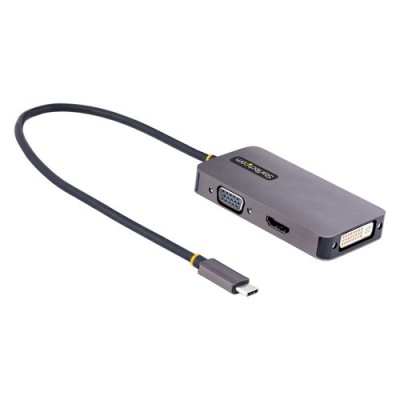
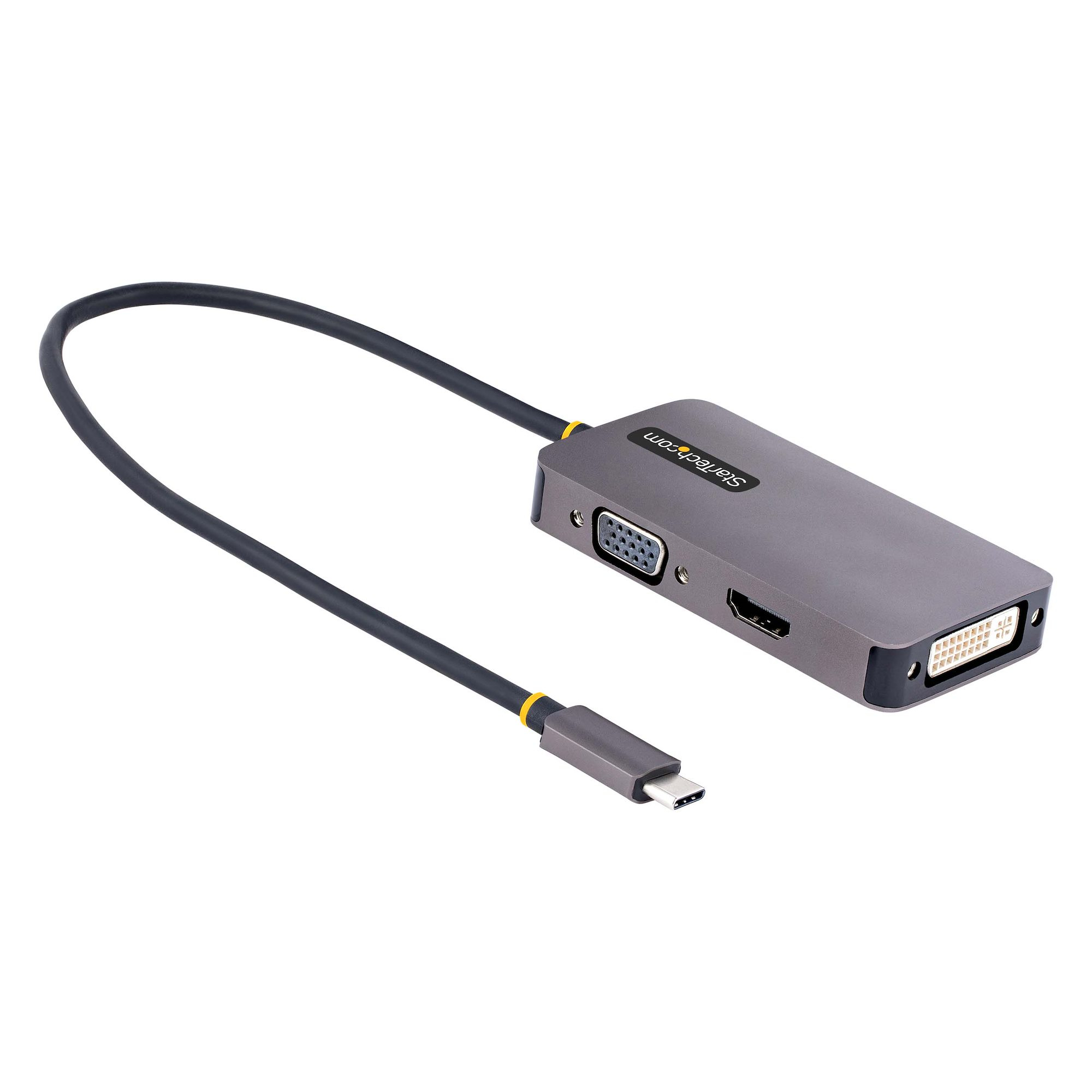
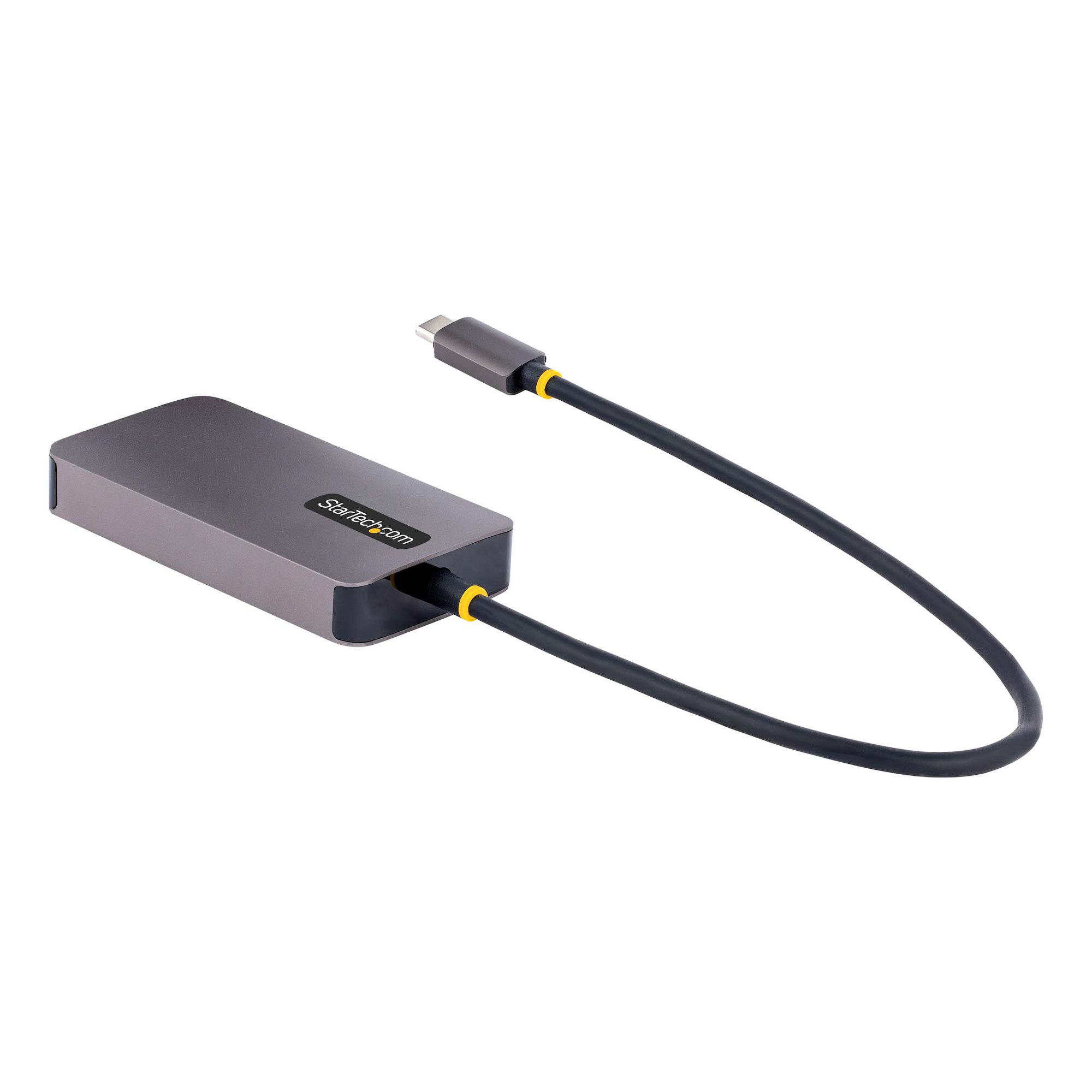
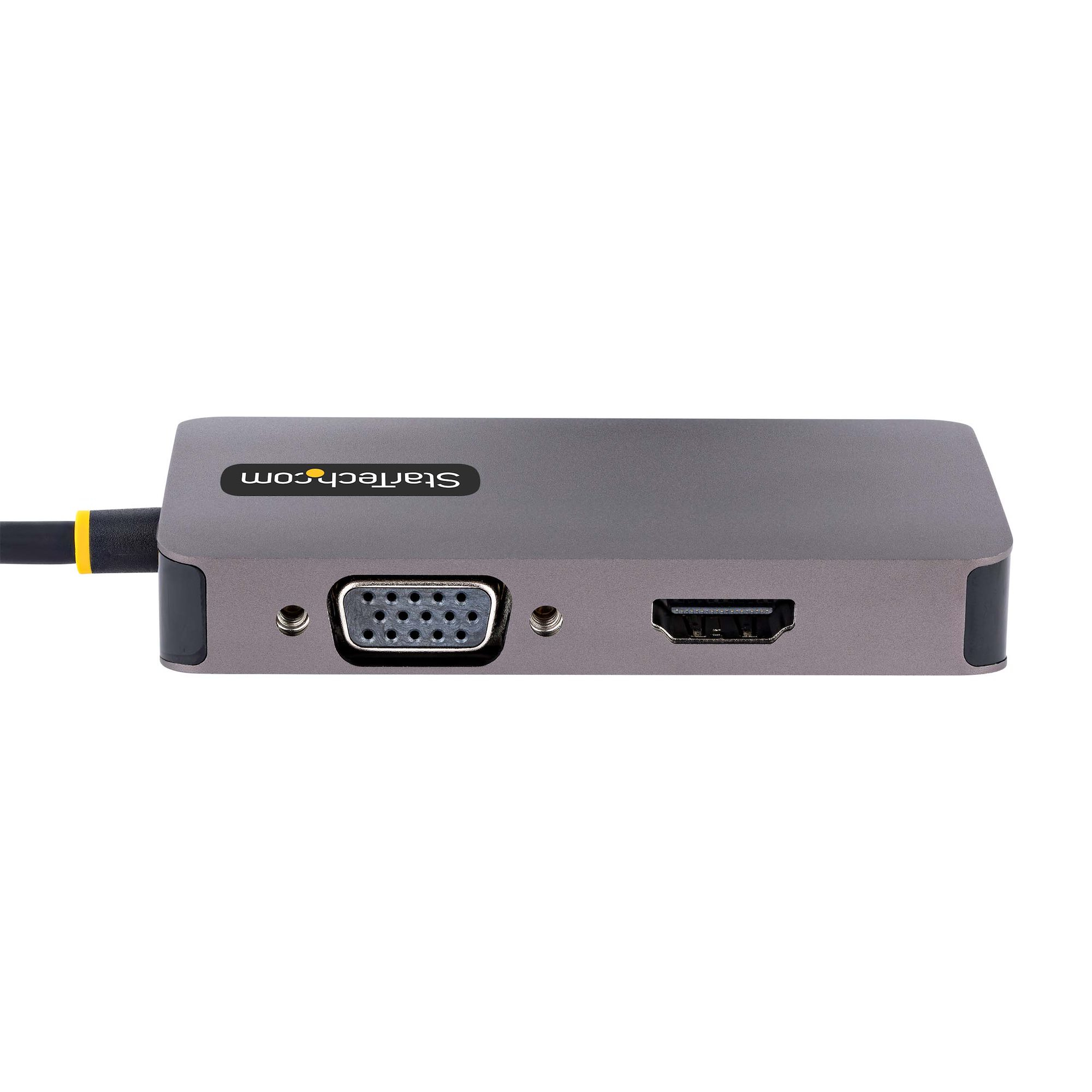
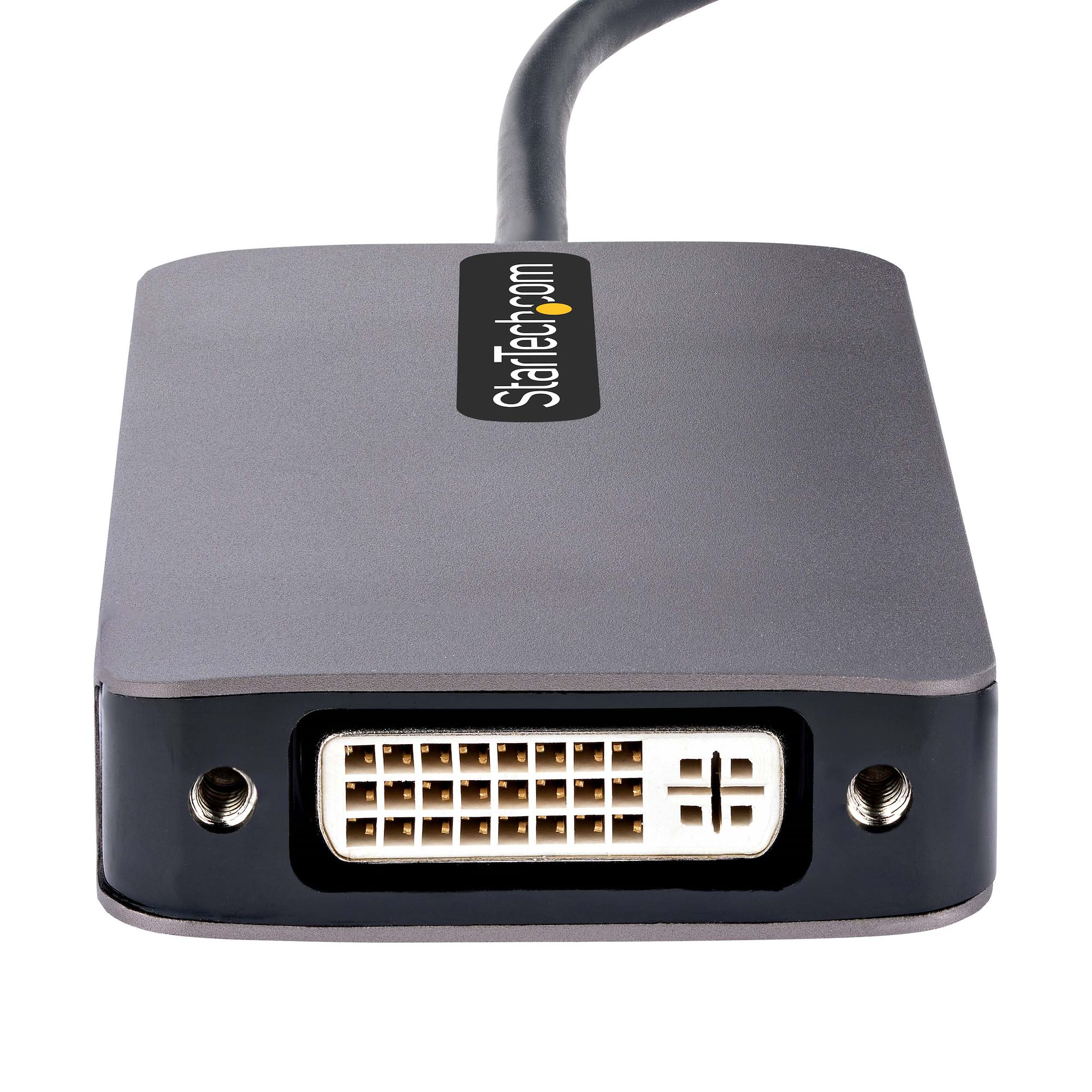
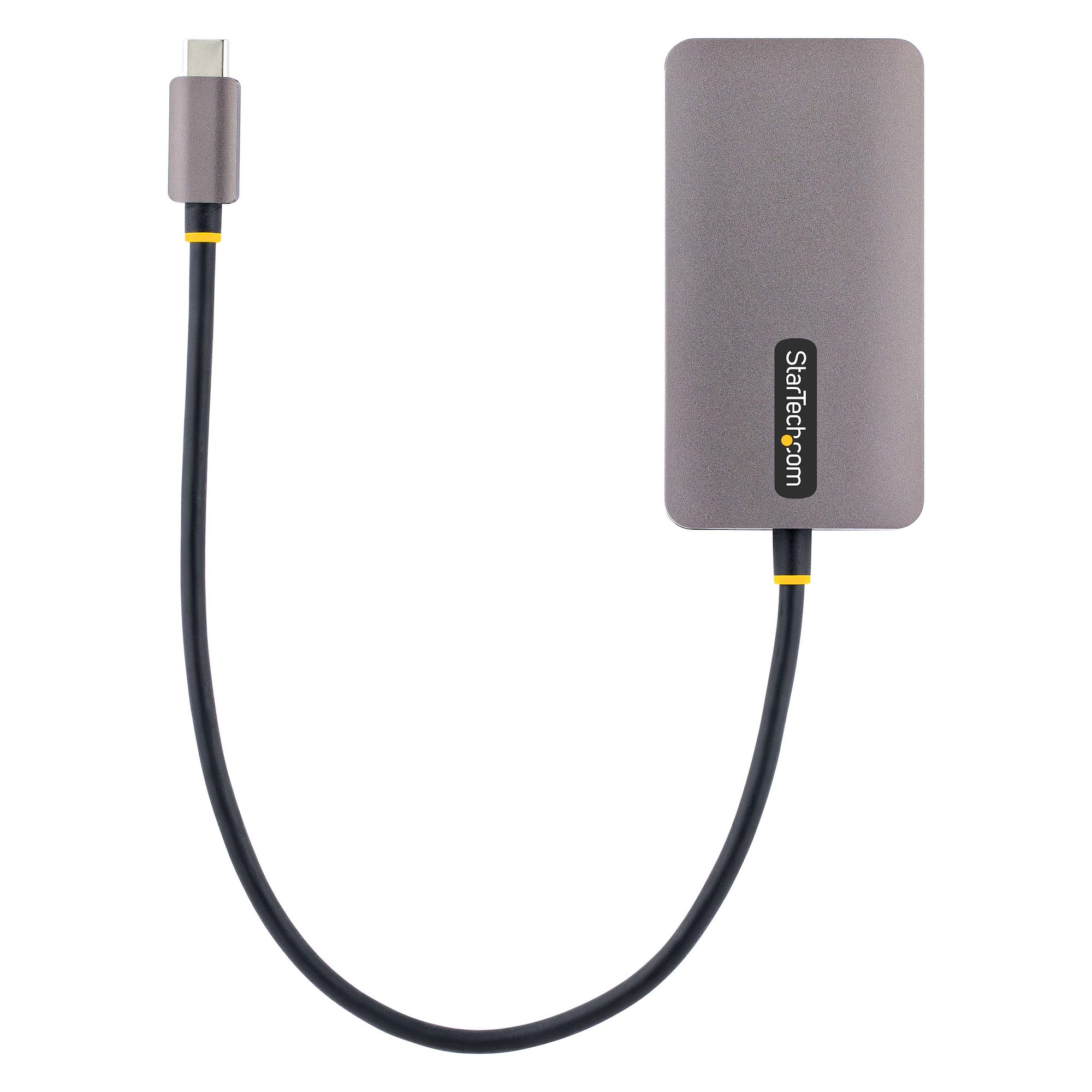
Adaptador de Video StarTech.com USB-C a HDMI VGA DVI-I 4K 60Hz - 118-USBC-HDMI-VGADVI
SKU
118-USBC-HDMI-VGADVI
Conecta tu dispositivo USB-C a tres tipos de pantallas simultáneamente con este adaptador StarTech. Soporta resolución 4K Ultra HD a 60Hz y audio 7.1 canales para una experiencia multimedia completa.
$981.55
Impuestos: $981.55
Entrega estimada
Entrega entre el 03/02/2026 y el 06/02/2026
Costo de envio
Calculado en el checkout
Se ajustara automaticamente con Skydropx
Compra con confianza
- Pago seguro
- MSI con tarjetas participantes
- Factura electronica SAT
Garantia
Garantia incluida segun fabricante
Garantia extendible disponible
Metodos de pago
Metodos disponibles al finalizar la compra
Etiquetas:
adaptador video
, startech
, usb-c hdmi
, conector multiple
, 4k 60hz
, vga dvi
, audio 7.1
, hdr
, oficina
, presentaciones
, monitor externo
, laptop accesorio
, tecnologia
, conectividad
El adaptador de video StarTech.com 118-USBC-HDMI-VGADVI es la solución perfecta para conectar tu laptop, tablet o smartphone con puerto USB-C a monitores, proyectores y televisores con entradas HDMI, VGA o DVI-I. Ideal para profesionales, estudiantes y usuarios que necesitan máxima compatibilidad con diferentes dispositivos de visualización.Disfruta de contenido en alta definición con soporte para resolución 4K Ultra HD (3840x2160) a 60Hz y tecnología HDR para colores más vibrantes y realistas. El adaptador incluye HDCP 2.2 para contenido protegido y reproduce audio surround 7.1 canales a través de HDMI.Con conexión USB-C tipo macho y cable integrado de 30 cm, este adaptador compacto y portátil es perfecto para presentaciones en oficinas, aulas, salas de conferencias o uso doméstico. Compatible con la mayoría de dispositivos modernos que cuenten con puerto USB-C y salida de video.
Especificaciones
| Datos de logística | |
|---|---|
| Alto de la caja principal | 200 mm |
| Largo de la caja principal | 450 mm |
| Cantidad por caja principal | 60 pieza(s) |
| Longitud de la caja principal | 350 mm |
| Código de Sistema de Armonización (SA) | 84733020 |
| Desempeño | |
| HDCP | Si |
| Salida DVI | Si |
| Salida HDMI | Si |
| HDCP versión | 2.2 |
| Versión HDMI | 2.0b |
| Circuito integrado | ITE - IT6224FN |
| Salida DisplayPort | No |
| Salida VGA (D-Sub) | Si |
| Máxima resolución | 3840 x 2160 Pixeles |
| Tipo de conector USB | USB Tipo C |
| Género del conector USB | Macho |
| Cantidad de puertos DVI-I | 1 |
| Alto Rango Dinámico (HDR) | Si |
| Canales de salida de audio | 7.1 canales |
| Formatos gráficos soportados | 1920 x 1200 (WUXGA), 3840 x 2160 |
| Cantidad de puertos VGA (D-Sub) | 1 |
| Número de pantallas soportadas | 3 |
| Factor de forma del conector USB | Derecho |
| Frecuencia de actualización con la máxima resolución | 60 Hz |
| Diseño | |
| Color del producto | Gris |
| Cable USB integrado | Si |
| Empaquetado de datos | |
| Alto del paquete | 30 mm |
| Peso del paquete | 137 g |
| Ancho del paquete | 170 mm |
| Largo del paquete | 142 mm |
| Peso y dimensiones | |
| Peso | 73 g |
| Ancho | 45 mm |
| Altura | 14 mm |
| Profundidad | 85 mm |
| Longitud del cable USB | 0.3 m |
**Preguntas Frecuentes (FAQs)**
**1. ¿Qué dispositivos son compatibles con este adaptador?**
Es compatible con computadoras portátiles y de escritorio que tengan un puerto USB-C con soporte para video (DisplayPort Alt Mode). Verifica las especificaciones de tu equipo para confirmar que el puerto USB-C soporta salida de video.
**2. ¿Puedo conectar las tres pantallas (HDMI, VGA y DVI) al mismo tiempo?**
No. Este adaptador permite conectar solo UNA pantalla a la vez. Debes elegir el puerto (HDMI, VGA o DVI-I) que corresponda al cable y entrada de tu monitor o proyector.
**3. ¿Necesito instalar controladores (drivers) para que funcione?**
En la mayoría de los casos, no. El adaptador funciona por plug-and-play en sistemas operativos modernos como Windows, macOS y ChromeOS. Si encuentras problemas, se recomienda verificar y actualizar los controladores de gráficos de tu computadora.
**4. ¿Soporta realmente resolución 4K a 60Hz?**
Sí, pero solo a través del puerto HDMI. Para lograr 4K@60Hz, tu computadora, el cable HDMI y el monitor deben ser compatibles con esta especificación. El puerto VGA es para resoluciones analógicas más bajas.
**5. ¿Transmite audio también?**
Sí, el audio se transmite a través del puerto HDMI cuando lo usas. Los puertos VGA y DVI-I solo transmiten video, por lo que necesitarás una conexión de audio por separado.
**6. ¿Qué hago si la pantalla no muestra imagen?**
1. Asegúrate de que el adaptador esté bien conectado al puerto USB-C.
2. Verifica que el monitor esté encendido y en el canal de entrada correcto (HDMI, VGA, etc.).
3. Prueba con otro cable (HDMI, VGA) para descartar fallas en el cable.
4. Reinicia tu computadora con el adaptador conectado.
**7. ¿El adaptador incluye los cables para conectarlo?**
No. Este es solo el adaptador. Necesitarás proporcionar tu propio cable (HDMI, VGA o DVI) para conectar el adaptador a tu pantalla.
**8. ¿Cuál es la garantía del producto y cómo la hago válida?**
StarTech.com ofrece garantía limitada. Para cualquier reclamo de garantía, debes contactar directamente al soporte técnico de StarTech.com con tu comprobante de compra. Se recomienda conservar la factura.
**9. ¿Puedo usarlo con un teléfono o tablet con USB-C?**
Solo si el dispositivo móvil específicamente soporta salida de video por su puerto USB-C (DisplayPort Alt Mode o modo espejo). No todos los teléfonos tienen esta capacidad.
**10. ¿Requiere una fuente de alimentación externa?**
No. El adaptador obtiene la energía que necesita directamente del puerto USB-C de tu computadora.
**1. ¿Qué dispositivos son compatibles con este adaptador?**
Es compatible con computadoras portátiles y de escritorio que tengan un puerto USB-C con soporte para video (DisplayPort Alt Mode). Verifica las especificaciones de tu equipo para confirmar que el puerto USB-C soporta salida de video.
**2. ¿Puedo conectar las tres pantallas (HDMI, VGA y DVI) al mismo tiempo?**
No. Este adaptador permite conectar solo UNA pantalla a la vez. Debes elegir el puerto (HDMI, VGA o DVI-I) que corresponda al cable y entrada de tu monitor o proyector.
**3. ¿Necesito instalar controladores (drivers) para que funcione?**
En la mayoría de los casos, no. El adaptador funciona por plug-and-play en sistemas operativos modernos como Windows, macOS y ChromeOS. Si encuentras problemas, se recomienda verificar y actualizar los controladores de gráficos de tu computadora.
**4. ¿Soporta realmente resolución 4K a 60Hz?**
Sí, pero solo a través del puerto HDMI. Para lograr 4K@60Hz, tu computadora, el cable HDMI y el monitor deben ser compatibles con esta especificación. El puerto VGA es para resoluciones analógicas más bajas.
**5. ¿Transmite audio también?**
Sí, el audio se transmite a través del puerto HDMI cuando lo usas. Los puertos VGA y DVI-I solo transmiten video, por lo que necesitarás una conexión de audio por separado.
**6. ¿Qué hago si la pantalla no muestra imagen?**
1. Asegúrate de que el adaptador esté bien conectado al puerto USB-C.
2. Verifica que el monitor esté encendido y en el canal de entrada correcto (HDMI, VGA, etc.).
3. Prueba con otro cable (HDMI, VGA) para descartar fallas en el cable.
4. Reinicia tu computadora con el adaptador conectado.
**7. ¿El adaptador incluye los cables para conectarlo?**
No. Este es solo el adaptador. Necesitarás proporcionar tu propio cable (HDMI, VGA o DVI) para conectar el adaptador a tu pantalla.
**8. ¿Cuál es la garantía del producto y cómo la hago válida?**
StarTech.com ofrece garantía limitada. Para cualquier reclamo de garantía, debes contactar directamente al soporte técnico de StarTech.com con tu comprobante de compra. Se recomienda conservar la factura.
**9. ¿Puedo usarlo con un teléfono o tablet con USB-C?**
Solo si el dispositivo móvil específicamente soporta salida de video por su puerto USB-C (DisplayPort Alt Mode o modo espejo). No todos los teléfonos tienen esta capacidad.
**10. ¿Requiere una fuente de alimentación externa?**
No. El adaptador obtiene la energía que necesita directamente del puerto USB-C de tu computadora.
**Guía Rápida de Uso**
1. **Apaga tu monitor** antes de conectar para evitar posibles picos eléctricos.
2. **Identifica el puerto** de tu pantalla (HDMI, VGA o DVI) y consigue el cable correspondiente.
3. **Conecta el cable** (HDMI, VGA o DVI) desde tu monitor al puerto correspondiente del adaptador StarTech.
4. **Asegura la conexión** apretando los tornillos del cable VGA o DVI si es necesario.
5. **Conecta el adaptador** directamente al puerto USB-C de tu computadora. Usa un puerto que soporte video.
6. **Enciende el monitor** y selecciona la fuente de entrada correcta (ej. HDMI1, VGA, DVI).
7. **Enciende tu computadora**. La imagen debería aparecer automáticamente.
8. **Si no hay imagen**, ve a la configuración de pantalla de tu sistema operativo (Windows: Configuración > Sistema > Pantalla; macOS: Preferencias del Sistema > Monitores) y detecta la pantalla.
9. **Ajusta la resolución** en la misma configuración para obtener la mejor calidad (ej. 4K para HDMI).
10. **Para audio por HDMI**: En la configuración de sonido de tu computadora, selecciona el dispositivo de salida HDMI.
11. **Para desconectar**: Es recomendable seleccionar "Desconectar pantalla" en tu sistema operativo antes de retirar físicamente el adaptador.
12. **Guarda el adaptador** en un lugar seguro cuando no lo uses.
1. **Apaga tu monitor** antes de conectar para evitar posibles picos eléctricos.
2. **Identifica el puerto** de tu pantalla (HDMI, VGA o DVI) y consigue el cable correspondiente.
3. **Conecta el cable** (HDMI, VGA o DVI) desde tu monitor al puerto correspondiente del adaptador StarTech.
4. **Asegura la conexión** apretando los tornillos del cable VGA o DVI si es necesario.
5. **Conecta el adaptador** directamente al puerto USB-C de tu computadora. Usa un puerto que soporte video.
6. **Enciende el monitor** y selecciona la fuente de entrada correcta (ej. HDMI1, VGA, DVI).
7. **Enciende tu computadora**. La imagen debería aparecer automáticamente.
8. **Si no hay imagen**, ve a la configuración de pantalla de tu sistema operativo (Windows: Configuración > Sistema > Pantalla; macOS: Preferencias del Sistema > Monitores) y detecta la pantalla.
9. **Ajusta la resolución** en la misma configuración para obtener la mejor calidad (ej. 4K para HDMI).
10. **Para audio por HDMI**: En la configuración de sonido de tu computadora, selecciona el dispositivo de salida HDMI.
11. **Para desconectar**: Es recomendable seleccionar "Desconectar pantalla" en tu sistema operativo antes de retirar físicamente el adaptador.
12. **Guarda el adaptador** en un lugar seguro cuando no lo uses.