

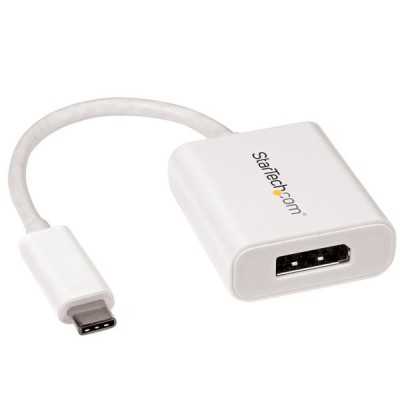
Adaptador de Video StarTech.com USB-C a DisplayPort 4K 60Hz Modelo CDP2DPW
SKU
CDP2DPW
Conecta tu dispositivo USB-C a monitores DisplayPort con este adaptador de alta calidad. Soporta resoluciones 4K a 60Hz para una experiencia visual nítida y sin interrupciones.
$0.00
Impuestos: $0.00
Entrega estimada
Entrega entre el 08/02/2026 y el 11/02/2026
Costo de envio
Calculado en el checkout
Se ajustara automaticamente con Skydropx
Compra con confianza
- Pago seguro
- MSI con tarjetas participantes
- Factura electronica SAT
Garantia
Garantia incluida segun fabricante
Garantia extendible disponible
Metodos de pago
Metodos disponibles al finalizar la compra
El adaptador de video StarTech.com USB-C a DisplayPort es la solución perfecta para conectar tu laptop, tablet o smartphone con puerto USB-C a monitores, proyectores o pantallas DisplayPort. Diseñado para usuarios profesionales y gamers que requieren máxima calidad de imagen.Este adaptador soporta resoluciones de hasta 4K Ultra HD (3840x2160) a 60Hz, garantizando imágenes cristalinas y fluidas para trabajo, entretenimiento o gaming. Es compatible con la mayoría de dispositivos USB-C que soportan video DisplayPort alternativo.Ideal para oficinas, estudios de diseño, salas de conferencias o setup gaming. Su diseño compacto y robusto lo hace perfecto para uso móvil o estacionario. Conecta y listo - no requiere drivers adicionales para funcionamiento inmediato.
**Preguntas Frecuentes (FAQs)**
**1. ¿Qué necesito para usar este adaptador?**
Necesitas un dispositivo fuente (laptop, tablet, teléfono) con un puerto USB-C que soporte video (DisplayPort Alt Mode) y un monitor o pantalla con entrada DisplayPort.
**2. ¿Funcionará con mi laptop/tablet?**
Es compatible con la mayoría de dispositivos USB-C modernos que soportan salida de video. Para confirmar, revisa las especificaciones de tu dispositivo o consulta con el fabricante.
**3. ¿Soporta resoluciones menores a 4K?**
Sí, el adaptador es compatible con resoluciones comunes como Full HD (1080p) y QHD (1440p), ajustándose automáticamente a la resolución máxima soportada por tu pantalla.
**4. ¿Requiero instalar controladores o software?**
Generalmente no. Es un dispositivo plug-and-play. En algunos casos, el sistema operativo (Windows, macOS, Chrome OS) podría instalar controladores automáticamente al conectarlo por primera vez.
**5. No obtengo imagen, ¿qué puedo hacer?**
1. Verifica que todas las conexiones estén firmes.
2. Asegúrate de que tu dispositivo fuente soporte video por USB-C.
3. Prueba con otro cable DisplayPort.
4. Intenta reiniciar tu dispositivo fuente con el adaptador conectado.
**6. ¿El adaptador también transmite audio?**
Sí, si tu dispositivo fuente soporta audio a través de USB-C, el adaptador transmitirá el audio digital al monitor, siempre que este tenga altavoces integrados o salida de audio.
**7. ¿Cuál es la garantía y cómo la hago válida?**
El producto cuenta con garantía en México. Para hacerla válida, conserva tu ticket o comprobante de compra y contacta al soporte técnico del vendedor o a StarTech.com.
**8. ¿Puedo usarlo para conectar dos monitores?**
No, este es un adaptador para un solo monitor. Conecta un solo dispositivo USB-C a una pantalla DisplayPort.
**9. ¿El cable DisplayPort está incluido?**
No, este adaptador es un pequeño dongle. Necesitarás un cable DisplayPort estándar por separado para conectar el adaptador a tu monitor.
**10. ¿Es seguro para mi dispositivo?**
Sí, los productos StarTech.com están diseñados siguiendo estándares de seguridad y compatibilidad. No dañará el puerto USB-C de tu dispositivo.
**1. ¿Qué necesito para usar este adaptador?**
Necesitas un dispositivo fuente (laptop, tablet, teléfono) con un puerto USB-C que soporte video (DisplayPort Alt Mode) y un monitor o pantalla con entrada DisplayPort.
**2. ¿Funcionará con mi laptop/tablet?**
Es compatible con la mayoría de dispositivos USB-C modernos que soportan salida de video. Para confirmar, revisa las especificaciones de tu dispositivo o consulta con el fabricante.
**3. ¿Soporta resoluciones menores a 4K?**
Sí, el adaptador es compatible con resoluciones comunes como Full HD (1080p) y QHD (1440p), ajustándose automáticamente a la resolución máxima soportada por tu pantalla.
**4. ¿Requiero instalar controladores o software?**
Generalmente no. Es un dispositivo plug-and-play. En algunos casos, el sistema operativo (Windows, macOS, Chrome OS) podría instalar controladores automáticamente al conectarlo por primera vez.
**5. No obtengo imagen, ¿qué puedo hacer?**
1. Verifica que todas las conexiones estén firmes.
2. Asegúrate de que tu dispositivo fuente soporte video por USB-C.
3. Prueba con otro cable DisplayPort.
4. Intenta reiniciar tu dispositivo fuente con el adaptador conectado.
**6. ¿El adaptador también transmite audio?**
Sí, si tu dispositivo fuente soporta audio a través de USB-C, el adaptador transmitirá el audio digital al monitor, siempre que este tenga altavoces integrados o salida de audio.
**7. ¿Cuál es la garantía y cómo la hago válida?**
El producto cuenta con garantía en México. Para hacerla válida, conserva tu ticket o comprobante de compra y contacta al soporte técnico del vendedor o a StarTech.com.
**8. ¿Puedo usarlo para conectar dos monitores?**
No, este es un adaptador para un solo monitor. Conecta un solo dispositivo USB-C a una pantalla DisplayPort.
**9. ¿El cable DisplayPort está incluido?**
No, este adaptador es un pequeño dongle. Necesitarás un cable DisplayPort estándar por separado para conectar el adaptador a tu monitor.
**10. ¿Es seguro para mi dispositivo?**
Sí, los productos StarTech.com están diseñados siguiendo estándares de seguridad y compatibilidad. No dañará el puerto USB-C de tu dispositivo.
**Guía Rápida de Uso**
1. **Prepara tu equipo:** Asegúrate de que tu laptop, tablet o teléfono esté encendido y tu monitor esté apagado.
2. **Conecta el cable:** Toma un cable DisplayPort estándar (no incluido) y conéctalo a la entrada DisplayPort de tu monitor.
3. **Conecta el adaptador:** Enchufa el otro extremo del cable DisplayPort en el puerto del adaptador StarTech.com.
4. **Conecta a la fuente:** Inserta el conector USB-C del adaptador en el puerto USB-C de tu dispositivo (laptop/tablet).
5. **Enciende el monitor:** Ahora, enciende tu monitor o pantalla.
6. **Selecciona la entrada:** Usa los botones del monitor para seleccionar la entrada de video "DisplayPort" (DP).
7. **Configura la salida (si es necesario):** En tu dispositivo fuente, ve a Configuración de Pantalla (en Windows: Configuración > Sistema > Pantalla; en macOS: Preferencias del Sistema > Pantallas).
8. **Detecta la pantalla:** Si la segunda pantalla no aparece automáticamente, haz clic en "Detectar" (Windows) o en la pestaña "Detectar pantallas" (macOS).
9. **Ajusta la resolución:** En la configuración de pantalla, selecciona el monitor externo y elige la resolución recomendada (usualmente 4K a 60Hz si tu monitor lo soporta).
10. **¡Listo!:** Tu pantalla externa debería estar funcionando. Si tienes problemas, consulta la sección de FAQs o la ficha técnica del producto.
1. **Prepara tu equipo:** Asegúrate de que tu laptop, tablet o teléfono esté encendido y tu monitor esté apagado.
2. **Conecta el cable:** Toma un cable DisplayPort estándar (no incluido) y conéctalo a la entrada DisplayPort de tu monitor.
3. **Conecta el adaptador:** Enchufa el otro extremo del cable DisplayPort en el puerto del adaptador StarTech.com.
4. **Conecta a la fuente:** Inserta el conector USB-C del adaptador en el puerto USB-C de tu dispositivo (laptop/tablet).
5. **Enciende el monitor:** Ahora, enciende tu monitor o pantalla.
6. **Selecciona la entrada:** Usa los botones del monitor para seleccionar la entrada de video "DisplayPort" (DP).
7. **Configura la salida (si es necesario):** En tu dispositivo fuente, ve a Configuración de Pantalla (en Windows: Configuración > Sistema > Pantalla; en macOS: Preferencias del Sistema > Pantallas).
8. **Detecta la pantalla:** Si la segunda pantalla no aparece automáticamente, haz clic en "Detectar" (Windows) o en la pestaña "Detectar pantallas" (macOS).
9. **Ajusta la resolución:** En la configuración de pantalla, selecciona el monitor externo y elige la resolución recomendada (usualmente 4K a 60Hz si tu monitor lo soporta).
10. **¡Listo!:** Tu pantalla externa debería estar funcionando. Si tienes problemas, consulta la sección de FAQs o la ficha técnica del producto.