Documentacion del producto
Documentacion disponible proximamente
- PDFs
- Fichas tecnicas
- Manuales
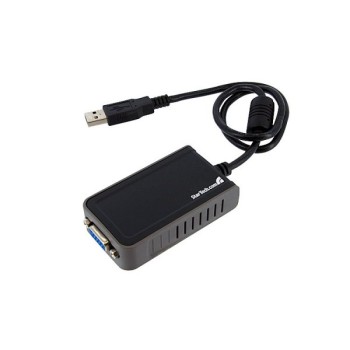
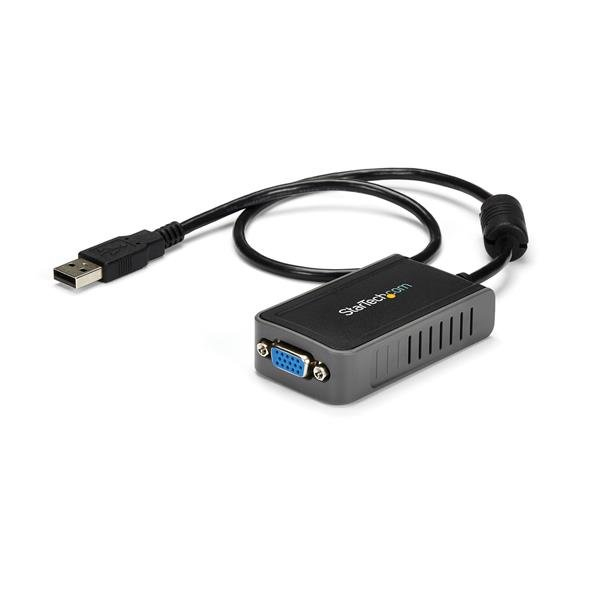
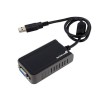
Adaptador USB a VGA StarTech.com Resolución 1600x1200 Modelo USB2VGAE2
SKU
USB2VGAE2
Conecta tu computadora a monitores VGA mediante USB. Soporta resoluciones hasta 1600x1200, compatible con Windows y certificado CE/FCC. Ideal para oficinas y presentaciones.
$479.00
Impuestos: $479.00
Solo 5 piezas disponibles
Entrega estimada
Entrega entre el 09/02/2026 y el 12/02/2026
Costo de envio
Calculado en el checkout
Se ajustara automaticamente con Skydropx
Compra con confianza
- Pago seguro
- MSI con tarjetas participantes
- Factura electronica SAT
Garantia
Garantia incluida segun fabricante
Garantia extendible disponible
Metodos de pago
Metodos disponibles al finalizar la compra
Etiquetas:
adaptador
, usb a vga
, startech
, video
, monitor externo
, presentaciones
, oficina
, windows
, 1600x1200
, conector vga
, usb 2.0
, computadora
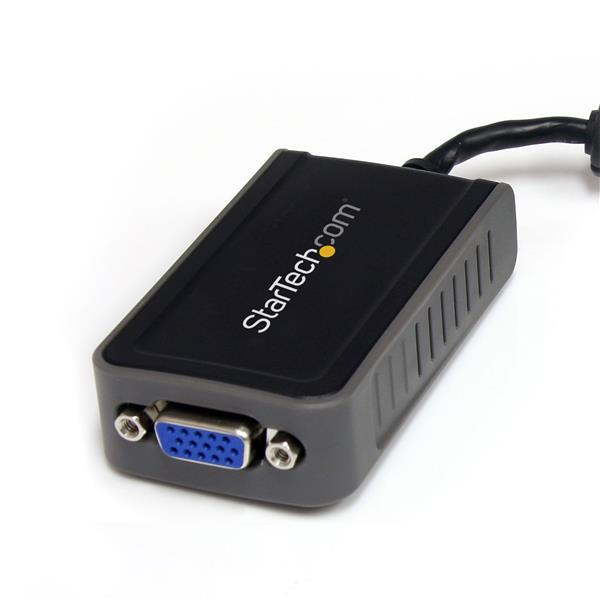
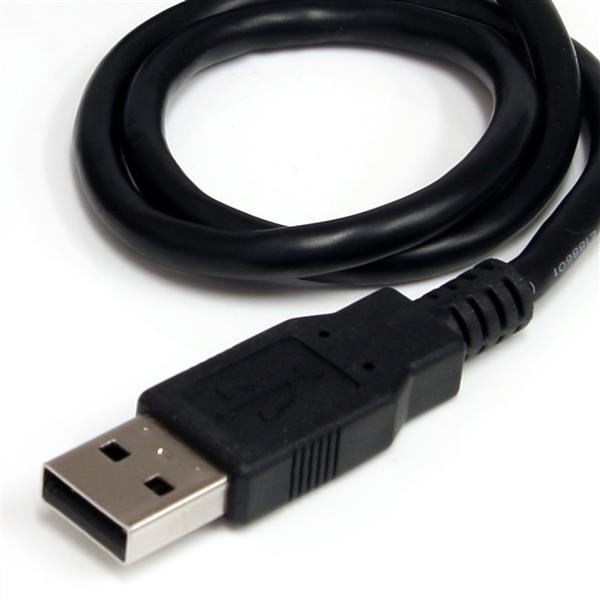
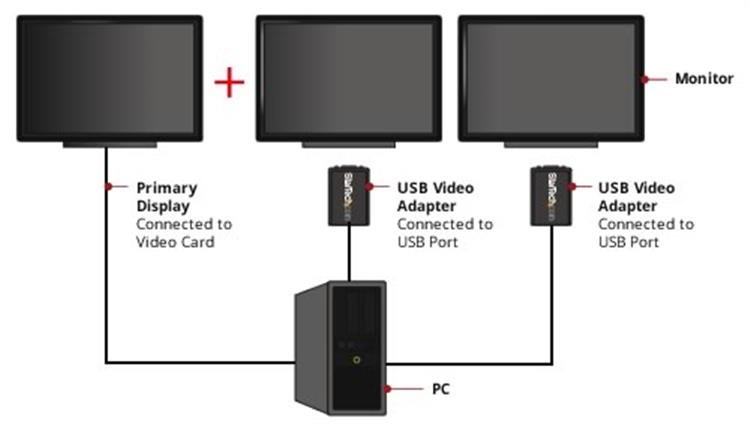
El adaptador USB a VGA de StarTech.com te permite extender o duplicar la pantalla de tu computadora hacia monitores o proyectores con entrada VGA. Con una resolución máxima de 1600x1200 píxeles y soporte para múltiples formatos gráficos como 1440x900, 1280x1024 y 1024x768, es perfecto para presentaciones profesionales, oficinas o configuraciones multimonitor.Compatible con sistemas Windows desde XP hasta 10, incluye controladores en CD y cuenta con certificaciones CE, FCC, REACH y TAA que garantizan calidad y seguridad. Su diseño compacto en color negro y cable USB integrado de 45 cm lo hacen fácil de transportar y usar en cualquier entorno.Dirigido a profesionales, educadores y usuarios que necesitan conectar dispositivos modernos a pantallas VGA legacy sin requerir puertos de video adicionales en su equipo.
Especificaciones
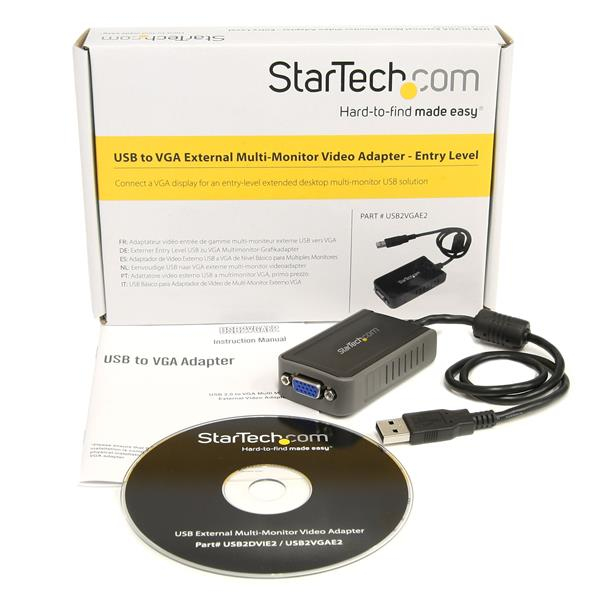
| Contenido del empaque | |
|---|---|
| Manual | Si |
| CD de software | Si |
| Controladores incluidos | Si |
| Datos de logística | |
| Código de Sistema de Armonización (SA) | 84733020 |
| Desempeño | |
| Salida DVI | No |
| Salida HDMI | No |
| Versión USB | 2.0 |
| Certificación | CE, FCC, REACH, TAA |
| Memoria interna | 16 MB |
| Circuito integrado | Trigger - Trigger 1+ |
| Salida DisplayPort | No |
| Salida VGA (D-Sub) | Si |
| Máxima resolución | 1600 x 1200 Pixeles |
| Tipo de conector USB | USB tipo A |
| Paso a través de USB | No |
| Género del conector USB | Macho |
| Formatos gráficos soportados | 800 x 600 (SVGA), 1024 x 768 (XGA), 1152 x 864 (XGA+), 1280 x 1024 (SXGA), 1280 x 768 (WXGA), 1280 x 800 (WXGA), 1280 x 960, 1400 x 1050 (SXGA+), 1440 x 900, 1600 x 1200 (UXGA), 1680 x 1050 (WSXGA+) |
| Número de pantallas soportadas | 1 |
| Detalles técnicos | |
| Certificados de cumplimiento | RoHS |
| Diseño | |
| Color del producto | Negro |
| Cable USB integrado | Si |
| Empaquetado de datos | |
| Alto del paquete | 40 mm |
| Peso del paquete | 235 g |
| Ancho del paquete | 148 mm |
| Largo del paquete | 210 mm |
| Peso y dimensiones | |
| Peso | 80 g |
| Ancho | 42 mm |
| Altura | 50 mm |
| Profundidad | 75 mm |
| Longitud del cable USB | 0.457 m |
| Requisitos del sistema | |
| Sistemas operativos Windows soportados | Windows 10 Education, Windows 10 Education x64, Windows 10 Enterprise, Windows 10 Enterprise x64, Windows 10 Home, Windows 10 Home x64, Windows 10 Pro, Windows 10 Pro x64, Windows 7 Enterprise, Windows 7 Enterprise x64, Windows 7 Home Basic, Windows 7 Home Basic x64, Windows 7 Home Premium, Windows 7 Home Premium x64, Windows 7 Professional, Windows 7 Professional x64, Windows 7 Starter, Windows 7 Starter x64, Windows 7 Ultimate, Windows 7 Ultimate x64, Windows 8, Windows 8 Enterprise, Windows 8 Enterprise x64, Windows 8 Pro, Windows 8 Pro x64, Windows 8 x64, Windows 8.1, Windows 8.1 Enterprise, Windows 8.1 Enterprise x64, Windows 8.1 Pro, Windows 8.1 Pro x64, Windows 8.1 x64, Windows Vista Business, Windows Vista Business x64, Windows Vista Enterprise, Windows Vista Enterprise x64, Windows Vista Home Basic, Windows Vista Home Basic x64, Windows Vista Home Premium, Windows Vista Home Premium x64, Windows Vista Ultimate, Windows Vista Ultimate x64, Windows XP Home, Windows XP Home x64, Windows XP Professional, Windows XP Professional x64 |
P: ¿Qué necesito para usar el adaptador?
R: Una computadora con puerto USB 2.0 o superior, Windows 10/11 (32 o 64 bits), un monitor o proyector con entrada VGA y el cable de alimentación incluido.
P: ¿Funciona con Mac o Linux?
R: Este modelo está certificado y diseñado específicamente para Windows. Para compatibilidad con otros sistemas operativos, se recomienda consultar la ficha técnica oficial del fabricante.
P: ¿Cómo instalo el controlador?
R: Conecta el adaptador al USB. Windows intentará instalar automáticamente. Si no, descarga el controlador más reciente desde el sitio web de StarTech.com usando el número de modelo (USB2VGAE2).
P: ¿Puedo extender o duplicar mi pantalla?
R: Sí. Una vez instalado, ve a Configuración de Pantalla en Windows. Ahí podrás elegir entre duplicar la pantalla o extender el escritorio al monitor VGA.
P: ¿Por qué la imagen no aparece o parpadea?
R: Verifica: 1) Conexiones firmes (USB y VGA). 2) El monitor está encendido y en la entrada VGA correcta. 3) Los controladores están instalados. 4) La resolución no supera los 1600x1200.
P: ¿El adaptador necesita fuente de poder externa?
R: Sí, incluye un cable de alimentación USB adicional que DEBE conectarse para un funcionamiento correcto y una resolución estable.
P: ¿Qué cubre la garantía en México?
R: El producto incluye garantía contra defectos de fabricación. Contacta al proveedor (Diten) o revisa su política de garantías para el proceso de soporte y posibles reemplazos.
P: ¿Se puede usar para juegos o video en alta definición?
R: No es recomendable. Está diseñado para productividad (oficina, presentaciones). Para video fluido o juegos, se sugiere una conexión directa (HDMI, DisplayPort) desde la tarjeta gráfica de la computadora.
R: Una computadora con puerto USB 2.0 o superior, Windows 10/11 (32 o 64 bits), un monitor o proyector con entrada VGA y el cable de alimentación incluido.
P: ¿Funciona con Mac o Linux?
R: Este modelo está certificado y diseñado específicamente para Windows. Para compatibilidad con otros sistemas operativos, se recomienda consultar la ficha técnica oficial del fabricante.
P: ¿Cómo instalo el controlador?
R: Conecta el adaptador al USB. Windows intentará instalar automáticamente. Si no, descarga el controlador más reciente desde el sitio web de StarTech.com usando el número de modelo (USB2VGAE2).
P: ¿Puedo extender o duplicar mi pantalla?
R: Sí. Una vez instalado, ve a Configuración de Pantalla en Windows. Ahí podrás elegir entre duplicar la pantalla o extender el escritorio al monitor VGA.
P: ¿Por qué la imagen no aparece o parpadea?
R: Verifica: 1) Conexiones firmes (USB y VGA). 2) El monitor está encendido y en la entrada VGA correcta. 3) Los controladores están instalados. 4) La resolución no supera los 1600x1200.
P: ¿El adaptador necesita fuente de poder externa?
R: Sí, incluye un cable de alimentación USB adicional que DEBE conectarse para un funcionamiento correcto y una resolución estable.
P: ¿Qué cubre la garantía en México?
R: El producto incluye garantía contra defectos de fabricación. Contacta al proveedor (Diten) o revisa su política de garantías para el proceso de soporte y posibles reemplazos.
P: ¿Se puede usar para juegos o video en alta definición?
R: No es recomendable. Está diseñado para productividad (oficina, presentaciones). Para video fluido o juegos, se sugiere una conexión directa (HDMI, DisplayPort) desde la tarjeta gráfica de la computadora.
1. Asegúrate de que tu computadora con Windows esté encendida.
2. Conecta el cable VGA (no incluido) del monitor o proyector al puerto VGA del adaptador y ajústalo.
3. Conecta el cable de alimentación USB pequeño del adaptador a un puerto USB libre de tu computadora.
4. Conecta el cable USB principal del adaptador a OTRO puerto USB de tu computadora.
5. Enciende el monitor o proyector y selecciona la entrada VGA.
6. Windows detectará el dispositivo e instalará automáticamente el controlador. Espera a que termine.
7. Si la instalación automática falla, descarga e instala manualmente el controlador desde StarTech.com.
8. Una vez instalado, haz clic derecho en el escritorio y selecciona 'Configuración de pantalla'.
9. En la sección 'Múltiples pantallas', elige 'Extender estas pantallas' o 'Duplicar estas pantallas'.
10. En la misma ventana, selecciona el monitor VGA y ajusta su resolución recomendada (no mayor a 1600x1200).
11. Haz clic en 'Aplicar'. La imagen deberá aparecer en el monitor externo.
12. Para desconectar, es seguro quitar el adaptador una vez apagado el monitor.
2. Conecta el cable VGA (no incluido) del monitor o proyector al puerto VGA del adaptador y ajústalo.
3. Conecta el cable de alimentación USB pequeño del adaptador a un puerto USB libre de tu computadora.
4. Conecta el cable USB principal del adaptador a OTRO puerto USB de tu computadora.
5. Enciende el monitor o proyector y selecciona la entrada VGA.
6. Windows detectará el dispositivo e instalará automáticamente el controlador. Espera a que termine.
7. Si la instalación automática falla, descarga e instala manualmente el controlador desde StarTech.com.
8. Una vez instalado, haz clic derecho en el escritorio y selecciona 'Configuración de pantalla'.
9. En la sección 'Múltiples pantallas', elige 'Extender estas pantallas' o 'Duplicar estas pantallas'.
10. En la misma ventana, selecciona el monitor VGA y ajusta su resolución recomendada (no mayor a 1600x1200).
11. Haz clic en 'Aplicar'. La imagen deberá aparecer en el monitor externo.
12. Para desconectar, es seguro quitar el adaptador una vez apagado el monitor.