

Documentacion del producto
Documentacion disponible proximamente
- PDFs
- Fichas tecnicas
- Manuales
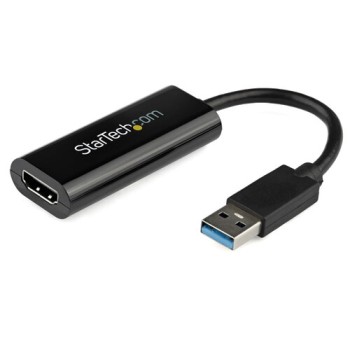
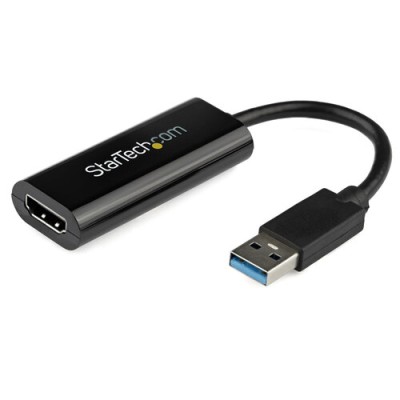
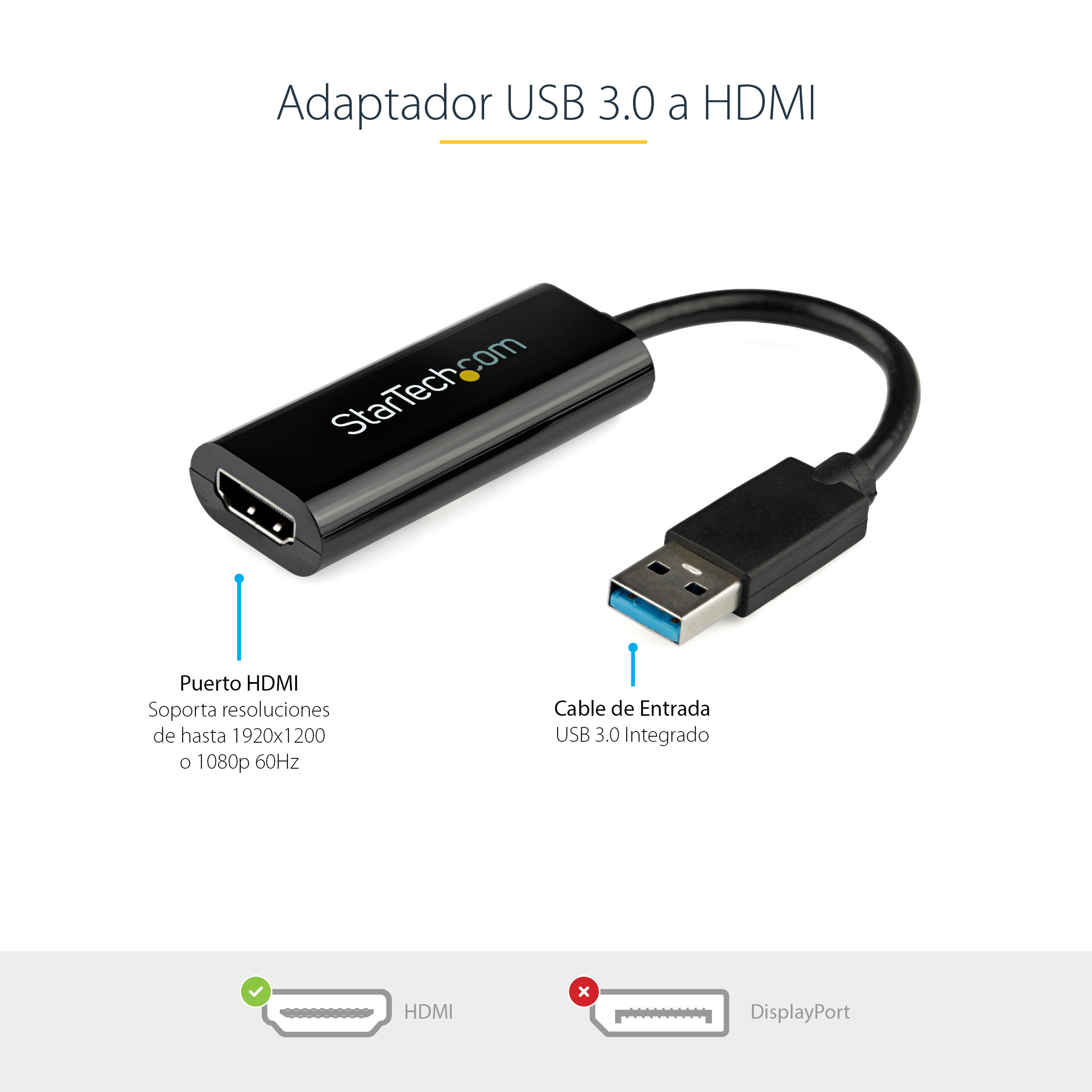
Adaptador USB 3.0 a HDMI StarTech.com - Resolución 1920x1200 - Modelo USB32HDES
SKU
USB32HDES
Convierte tu puerto USB 3.0 en salida HDMI con este adaptador StarTech.com. Ideal para extender pantallas en oficinas y hogares, soporta resolución Full HD 1920x1200 y audio estéreo.
$709.00
Impuestos: $709.00
Solo 5 piezas disponibles
Entrega estimada
Entrega entre el 01/02/2026 y el 04/02/2026
Costo de envio
Calculado en el checkout
Se ajustara automaticamente con Skydropx
Compra con confianza
- Pago seguro
- MSI con tarjetas participantes
- Factura electronica SAT
Garantia
Garantia incluida segun fabricante
Garantia extendible disponible
Metodos de pago
Metodos disponibles al finalizar la compra
Etiquetas:
adaptador video
, usb a hdmi
, startech
, usb32hdes
, conversor usb
, extensión pantalla
, oficina
, hogar
, presentaciones
, resolución 1920x1200
, audio estéreo
, windows compatible
, plug and play
El adaptador USB 3.0 a HDMI StarTech.com USB32HDES es la solución perfecta para conectar tu computadora a monitores, televisores o proyectores con entrada HDMI. Transforma cualquier puerto USB 3.0 en una salida de video de alta calidad, permitiéndote extender o duplicar tu pantalla principal.Con soporte para resolución máxima de 1920x1200 píxeles (WUXGA), disfruta de imágenes nítidas y colores vibrantes en formatos desde 480p hasta 1080p. Incluye salida de audio estéreo 2.0 canales, eliminando la necesidad de cables de audio separados. Compatible con Windows 7, 8, 10 y versiones anteriores, es plug and play con drivers incluidos.Perfecto para profesionales que necesitan espacios de trabajo extendidos, presentaciones en salas de conferencia o entretenimiento en casa. Su diseño compacto en color negro y construcción en plástico durable lo hacen portable y resistente para uso diario. Incluye manual y controladores, listo para usar inmediatamente.
Especificaciones
| Condiciones ambientales | |
|---|---|
| Intervalo de temperatura de almacenaje | -10 - 75 °C |
| Intervalo de temperatura operativa (T-T) | 0 - 50 °C |
| Intervalo de humedad relativa para funcionamiento | 0 - 85% |
| Contenido del empaque | |
| Manual | Si |
| Controladores incluidos | Si |
| Datos de logística | |
| Alto de la caja principal | 360 mm |
| Largo de la caja principal | 305 mm |
| Cantidad por caja principal | 40 pieza(s) |
| Longitud de la caja principal | 370 mm |
| Código de Sistema de Armonización (SA) | 84733020 |
| Desempeño | |
| Salida DVI | No |
| Salida HDMI | Si |
| Versión USB | 3.2 Gen 1 (3.1 Gen 1) |
| Memoria interna | 16 MB |
| Circuito integrado | Trigger - T5-302 |
| Salida DisplayPort | No |
| Máxima resolución | 1920 x 1200 Pixeles |
| Tipo de conector USB | USB tipo A |
| Paso a través de USB | No |
| Género del conector USB | Macho |
| Canales de salida de audio | 2.0 canales |
| Formato de vídeo soportado | 480p, 720p, 1080p |
| Formatos gráficos soportados | 800 x 600 (SVGA), 1024 x 768 (XGA), 1152 x 864 (XGA+), 1280 x 1024 (SXGA), 1280 x 720 (HD 720), 1280 x 768 (WXGA), 1280 x 800, 1280 x 960, 1360 x 768 (WXGA), 1400 x 1050 (SXGA+), 1440 x 900, 1600 x 1200 (UXGA), 1600 x 900, 1680 x 1050 (WSXGA+), 1920 x 1080 (HD 1080), 1920 x 1200 (WUXGA) |
| Número de pantallas soportadas | 1 |
| Factor de forma del conector USB | Derecho |
| Detalles técnicos | |
| Certificados de cumplimiento | CE, RoHS |
| Diseño | |
| Color del producto | Negro |
| Cable USB integrado | Si |
| Material de la cubierta | Plástico |
| Empaquetado de datos | |
| Alto del paquete | 32 mm |
| Peso del paquete | 144 g |
| Ancho del paquete | 148 mm |
| Largo del paquete | 175 mm |
| Peso y dimensiones | |
| Peso | 25 g |
| Ancho | 25 mm |
| Altura | 12 mm |
| Profundidad | 190 mm |
| Longitud del cable USB | 0.062 m |
| Requisitos del sistema | |
| Memoria RAM mínima | 4 GB |
| Familia de procesadores mínima | Core i5 |
| Velocidad mínima del procesador | 2.4 GHz |
| Sistemas operativos Windows soportados | Windows 10 Education, Windows 10 Education x64, Windows 10 Enterprise, Windows 10 Enterprise x64, Windows 10 Home, Windows 10 Home x64, Windows 10 Pro, Windows 10 Pro x64, Windows 7 Enterprise, Windows 7 Enterprise x64, Windows 7 Home Basic, Windows 7 Home Basic x64, Windows 7 Home Premium, Windows 7 Home Premium x64, Windows 7 Professional, Windows 7 Professional x64, Windows 7 Starter, Windows 7 Starter x64, Windows 7 Ultimate, Windows 7 Ultimate x64, Windows 8, Windows 8 Enterprise, Windows 8 Enterprise x64, Windows 8 Pro, Windows 8 Pro x64, Windows 8 x64, Windows 8.1, Windows 8.1 Enterprise, Windows 8.1 Enterprise x64, Windows 8.1 Pro, Windows 8.1 Pro x64, Windows 8.1 x64, Windows Vista Business, Windows Vista Business x64, Windows Vista Enterprise, Windows Vista Enterprise x64, Windows Vista Home Basic, Windows Vista Home Basic x64, Windows Vista Home Premium, Windows Vista Home Premium x64, Windows Vista Ultimate, Windows Vista Ultimate x64, Windows Vista x64, Windows XP, Windows XP Home, Windows XP Home x64, Windows XP Professional, Windows XP Professional x64 |
**Preguntas Frecuentes (FAQ)**
**1. ¿Qué necesito para usar este adaptador?**
Necesitas una computadora con un puerto USB 3.0 (recomendado para mejor rendimiento) o USB 2.0, sistema operativo Windows (ver versión específica en la ficha técnica) y un monitor o TV con entrada HDMI.
**2. ¿Funciona con Mac o Linux?**
La información del producto indica compatibilidad con Windows. Para saber si hay controladores o soporte para macOS o distribuciones de Linux, te sugerimos consultar directamente la página del fabricante (StarTech.com) o la ficha técnica completa en Ditén.
**3. ¿Puedo extender o duplicar mi pantalla?**
Sí, una vez instalado el controlador, podrás configurar la pantalla conectada para que duplique la de tu laptop o para extender tu escritorio, desde la configuración de pantalla de Windows.
**4. ¿Transmite audio?**
Sí, el adaptador soporta audio estéreo. El audio se enviará a través del cable HDMI hacia tu monitor o TV, siempre que estos tengan altavoces.
**5. ¿Por qué no detecta mi monitor?**
Verifica lo siguiente: 1) Que el adaptador esté conectado a un puerto USB 3.0. 2) Que hayas instalado el controlador correcto desde el CD o el sitio web de StarTech. 3) Que el cable HDMI esté bien conectado en ambos extremos. 4) Que el monitor esté encendido y seleccionada la entrada HDMI correcta.
**6. ¿La resolución máxima es 1920x1200?**
Sí, esa es la resolución máxima soportada por este modelo específico (USB32HDES). Para resoluciones diferentes, verifica las especificaciones técnicas del producto.
**7. ¿Tiene garantía en México?**
Sí, el producto cuenta con garantía. Para cualquier gestión de garantía, debes contactar directamente al proveedor (Ditén) con tu comprobante de compra. Revisa los términos y condiciones en su sitio web.
**8. ¿Puedo conectar más de uno de estos adaptadores a la misma computadora?**
En teoría, sí, pero el rendimiento (especialmente si usas puertos USB 2.0) puede verse afectado. Es crucial contar con los recursos del sistema (como memoria RAM y capacidad de la tarjeta gráfica integrada) suficientes para manejar múltiples pantallas.
**9. ¿Requiere una fuente de poder externa?**
No, este adaptador se alimenta directamente a través del puerto USB de tu computadora, por lo que no necesita un cable de poder adicional.
**10. ¿Dónde descargo los controladores más recientes?**
Los controladores actualizados suelen estar disponibles en la sección de soporte del sitio web oficial de StarTech.com. Busca el modelo exacto: USB32HDES.
**1. ¿Qué necesito para usar este adaptador?**
Necesitas una computadora con un puerto USB 3.0 (recomendado para mejor rendimiento) o USB 2.0, sistema operativo Windows (ver versión específica en la ficha técnica) y un monitor o TV con entrada HDMI.
**2. ¿Funciona con Mac o Linux?**
La información del producto indica compatibilidad con Windows. Para saber si hay controladores o soporte para macOS o distribuciones de Linux, te sugerimos consultar directamente la página del fabricante (StarTech.com) o la ficha técnica completa en Ditén.
**3. ¿Puedo extender o duplicar mi pantalla?**
Sí, una vez instalado el controlador, podrás configurar la pantalla conectada para que duplique la de tu laptop o para extender tu escritorio, desde la configuración de pantalla de Windows.
**4. ¿Transmite audio?**
Sí, el adaptador soporta audio estéreo. El audio se enviará a través del cable HDMI hacia tu monitor o TV, siempre que estos tengan altavoces.
**5. ¿Por qué no detecta mi monitor?**
Verifica lo siguiente: 1) Que el adaptador esté conectado a un puerto USB 3.0. 2) Que hayas instalado el controlador correcto desde el CD o el sitio web de StarTech. 3) Que el cable HDMI esté bien conectado en ambos extremos. 4) Que el monitor esté encendido y seleccionada la entrada HDMI correcta.
**6. ¿La resolución máxima es 1920x1200?**
Sí, esa es la resolución máxima soportada por este modelo específico (USB32HDES). Para resoluciones diferentes, verifica las especificaciones técnicas del producto.
**7. ¿Tiene garantía en México?**
Sí, el producto cuenta con garantía. Para cualquier gestión de garantía, debes contactar directamente al proveedor (Ditén) con tu comprobante de compra. Revisa los términos y condiciones en su sitio web.
**8. ¿Puedo conectar más de uno de estos adaptadores a la misma computadora?**
En teoría, sí, pero el rendimiento (especialmente si usas puertos USB 2.0) puede verse afectado. Es crucial contar con los recursos del sistema (como memoria RAM y capacidad de la tarjeta gráfica integrada) suficientes para manejar múltiples pantallas.
**9. ¿Requiere una fuente de poder externa?**
No, este adaptador se alimenta directamente a través del puerto USB de tu computadora, por lo que no necesita un cable de poder adicional.
**10. ¿Dónde descargo los controladores más recientes?**
Los controladores actualizados suelen estar disponibles en la sección de soporte del sitio web oficial de StarTech.com. Busca el modelo exacto: USB32HDES.
**Guía Rápida de Uso**
1. **Requisitos:** Asegúrate de que tu computadora tenga Windows y un puerto USB 3.0 (azul) o USB 2.0.
2. **Apaga** tu monitor o TV antes de conectar.
3. **Conecta el adaptador** al puerto USB de tu computadora.
4. **Conecta el cable HDMI** (no incluido) del adaptador a la entrada HDMI de tu monitor o TV.
5. **Enciende** tu monitor/TV y selecciona la fuente de entrada HDMI correcta.
6. **Enciende** tu computadora e inicia sesión en Windows.
7. **Instalación del controlador:** Windows intentará instalar el controlador automáticamente. Si no lo hace, inserta el CD incluido o descarga el controlador más reciente desde el sitio de StarTech.com (modelo USB32HDES) y sigue el asistente de instalación.
8. **Reinicia** tu computadora si el instalador lo solicita.
9. **Configura la pantalla:** Una vez reiniciado, haz clic derecho en el escritorio y selecciona "Configuración de pantalla" (o "Pantalla").
10. **Selecciona el modo:** En la configuración, verás tus pantallas. Puedes elegir "Extender estas pantallas" para tener un escritorio más amplio o "Duplicar estas pantallas" para mostrar lo mismo en ambas.
11. **Ajusta la resolución:** Para el mejor resultado, selecciona para la pantalla nueva la resolución recomendada (hasta 1920x1200).
12. **Audio (opcional):** Si quieres que el audio salga por el monitor, ve a "Configuración de sonido" en Windows y selecciona el dispositivo "USB Audio" como salida predeterminada.
**Nota:** Si encuentras problemas, revisa las FAQs o contacta al soporte técnico de Ditén.
1. **Requisitos:** Asegúrate de que tu computadora tenga Windows y un puerto USB 3.0 (azul) o USB 2.0.
2. **Apaga** tu monitor o TV antes de conectar.
3. **Conecta el adaptador** al puerto USB de tu computadora.
4. **Conecta el cable HDMI** (no incluido) del adaptador a la entrada HDMI de tu monitor o TV.
5. **Enciende** tu monitor/TV y selecciona la fuente de entrada HDMI correcta.
6. **Enciende** tu computadora e inicia sesión en Windows.
7. **Instalación del controlador:** Windows intentará instalar el controlador automáticamente. Si no lo hace, inserta el CD incluido o descarga el controlador más reciente desde el sitio de StarTech.com (modelo USB32HDES) y sigue el asistente de instalación.
8. **Reinicia** tu computadora si el instalador lo solicita.
9. **Configura la pantalla:** Una vez reiniciado, haz clic derecho en el escritorio y selecciona "Configuración de pantalla" (o "Pantalla").
10. **Selecciona el modo:** En la configuración, verás tus pantallas. Puedes elegir "Extender estas pantallas" para tener un escritorio más amplio o "Duplicar estas pantallas" para mostrar lo mismo en ambas.
11. **Ajusta la resolución:** Para el mejor resultado, selecciona para la pantalla nueva la resolución recomendada (hasta 1920x1200).
12. **Audio (opcional):** Si quieres que el audio salga por el monitor, ve a "Configuración de sonido" en Windows y selecciona el dispositivo "USB Audio" como salida predeterminada.
**Nota:** Si encuentras problemas, revisa las FAQs o contacta al soporte técnico de Ditén.