

Documentacion del producto
Documentacion disponible proximamente
- PDFs
- Fichas tecnicas
- Manuales
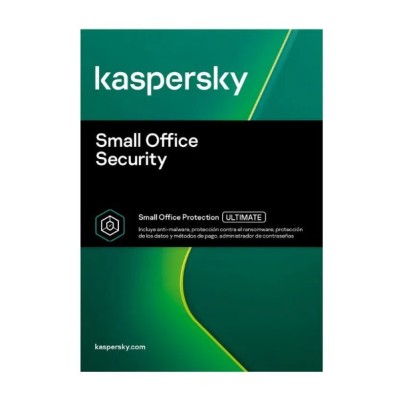
Antivirus Kaspersky Small Office Security - 5 Usuarios - 1 Año - Licencia - KL4541Z5EFS
SKU
KL4541Z5EFS
Protege tu pequeña empresa con Kaspersky Small Office Security. Licencia para 5 usuarios durante 1 año que incluye antivirus, firewall y protección de pagos. Seguridad completa para tu negocio.
$2,179.00
Impuestos: $2,179.00
Solo 3 piezas disponibles
Entrega estimada
Entrega entre el 09/02/2026 y el 12/02/2026
Costo de envio
Calculado en el checkout
Se ajustara automaticamente con Skydropx
Compra con confianza
- Pago seguro
- MSI con tarjetas participantes
- Factura electronica SAT
Garantia
Garantia incluida segun fabricante
Garantia extendible disponible
Metodos de pago
Metodos disponibles al finalizar la compra
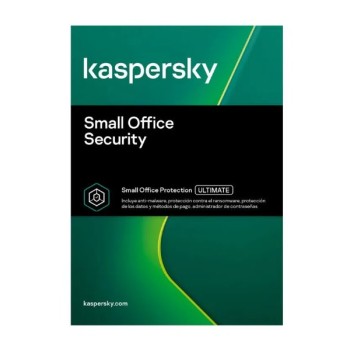
Kaspersky Small Office Security es la solución ideal para proteger tu pequeña empresa contra amenazas cibernéticas. Esta licencia te permite proteger hasta 5 dispositivos durante un año completo, ofreciendo una seguridad integral que incluye antivirus avanzado, firewall robusto y protección especial para transacciones bancarias y compras en línea.Diseñado específicamente para pequeñas empresas, este software protege tus computadoras contra virus, malware, ransomware y otras amenazas digitales. Incluye funciones de control parental y protección de contraseñas, manteniendo tanto tu negocio como tu información personal seguras.Con Kaspersky Small Office Security, puedes trabajar con tranquilidad sabiendo que tus dispositivos y datos están protegidos las 24 horas del día. Fácil de instalar y usar, es la elección perfecta para emprendedores y pequeñas empresas que buscan una protección confiable sin complicaciones.
Especificaciones
| Licencia | |
|---|---|
| Tipo | Seguridad antivirus |
| Tipo de licencia | Base |
| Tipo de software | Licencia |
| Cantidad de licencia | 5 licencia(s) |
| Periodo delicencia en años | 1 Año(s) |
1. ¿En cuántas computadoras puedo instalar esta licencia?
R: Esta licencia es válida para instalar y activar el software en hasta 5 (cinco) dispositivos diferentes (computadoras Windows, Mac o servidores de archivos).
2. ¿Es compatible con Windows 11 y macOS más recientes?
R: Sí, Kaspersky Small Office Security es compatible con las versiones actuales de Windows y macOS. Para confirmar la compatibilidad exacta con tu sistema operativo, te recomendamos revisar los requisitos del sistema en la ficha técnica oficial del producto.
3. ¿Cómo recibo la licencia para activar el producto?
R: Al realizar la compra, recibirás un código de licencia (clave de activación) por correo electrónico o podrás verlo en tu cuenta de la tienda. Este código es necesario para activar el software después de la instalación.
4. ¿Puedo transferir la licencia a otra computadora si cambio de equipo?
R: Sí, generalmente puedes desactivar la licencia en un dispositivo e instalarla en uno nuevo. Para realizar este proceso correctamente, consulta la sección de 'Mi Kaspersky' en la aplicación o el sitio de soporte oficial.
5. ¿El antivirus se actualiza automáticamente?
R: Sí, una vez instalado y activado, el software se conecta automáticamente a los servidores de Kaspersky para descargar e instalar las últimas actualizaciones de la base de datos de virus y del módulo de protección, sin necesidad de intervención manual.
6. ¿Qué hago si tengo problemas para instalar o activar el software?
R: Primero, verifica que tu sistema cumpla con los requisitos mínimos y que tengas conexión a internet. Si el problema persiste, contacta al soporte técnico de Kaspersky o revisa la guía de solución de problemas en su sitio web oficial.
7. ¿Incluye protección para correo electrónico y navegación web?
R: Sí, Kaspersky Small Office Security incluye módulos de protección para tu cliente de correo electrónico y para tu navegador web, bloqueando enlaces maliciosos y archivos adjuntos peligrosos.
8. ¿Qué pasa cuando termine el año de licencia?
R: Al finalizar el periodo de un año, la protección dejará de renovarse. Recibirás notificaciones para que puedas renovar tu suscripción y mantener tu negocio protegido sin interrupciones.
R: Esta licencia es válida para instalar y activar el software en hasta 5 (cinco) dispositivos diferentes (computadoras Windows, Mac o servidores de archivos).
2. ¿Es compatible con Windows 11 y macOS más recientes?
R: Sí, Kaspersky Small Office Security es compatible con las versiones actuales de Windows y macOS. Para confirmar la compatibilidad exacta con tu sistema operativo, te recomendamos revisar los requisitos del sistema en la ficha técnica oficial del producto.
3. ¿Cómo recibo la licencia para activar el producto?
R: Al realizar la compra, recibirás un código de licencia (clave de activación) por correo electrónico o podrás verlo en tu cuenta de la tienda. Este código es necesario para activar el software después de la instalación.
4. ¿Puedo transferir la licencia a otra computadora si cambio de equipo?
R: Sí, generalmente puedes desactivar la licencia en un dispositivo e instalarla en uno nuevo. Para realizar este proceso correctamente, consulta la sección de 'Mi Kaspersky' en la aplicación o el sitio de soporte oficial.
5. ¿El antivirus se actualiza automáticamente?
R: Sí, una vez instalado y activado, el software se conecta automáticamente a los servidores de Kaspersky para descargar e instalar las últimas actualizaciones de la base de datos de virus y del módulo de protección, sin necesidad de intervención manual.
6. ¿Qué hago si tengo problemas para instalar o activar el software?
R: Primero, verifica que tu sistema cumpla con los requisitos mínimos y que tengas conexión a internet. Si el problema persiste, contacta al soporte técnico de Kaspersky o revisa la guía de solución de problemas en su sitio web oficial.
7. ¿Incluye protección para correo electrónico y navegación web?
R: Sí, Kaspersky Small Office Security incluye módulos de protección para tu cliente de correo electrónico y para tu navegador web, bloqueando enlaces maliciosos y archivos adjuntos peligrosos.
8. ¿Qué pasa cuando termine el año de licencia?
R: Al finalizar el periodo de un año, la protección dejará de renovarse. Recibirás notificaciones para que puedas renovar tu suscripción y mantener tu negocio protegido sin interrupciones.
Guía de Instalación y Activación Rápida:
1. Compra y Recibo: Después de tu compra, localiza el código de licencia (clave de activación) enviado a tu correo o en tu cuenta.
2. Descarga: Ve al sitio web oficial de Kaspersky y descarga el instalador de 'Small Office Security'. Asegúrate de descargar la versión correcta para tu sistema operativo (Windows o Mac).
3. Ejecuta: Cierra otras aplicaciones y ejecuta el archivo descargado como Administrador (en Windows).
4. Sigue el Asistente: Acepta el acuerdo de licencia y sigue las instrucciones en pantalla. Elige la instalación típica/recomendada.
5. Activación: Cuando el instalador lo solicite, ingresa el código de licencia que recibiste. Necesitarás conexión a internet.
6. Configuración Inicial: Una vez activado, el software realizará un análisis rápido y te sugerirá configurar funciones como el firewall o la protección de pagos. Puedes usar la configuración recomendada.
7. Primer Análisis: Programa o ejecuta manualmente un análisis completo de todos los discos para una primera verificación.
8. Instalación en Otros Equipos: Repite los pasos del 2 al 6 en cada uno de los hasta 5 dispositivos que deseas proteger, usando el mismo código de licencia.
9. Revisa el Estado: Verifica que el icono de Kaspersky en la bandeja del sistema esté en verde, lo que indica que la protección está activa y actualizada.
1. Compra y Recibo: Después de tu compra, localiza el código de licencia (clave de activación) enviado a tu correo o en tu cuenta.
2. Descarga: Ve al sitio web oficial de Kaspersky y descarga el instalador de 'Small Office Security'. Asegúrate de descargar la versión correcta para tu sistema operativo (Windows o Mac).
3. Ejecuta: Cierra otras aplicaciones y ejecuta el archivo descargado como Administrador (en Windows).
4. Sigue el Asistente: Acepta el acuerdo de licencia y sigue las instrucciones en pantalla. Elige la instalación típica/recomendada.
5. Activación: Cuando el instalador lo solicite, ingresa el código de licencia que recibiste. Necesitarás conexión a internet.
6. Configuración Inicial: Una vez activado, el software realizará un análisis rápido y te sugerirá configurar funciones como el firewall o la protección de pagos. Puedes usar la configuración recomendada.
7. Primer Análisis: Programa o ejecuta manualmente un análisis completo de todos los discos para una primera verificación.
8. Instalación en Otros Equipos: Repite los pasos del 2 al 6 en cada uno de los hasta 5 dispositivos que deseas proteger, usando el mismo código de licencia.
9. Revisa el Estado: Verifica que el icono de Kaspersky en la bandeja del sistema esté en verde, lo que indica que la protección está activa y actualizada.


