Documentacion del producto
Documentacion disponible proximamente
- PDFs
- Fichas tecnicas
- Manuales
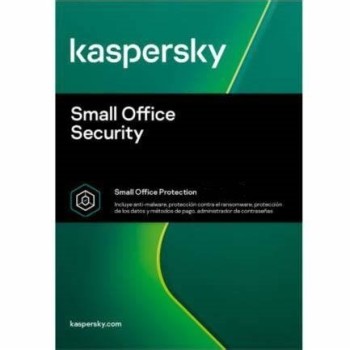
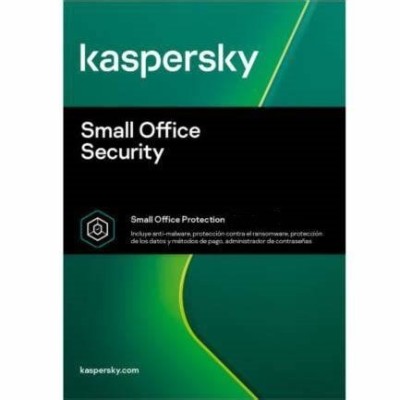
Antivirus Kaspersky Small Office Security - 5 Usuarios, 5 Móviles, 1 Servidor - 2 Años - TMKS-245
SKU
TMKS-245
Kaspersky Small Office Security es una solución de protección integral para tu negocio. Este paquete ofrece seguridad robusta para hasta 5 computadoras, 5 dispositivos móviles y 1 servidor durante 2 años, protegiendo contra virus, ransomware y amenazas en línea. Incluye funciones para resguardar pagos en línea, administrar contraseñas y proteger la privacía, ideal para la operación diaria de pequeñas empresas.
$3,879.00
Impuestos: $3,879.00
Solo 5 piezas disponibles
Entrega estimada
Entrega entre el 04/03/2026 y el 07/03/2026
Costo de envio
Calculado en el checkout
Se ajustara automaticamente con Skydropx
Compra con confianza
- Pago seguro
- MSI con tarjetas participantes
- Factura electronica SAT
Garantia
Garantia incluida segun fabricante
Garantia extendible disponible
Metodos de pago
Metodos disponibles al finalizar la compra
Etiquetas:
antivirus
, kaspersky
, small office
, seguridad empresarial
, protección móvil
, servidor archivos
, tmks-245
, cybersecurity
, malware
, firewall
, backup cloud
, pymes
, 2 años licencia
Kaspersky Small Office Security es la solución ideal para proteger tu negocio contra las crecientes amenazas digitales. Este paquete incluye licencias para 5 usuarios, permitiendo que todo tu equipo trabaje de forma segura. Además, protege hasta 5 dispositivos móviles (smartphones y tablets) y 1 servidor de archivos, garantizando que toda tu infraestructura esté cubierta.Disfruta de 2 años de protección continua con actualizaciones automáticas que mantendrán tu sistema seguro contra virus, ransomware, spyware y otras amenazas. La solución incluye firewall avanzado, control parental, protección de pagos online y respaldo en la nube para tus archivos más importantes.Perfecto para pequeñas empresas, emprendedores y profesionales que necesitan una protección integral sin complicaciones. Fácil de instalar y configurar, te permite concentrarte en tu negocio mientras Kaspersky se encarga de la seguridad.
**Preguntas Frecuentes (FAQs)**
**1. ¿En qué dispositivos puedo instalar esta licencia?**
Esta licencia cubre hasta 5 computadoras (Windows o macOS), 5 dispositivos móviles (Android o iOS) y 1 servidor de archivos (Windows Server).
**2. ¿Cómo recibo el software para instalarlo?**
Tras la compra, recibirás una clave de licencia (código de activación) por correo electrónico o en tu cuenta. Debes descargar el instalador desde el sitio oficial de Kaspersky usando esa clave.
**3. ¿Qué pasa si tengo más de 5 computadoras en mi oficina?**
La licencia está limitada a 5 equipos. Para más dispositivos, necesitarías adquirir una licencia adicional. El sistema te impedirá activar el producto en un sexto equipo.
**4. ¿El antivirus se renueva automáticamente al terminar los 2 años?**
No, esta es una licencia de 2 años sin renovación automática. Recibirás una notificación antes de que expire para que puedas adquirir una nueva licencia si lo deseas.
**5. ¿Protege contra ransomware y phishing?**
Sí, Kaspersky Small Office Security incluye protección en tiempo real contra virus, ransomware, spyware, y tiene un módulo anti-phishing para navegación web y correo electrónico segura.
**6. ¿Puedo transferir la licencia a otra computadora si cambio de equipo?**
Sí, generalmente puedes desactivar la licencia en el equipo antiguo desde la interfaz del producto y luego usarla para activar el nuevo. Consulta la guía de soporte de Kaspersky para el proceso exacto.
**7. ¿Qué garantía tiene el producto?**
El producto incluye la garantía del fabricante (Kaspersky) por el periodo de la licencia (2 años). Para soporte técnico, debes contactar directamente a Kaspersky. Diten.mx actúa como distribuidor autorizado.
**8. ¿Funciona junto con otros antivirus?**
No. Debes desinstalar completamente cualquier otro antivirus o suite de seguridad antes de instalar Kaspersky para evitar conflictos y fallos en el sistema.
**9. ¿Incluye protección para servidores de correo o bases de datos?**
No, la licencia para '1 servidor' se refiere específicamente a un servidor de archivos (File Server). Para protección en servidores de correo o aplicaciones, necesitarías un producto diferente de Kaspersky.
**10. ¿Dónde consigo soporte técnico si tengo problemas?**
Para asistencia con la instalación, activación o funcionamiento, debes contactar al **Soporte Técnico de Kaspersky**. La información de contacto está en su sitio web oficial. Diten.mx puede ayudarte con problemas relacionados con la compra o la entrega de la clave.
**1. ¿En qué dispositivos puedo instalar esta licencia?**
Esta licencia cubre hasta 5 computadoras (Windows o macOS), 5 dispositivos móviles (Android o iOS) y 1 servidor de archivos (Windows Server).
**2. ¿Cómo recibo el software para instalarlo?**
Tras la compra, recibirás una clave de licencia (código de activación) por correo electrónico o en tu cuenta. Debes descargar el instalador desde el sitio oficial de Kaspersky usando esa clave.
**3. ¿Qué pasa si tengo más de 5 computadoras en mi oficina?**
La licencia está limitada a 5 equipos. Para más dispositivos, necesitarías adquirir una licencia adicional. El sistema te impedirá activar el producto en un sexto equipo.
**4. ¿El antivirus se renueva automáticamente al terminar los 2 años?**
No, esta es una licencia de 2 años sin renovación automática. Recibirás una notificación antes de que expire para que puedas adquirir una nueva licencia si lo deseas.
**5. ¿Protege contra ransomware y phishing?**
Sí, Kaspersky Small Office Security incluye protección en tiempo real contra virus, ransomware, spyware, y tiene un módulo anti-phishing para navegación web y correo electrónico segura.
**6. ¿Puedo transferir la licencia a otra computadora si cambio de equipo?**
Sí, generalmente puedes desactivar la licencia en el equipo antiguo desde la interfaz del producto y luego usarla para activar el nuevo. Consulta la guía de soporte de Kaspersky para el proceso exacto.
**7. ¿Qué garantía tiene el producto?**
El producto incluye la garantía del fabricante (Kaspersky) por el periodo de la licencia (2 años). Para soporte técnico, debes contactar directamente a Kaspersky. Diten.mx actúa como distribuidor autorizado.
**8. ¿Funciona junto con otros antivirus?**
No. Debes desinstalar completamente cualquier otro antivirus o suite de seguridad antes de instalar Kaspersky para evitar conflictos y fallos en el sistema.
**9. ¿Incluye protección para servidores de correo o bases de datos?**
No, la licencia para '1 servidor' se refiere específicamente a un servidor de archivos (File Server). Para protección en servidores de correo o aplicaciones, necesitarías un producto diferente de Kaspersky.
**10. ¿Dónde consigo soporte técnico si tengo problemas?**
Para asistencia con la instalación, activación o funcionamiento, debes contactar al **Soporte Técnico de Kaspersky**. La información de contacto está en su sitio web oficial. Diten.mx puede ayudarte con problemas relacionados con la compra o la entrega de la clave.
**Guía Rápida de Uso e Instalación**
1. **Preparación:** Asegúrate de tener a mano la clave de licencia que recibiste. Desinstala cualquier otro antivirus de tus equipos.
2. **Descarga:** Ve al sitio web de Kaspersky (kaspersky.com.mx) y busca la sección de descargas para "Small Office Security". Introduce tu clave de licencia cuando se te solicite para descargar el instalador correcto.
3. **Instalación en PC/Mac:** Ejecuta el archivo descargado y sigue las instrucciones en pantalla. Acepta los términos de licencia.
4. **Activación:** Durante la instalación, se te pedirá la clave de licencia. Introdúcela. Si ya instalaste el producto, abre la interfaz y busca la opción "Activar" o "Ingresar clave".
5. **Configuración Inicial:** Una vez activado, el software realizará un análisis rápido inicial. Recomendamos dejar la configuración predeterminada (óptima) para la mayoría de las oficinas.
6. **Instalación en Móviles:** Ve a la App Store (iOS) o Google Play (Android) y busca "Kaspersky Security". Descarga la app y ábrela. Usa la misma clave de licencia principal para activarla (el sistema gestionará el número de dispositivos).
7. **Instalación en Servidor:** Descarga el instalador específico para "Kaspersky Security para Servidores de Archivos" desde el sitio de Kaspersky usando tu clave. Sigue los pasos similares a la instalación en PC.
8. **Primer Análisis Completo:** Programa o ejecuta manualmente un análisis completo de todos los discos en cada equipo para una primera revisión profunda.
9. **Mantenimiento:** El antivirus se actualiza automáticamente. Solo asegúrate de que los equipos estén conectados a internet periódicamente. Revisa ocasionalmente la interfaz para ver el estado de protección.
10. **Gestión de Licencias:** Para ver en qué dispositivos está activada tu licencia, inicia sesión en tu cuenta My Kaspersky (puedes crearla durante la activación) desde el navegador.
**Nota:** Para instrucciones detalladas, imágenes o solución de problemas, consulta siempre la **Guía de Ayuda oficial de Kaspersky** dentro del producto o en su sitio web.
1. **Preparación:** Asegúrate de tener a mano la clave de licencia que recibiste. Desinstala cualquier otro antivirus de tus equipos.
2. **Descarga:** Ve al sitio web de Kaspersky (kaspersky.com.mx) y busca la sección de descargas para "Small Office Security". Introduce tu clave de licencia cuando se te solicite para descargar el instalador correcto.
3. **Instalación en PC/Mac:** Ejecuta el archivo descargado y sigue las instrucciones en pantalla. Acepta los términos de licencia.
4. **Activación:** Durante la instalación, se te pedirá la clave de licencia. Introdúcela. Si ya instalaste el producto, abre la interfaz y busca la opción "Activar" o "Ingresar clave".
5. **Configuración Inicial:** Una vez activado, el software realizará un análisis rápido inicial. Recomendamos dejar la configuración predeterminada (óptima) para la mayoría de las oficinas.
6. **Instalación en Móviles:** Ve a la App Store (iOS) o Google Play (Android) y busca "Kaspersky Security". Descarga la app y ábrela. Usa la misma clave de licencia principal para activarla (el sistema gestionará el número de dispositivos).
7. **Instalación en Servidor:** Descarga el instalador específico para "Kaspersky Security para Servidores de Archivos" desde el sitio de Kaspersky usando tu clave. Sigue los pasos similares a la instalación en PC.
8. **Primer Análisis Completo:** Programa o ejecuta manualmente un análisis completo de todos los discos en cada equipo para una primera revisión profunda.
9. **Mantenimiento:** El antivirus se actualiza automáticamente. Solo asegúrate de que los equipos estén conectados a internet periódicamente. Revisa ocasionalmente la interfaz para ver el estado de protección.
10. **Gestión de Licencias:** Para ver en qué dispositivos está activada tu licencia, inicia sesión en tu cuenta My Kaspersky (puedes crearla durante la activación) desde el navegador.
**Nota:** Para instrucciones detalladas, imágenes o solución de problemas, consulta siempre la **Guía de Ayuda oficial de Kaspersky** dentro del producto o en su sitio web.