

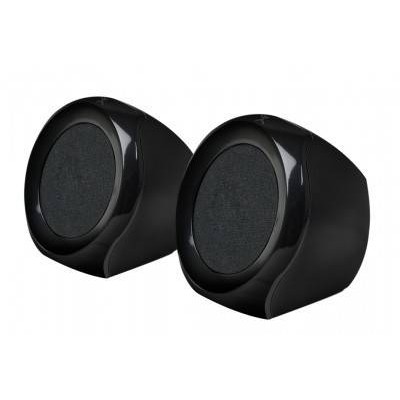
Bocinas Perfect Choice PC-112600 con entrada 3.5mm y USB, color negro
SKU
PC-112600
Disfruta de un sonido claro y potente con estas bocinas Perfect Choice. Conectividad versátil mediante entrada 3.5mm y USB, ideal para computadoras, laptops y dispositivos móviles.
$0.00
Impuestos: $0.00
Entrega estimada
Entrega entre el 10/02/2026 y el 13/02/2026
Costo de envio
Calculado en el checkout
Se ajustara automaticamente con Skydropx
Compra con confianza
- Pago seguro
- MSI con tarjetas participantes
- Factura electronica SAT
Garantia
Garantia incluida segun fabricante
Garantia extendible disponible
Metodos de pago
Metodos disponibles al finalizar la compra
Las bocinas Perfect Choice modelo PC-112600 te ofrecen una experiencia auditiva superior con su diseño compacto y funcional. Cuentan con entrada de audio 3.5mm y conexión USB para mayor versatilidad, permitiéndote conectarlas fácilmente a tu computadora, laptop, tablet o smartphone.Su construcción robusta y color negro elegante las hace perfectas para cualquier espacio: oficina, hogar o estudio. Son ideales para quienes buscan mejorar el audio de sus dispositivos sin complicaciones, ofreciendo un rendimiento confiable para trabajo, estudio o entretenimiento.Con estas bocinas podrás disfrutar de videollamadas más claras, música con mejor calidad y un audio optimizado para tus actividades diarias. La marca Perfect Choice garantiza calidad y durabilidad en cada producto.
**Preguntas Frecuentes (FAQs)**
**1. ¿Con qué dispositivos son compatibles estas bocinas?**
Son compatibles con cualquier dispositivo que tenga una salida de audio de 3.5mm (auxiliar), como computadoras de escritorio, laptops, tablets, teléfonos móviles y algunos televisores. También funcionan con la conexión USB para alimentación.
**2. ¿Cómo las conecto a mi computadora?**
1. Conecta el cable USB a un puerto USB libre de tu computadora para encenderlas.
2. Conecta el cable de audio de 3.5mm (auxiliar) a la salida de audio (jack para audífonos) de tu computadora.
**3. ¿Necesitan baterías o un adaptador especial?**
No. Las bocinas se alimentan directamente a través del cable USB. Solo necesitas conectarlo a un puerto USB funcional (de tu computadora, un cargador de pared o un power bank).
**4. ¿Tienen control de volumen?**
Sí. El control de volumen suele estar ubicado en uno de los altavoces o en el cable. Gira la perilla o presiona los botones para ajustar el nivel de sonido.
**5. ¿Qué hago si no sale sonido?**
- Verifica que el cable USB esté bien conectado y que la fuente de poder (computadora, cargador) esté encendida.
- Asegúrate de que el cable de audio de 3.5mm esté completamente insertado en el puerto correcto de tu dispositivo.
- Revisa que el volumen de las bocinas no esté al mínimo y sube también el volumen en tu dispositivo (computadora o teléfono).
**6. ¿Tienen garantía?**
Sí, el producto cuenta con garantía contra defectos de fabricación. Para hacerla válida, conserva tu ticket o factura de compra y contacta al punto de venta o al soporte del fabricante. Consulta los términos específicos en la ficha del producto o el manual.
**7. ¿Cómo las limpio y mantengo?**
Limpia la superficie exterior con un paño suave y seco. No uses líquidos, aerosoles o limpiadores abrasivos. Evita que entre líquido en las rejillas de los altavoces y los puertos de conexión.
**8. ¿Puedo usarlas con mi televisor?**
Sí, siempre y cuando tu televisor tenga una salida de audio de 3.5mm (auxiliar). Conecta el cable de audio a ese puerto y el USB a un puerto del TV o a un cargador cercano.
**1. ¿Con qué dispositivos son compatibles estas bocinas?**
Son compatibles con cualquier dispositivo que tenga una salida de audio de 3.5mm (auxiliar), como computadoras de escritorio, laptops, tablets, teléfonos móviles y algunos televisores. También funcionan con la conexión USB para alimentación.
**2. ¿Cómo las conecto a mi computadora?**
1. Conecta el cable USB a un puerto USB libre de tu computadora para encenderlas.
2. Conecta el cable de audio de 3.5mm (auxiliar) a la salida de audio (jack para audífonos) de tu computadora.
**3. ¿Necesitan baterías o un adaptador especial?**
No. Las bocinas se alimentan directamente a través del cable USB. Solo necesitas conectarlo a un puerto USB funcional (de tu computadora, un cargador de pared o un power bank).
**4. ¿Tienen control de volumen?**
Sí. El control de volumen suele estar ubicado en uno de los altavoces o en el cable. Gira la perilla o presiona los botones para ajustar el nivel de sonido.
**5. ¿Qué hago si no sale sonido?**
- Verifica que el cable USB esté bien conectado y que la fuente de poder (computadora, cargador) esté encendida.
- Asegúrate de que el cable de audio de 3.5mm esté completamente insertado en el puerto correcto de tu dispositivo.
- Revisa que el volumen de las bocinas no esté al mínimo y sube también el volumen en tu dispositivo (computadora o teléfono).
**6. ¿Tienen garantía?**
Sí, el producto cuenta con garantía contra defectos de fabricación. Para hacerla válida, conserva tu ticket o factura de compra y contacta al punto de venta o al soporte del fabricante. Consulta los términos específicos en la ficha del producto o el manual.
**7. ¿Cómo las limpio y mantengo?**
Limpia la superficie exterior con un paño suave y seco. No uses líquidos, aerosoles o limpiadores abrasivos. Evita que entre líquido en las rejillas de los altavoces y los puertos de conexión.
**8. ¿Puedo usarlas con mi televisor?**
Sí, siempre y cuando tu televisor tenga una salida de audio de 3.5mm (auxiliar). Conecta el cable de audio a ese puerto y el USB a un puerto del TV o a un cargador cercano.
**Guía Rápida de Uso**
Sigue estos pasos para configurar y usar tus bocinas Perfect Choice PC-112600:
1. **Ubica los cables:** Identifica el cable con el conector USB (plano) y el cable con el conector de audio de 3.5mm (cilíndrico).
2. **Conecta la alimentación:** Inserta el conector USB en un puerto USB libre de tu computadora, laptop, cargador de pared o power bank. Una luz (si la tiene) puede indicar que están encendidas.
3. **Conecta el audio:** Inserta el conector de 3.5mm en el puerto de salida de audio (generalmente con icono de audífonos) de tu dispositivo (computadora, teléfono, tablet, etc.).
4. **Enciende tu dispositivo:** Asegúrate de que la computadora, teléfono o reproductor esté encendido.
5. **Ajusta el volumen:** Gira la perilla de control de volumen en las bocinas hacia la derecha para subir el volumen. Comienza con un nivel bajo.
6. **Reproduce audio:** Inicia música, un video o cualquier contenido con sonido en tu dispositivo.
7. **Ajusta el volumen final:** Ajusta el volumen tanto en las bocinas como en tu dispositivo para obtener el nivel deseado.
8. **Posicionamiento:** Para mejor sonido, coloca ambas bocinas frente a ti, separadas a una distancia moderada.
9. **Para apagar:** Simplemente desconecta el cable USB de la fuente de poder.
**Consejo:** Si el sonido no se escucha, verifica que todos los cables estén firmemente conectados y que el volumen no esté en silencio o al mínimo en ambos lugares (bocinas y dispositivo).
Sigue estos pasos para configurar y usar tus bocinas Perfect Choice PC-112600:
1. **Ubica los cables:** Identifica el cable con el conector USB (plano) y el cable con el conector de audio de 3.5mm (cilíndrico).
2. **Conecta la alimentación:** Inserta el conector USB en un puerto USB libre de tu computadora, laptop, cargador de pared o power bank. Una luz (si la tiene) puede indicar que están encendidas.
3. **Conecta el audio:** Inserta el conector de 3.5mm en el puerto de salida de audio (generalmente con icono de audífonos) de tu dispositivo (computadora, teléfono, tablet, etc.).
4. **Enciende tu dispositivo:** Asegúrate de que la computadora, teléfono o reproductor esté encendido.
5. **Ajusta el volumen:** Gira la perilla de control de volumen en las bocinas hacia la derecha para subir el volumen. Comienza con un nivel bajo.
6. **Reproduce audio:** Inicia música, un video o cualquier contenido con sonido en tu dispositivo.
7. **Ajusta el volumen final:** Ajusta el volumen tanto en las bocinas como en tu dispositivo para obtener el nivel deseado.
8. **Posicionamiento:** Para mejor sonido, coloca ambas bocinas frente a ti, separadas a una distancia moderada.
9. **Para apagar:** Simplemente desconecta el cable USB de la fuente de poder.
**Consejo:** Si el sonido no se escucha, verifica que todos los cables estén firmemente conectados y que el volumen no esté en silencio o al mínimo en ambos lugares (bocinas y dispositivo).