Documentacion del producto
Documentacion disponible proximamente
- PDFs
- Fichas tecnicas
- Manuales
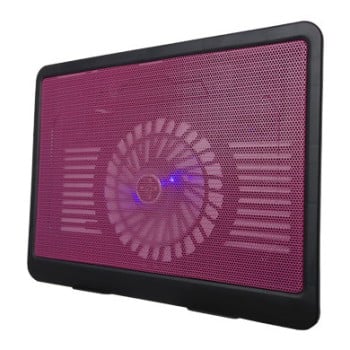
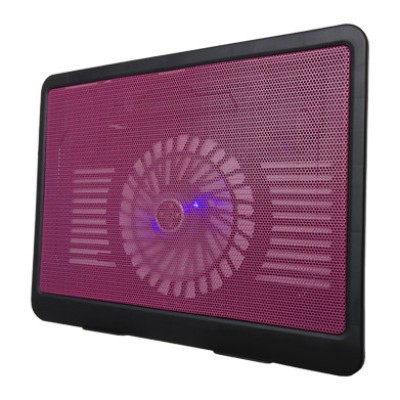
Ventilador para Laptop Brobotix USB 15 Pulgadas con Iluminación Modelo 044695R
SKU
044695R
Mantén tu laptop fresca y protegida con este ventilador Brobotix de alimentación USB. Ideal para laptops de hasta 15 pulgadas, cuenta con iluminación y diseño metálico negro para un rendimiento óptimo.
$129.00
Impuestos: $129.00
Solo 5 piezas disponibles
Entrega estimada
Entrega entre el 09/02/2026 y el 12/02/2026
Costo de envio
Calculado en el checkout
Se ajustara automaticamente con Skydropx
Compra con confianza
- Pago seguro
- MSI con tarjetas participantes
- Factura electronica SAT
Garantia
Garantia incluida segun fabricante
Garantia extendible disponible
Metodos de pago
Metodos disponibles al finalizar la compra
Etiquetas:
ventilador
, laptop
, brobotix
, usb
, refrigeración
, 15 pulgadas
, gaming
, oficina
, metal
, iluminación
, 044695r
, accesorio
, portátil
El ventilador para laptop Brobotix modelo 044695R es la solución perfecta para prevenir el sobrecalentamiento de tu equipo. Con alimentación USB 2.0, se conecta fácilmente a cualquier puerto disponible, proporcionando un flujo de aire constante a 320 RPM sin necesidad de control de velocidad adicional.Diseñado específicamente para laptops de hasta 15 pulgadas (38.1 cm), su construcción en metal negro asegura durabilidad y disipación eficiente del calor. Incluye iluminación integrada para un aspecto moderno y funcional, ideal para gamers, profesionales y estudiantes que requieren sesiones prolongadas de uso.Su tamaño compacto (300 x 255 mm) lo hace portátil y fácil de almacenar. Viene listo para usar con empaque individual, garantizando comodidad y protección para tu dispositivo en cualquier entorno.
Especificaciones
| Control de energía | |
|---|---|
| Tipo de alimentación | USB |
| Datos de logística | |
| Cantidad por paquete | 1 pieza(s) |
| Desempeño | |
| Altura del ventilador | 1 cm |
| Altavoces incorporados | No |
| Diámetro de ventilador | 6 cm |
| Tamaño máximo de pantalla | 38.1 cm (15") |
| Velocidad de rotación (máx.) | 320 RPM |
| Número de ventiladores incluidos | 1 pieza(s) |
| Control de la velocidad del ventilador | No |
| Diseño | |
| Materiales | Metal |
| Iluminación | Si |
| Color del producto | Negro |
| Pantalla incorporada | No |
| Empaquetado de datos | |
| Tipo de empaque | Caja |
| Peso y dimensiones | |
| Ancho | 300 mm |
| Profundidad | 255 mm |
| Puertos e Interfaces | |
| Versión USB | 2.0 |
| Cantidad de puertos USB | 1 |
**Preguntas Frecuentes (FAQ)**
**1. ¿Cómo se conecta el ventilador?**
Se conecta directamente a un puerto USB disponible de tu laptop o computadora. No requiere software adicional ni instalación de controladores.
**2. ¿Es compatible con laptops de otros tamaños?**
Está diseñado específicamente para laptops de 15 pulgadas. Para laptops más pequeñas o más grandes, es posible que no se ajuste correctamente o que la refrigeración no sea óptima. Se recomienda verificar las dimensiones del producto (300 x 255 x 30 mm) con el tamaño de tu equipo.
**3. ¿La iluminación se puede apagar?**
Según la descripción del producto, el modelo incluye iluminación. Para confirmar si tiene un botón para controlarla o si es fija, te sugerimos revisar la ficha técnica completa en el sitio web o contactar al soporte del fabricante.
**4. ¿Requiere algún mantenimiento?**
Para un rendimiento óptimo, se recomienda limpiar periódicamente las rejillas y las aspas del ventilador con un paño seco o un cepillo suave para evitar la acumulación de polvo. No uses líquidos directamente sobre el dispositivo.
**5. ¿Puede dañar mi laptop?**
No, es un dispositivo de refrigeración pasiva. Solo extrae el aire caliente de la parte inferior de la laptop. Asegúrate de colocarlo sobre una superficie plana y estable para evitar que la laptop se caiga.
**6. ¿Funciona con una fuente de poder externa (como un cargador de celular)?**
Sí, debería funcionar si lo conectas a cualquier puerto USB que proporcione energía, como el de un cargador de pared, un power bank o una regleta con USB, siempre que el voltaje sea el estándar (5V).
**7. ¿Qué hago si el ventilador no enciende?**
Verifica lo siguiente: a) Que el puerto USB de tu laptop esté funcionando (prueba con otro dispositivo). b) Que el cable USB esté bien conectado en ambos extremos. c) Prueba conectarlo a otra fuente de poder USB. Si persiste el problema, contacta al soporte técnico o revisa la garantía.
**8. ¿Cuál es el tiempo de garantía?**
El tiempo y cobertura de la garantía dependen del fabricante y del vendedor. Para información precisa, consulta la sección de garantía en la página del producto o contacta directamente al punto de venta.
**9. ¿Es ruidoso?**
Generalmente, estos ventiladores son silenciosos, pero el nivel de ruido puede variar según la velocidad de operación. Para detalles específicos sobre los decibelios (dB), te sugerimos revisar las especificaciones técnicas del fabricante.
**10. ¿Sirve para consolas de videojuegos u otros dispositivos?**
Su diseño está optimizado para laptops. No se recomienda su uso para refrigerar otros dispositivos electrónicos a menos que sus dimensiones y necesidades de ventilación coincidan. Consulta el manual del dispositivo que quieras refrigerar.
**1. ¿Cómo se conecta el ventilador?**
Se conecta directamente a un puerto USB disponible de tu laptop o computadora. No requiere software adicional ni instalación de controladores.
**2. ¿Es compatible con laptops de otros tamaños?**
Está diseñado específicamente para laptops de 15 pulgadas. Para laptops más pequeñas o más grandes, es posible que no se ajuste correctamente o que la refrigeración no sea óptima. Se recomienda verificar las dimensiones del producto (300 x 255 x 30 mm) con el tamaño de tu equipo.
**3. ¿La iluminación se puede apagar?**
Según la descripción del producto, el modelo incluye iluminación. Para confirmar si tiene un botón para controlarla o si es fija, te sugerimos revisar la ficha técnica completa en el sitio web o contactar al soporte del fabricante.
**4. ¿Requiere algún mantenimiento?**
Para un rendimiento óptimo, se recomienda limpiar periódicamente las rejillas y las aspas del ventilador con un paño seco o un cepillo suave para evitar la acumulación de polvo. No uses líquidos directamente sobre el dispositivo.
**5. ¿Puede dañar mi laptop?**
No, es un dispositivo de refrigeración pasiva. Solo extrae el aire caliente de la parte inferior de la laptop. Asegúrate de colocarlo sobre una superficie plana y estable para evitar que la laptop se caiga.
**6. ¿Funciona con una fuente de poder externa (como un cargador de celular)?**
Sí, debería funcionar si lo conectas a cualquier puerto USB que proporcione energía, como el de un cargador de pared, un power bank o una regleta con USB, siempre que el voltaje sea el estándar (5V).
**7. ¿Qué hago si el ventilador no enciende?**
Verifica lo siguiente: a) Que el puerto USB de tu laptop esté funcionando (prueba con otro dispositivo). b) Que el cable USB esté bien conectado en ambos extremos. c) Prueba conectarlo a otra fuente de poder USB. Si persiste el problema, contacta al soporte técnico o revisa la garantía.
**8. ¿Cuál es el tiempo de garantía?**
El tiempo y cobertura de la garantía dependen del fabricante y del vendedor. Para información precisa, consulta la sección de garantía en la página del producto o contacta directamente al punto de venta.
**9. ¿Es ruidoso?**
Generalmente, estos ventiladores son silenciosos, pero el nivel de ruido puede variar según la velocidad de operación. Para detalles específicos sobre los decibelios (dB), te sugerimos revisar las especificaciones técnicas del fabricante.
**10. ¿Sirve para consolas de videojuegos u otros dispositivos?**
Su diseño está optimizado para laptops. No se recomienda su uso para refrigerar otros dispositivos electrónicos a menos que sus dimensiones y necesidades de ventilación coincidan. Consulta el manual del dispositivo que quieras refrigerar.
**Guía de Uso Rápido**
1. **Desempaqueta:** Saca el ventilador de su empaque y retira cualquier protector de plástico.
2. **Prepara la superficie:** Coloca el ventilador sobre un escritorio o mesa plana y estable.
3. **Apaga la laptop:** Por seguridad, apaga tu laptop antes de colocarla sobre el ventilador.
4. **Coloca la laptop:** Con cuidado, posiciona tu laptop de 15 pulgadas centrada sobre la base del ventilador. Asegúrate de que las rejillas de entrada de aire de la laptop queden alineadas con el ventilador.
5. **Conecta:** Toma el cable USB integrado y conéctalo a un puerto USB libre de tu laptop.
6. **Enciende:** Enciende tu laptop. El ventilador debería comenzar a funcionar automáticamente al detectar energía.
7. **Verifica la iluminación:** Si tu modelo tiene control para la iluminación, localiza el botón correspondiente (generalmente en un costado) y ajústala a tu preferencia.
8. **Uso normal:** Ya puedes usar tu laptop con la refrigeración activa. El ventilador extraerá el calor de la parte inferior.
9. **Para desconectar:** Apaga tu laptop, desconecta el cable USB del puerto y luego retira la laptop del ventilador.
10. **Almacenamiento:** Guarda el ventilador en un lugar seco y libre de polvo cuando no lo uses por largos periodos.
**Nota:** Si el ventilador no enciende, revisa la conexión USB o prueba con otro puerto. Para más detalles, consulta la ficha técnica del producto en el sitio web del fabricante.
1. **Desempaqueta:** Saca el ventilador de su empaque y retira cualquier protector de plástico.
2. **Prepara la superficie:** Coloca el ventilador sobre un escritorio o mesa plana y estable.
3. **Apaga la laptop:** Por seguridad, apaga tu laptop antes de colocarla sobre el ventilador.
4. **Coloca la laptop:** Con cuidado, posiciona tu laptop de 15 pulgadas centrada sobre la base del ventilador. Asegúrate de que las rejillas de entrada de aire de la laptop queden alineadas con el ventilador.
5. **Conecta:** Toma el cable USB integrado y conéctalo a un puerto USB libre de tu laptop.
6. **Enciende:** Enciende tu laptop. El ventilador debería comenzar a funcionar automáticamente al detectar energía.
7. **Verifica la iluminación:** Si tu modelo tiene control para la iluminación, localiza el botón correspondiente (generalmente en un costado) y ajústala a tu preferencia.
8. **Uso normal:** Ya puedes usar tu laptop con la refrigeración activa. El ventilador extraerá el calor de la parte inferior.
9. **Para desconectar:** Apaga tu laptop, desconecta el cable USB del puerto y luego retira la laptop del ventilador.
10. **Almacenamiento:** Guarda el ventilador en un lugar seco y libre de polvo cuando no lo uses por largos periodos.
**Nota:** Si el ventilador no enciende, revisa la conexión USB o prueba con otro puerto. Para más detalles, consulta la ficha técnica del producto en el sitio web del fabricante.