

Documentacion del producto
Documentacion disponible proximamente
- PDFs
- Fichas tecnicas
- Manuales
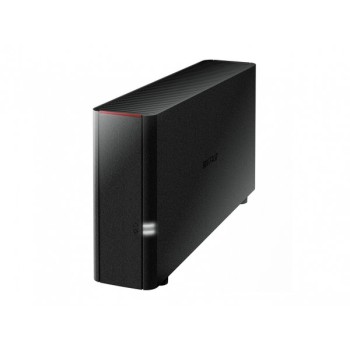
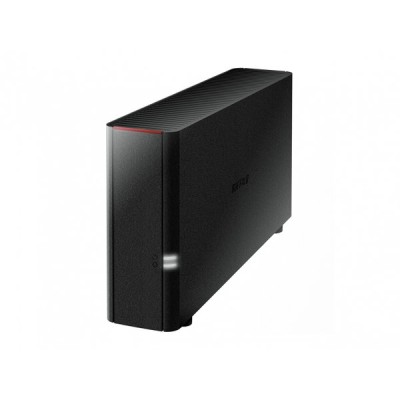
NAS Buffalo LinkStation 210 - 2TB Almacenamiento en Red - 1 Bahía - Incluye Disco Duro - Modelo LS210D0201
SKU
LS210D0201
El NAS Buffalo LinkStation 210 es un dispositivo de almacenamiento en red de una bahía, ideal para respaldar y centralizar tus archivos personales o de trabajo en el hogar o la oficina. Su diseño compacto y silencioso facilita su integración en cualquier espacio. Incluye un disco duro de listo para usar, permitiéndote crear tu nube privada para acceder a tus documentos, fotos y videos de forma segura desde cualquier dispositivo conectado a tu red. Es una solución sencilla y confiable para expandir la capacidad de almacenamiento y compartir datos de manera eficiente.
$3,399.00
Impuestos: $3,399.00
Solo 1 piezas disponibles
Entrega estimada
Entrega entre el 13/02/2026 y el 16/02/2026
Costo de envio
Calculado en el checkout
Se ajustara automaticamente con Skydropx
Compra con confianza
- Pago seguro
- MSI con tarjetas participantes
- Factura electronica SAT
Garantia
Garantia incluida segun fabricante
Garantia extendible disponible
Metodos de pago
Metodos disponibles al finalizar la compra
Etiquetas:
nas
, buffalo
, linkstation
, almacenamiento red
, 2tb
, backup
, hogar
, oficina
, disco duro
, acceso remoto
, bajo consumo
, windows
, mac
, android
El NAS Buffalo LinkStation 210 es la solución perfecta para centralizar y proteger tus datos en hogares y pequeñas oficinas. Con 2TB de capacidad incluida, este dispositivo de una bahía te permite almacenar todos tus documentos, fotos, videos y música en un solo lugar accesible desde cualquier dispositivo conectado a tu red.Caracterizado por su bajo consumo energético (solo 12W en operación) y diseño compacto de escritorio, el LinkStation 210 incluye disco duro preinstalado y es compatible con los principales sistemas operativos: Windows, Mac OS y Android. Su interfaz web intuitiva permite gestionar fácilmente el almacenamiento, mientras que el cliente BitTorrent integrado y los protocolos SMB/CIFS, FTP y AFP garantizan versatilidad en el acceso y transferencia de archivos.Perfecto para usuarios que buscan una primera experiencia con almacenamiento en red, ofrece funciones avanzadas como respaldo automático, acceso remoto seguro y sincronización entre dispositivos. La capacidad máxima soportada de 4TB te permite expandir tu almacenamiento según tus necesidades futuras.
Especificaciones
| Condiciones ambientales | |
|---|---|
| Intervalo de temperatura operativa (T-T) | 5 - 35 °C |
| Intervalo de humedad relativa para funcionamiento | 20 - 80% |
| Contenido del empaque | |
| Cables incluidos | LAN (RJ-45) |
| Adaptador de energía externo | Si |
| Control de energía | |
| Consumo energético | 12 W |
| Voltaje de entrada AC | 100-240 V |
| Frecuencia de entrada AC | 50 - 60 Hz |
| Consumo de energía (máx.) | 18 W |
| Consumo energético (en suspensión) | 0.9 W |
| Ubicación de fuente de alimentación | Externo |
| Desempeño | |
| Tipo | NAS |
| Clase del dispositivo | Hogar y oficina en el hogar |
| Protocolos de gestión | HTTP/HTTPS |
| Cliente BitTorrent integrado | Si |
| Administración basada en web | Si |
| Diseño | |
| Tipo de chasis | Escritorio |
| Color del producto | Negro |
| Medios de almacenaje | |
| Interfaz de unidad de almacenamiento | Serial ATA II |
| Unidades de almacenamiento instaladas | Si |
| Capacidad de la unidad de almacenamiento | 2 TB |
| Capacidad de almacenamiento total instalado | 2 TB |
| Capacidad máxima de almacenamiento admitida | 4 TB |
| Tipo de unidades de almacenamiento instaladas | Unidad de disco duro |
| Tipos de unidades de almacenamiento admitidas | Unidad de disco duro |
| Número de unidades de almacenamiento instaladas | 1 |
| Número de unidades de almacenamiento compatibles | 1 |
| Memoria | |
| Memoria interna | 0.256 GB |
| Tipo de memoria interna | DDR3 |
| Peso y dimensiones | |
| Peso | 1.1 kg |
| Ancho | 45 mm |
| Altura | 128 mm |
| Profundidad | 205 mm |
| Procesador | |
| Familia de procesador | Marvell Armada 370 |
| Modelo del procesador | Armada 370 |
| Fabricante de procesador | Marvell |
| Frecuencia del procesador | 0.8 GHz |
| Número de procesadores soportados | 1 |
| Puertos e Interfaces | |
| Puerto USB | Si |
| Cantidad de puertos USB 2.0 | 1 |
| Puertos Ethernet LAN (RJ-45) | 1 |
| Red | |
| Ethernet | Si |
| Protocolos de red compatibles | TCP/IP, SMB/CIFS, FTP, HTTP/HTTPS, AFP |
| Ethernet LAN, velocidad de transferencia de datos | 10,100,1000 Mbit/s |
| Software | |
| Sistemas operativos Mac soportados | Mac OS X 10.10 Yosemite, Mac OS X 10.13 High Sierra, Mac OS X 10.14 Mojave, Mac OS X 10.6 Snow Leopard, Mac OS X 10.7 Lion, Mac OS X 10.8 Mountain Lion, Mac OS X 10.9 Mavericks, Mac OS X 11.0 Big Sur |
| Otros sistemas operativos soportados | Android |
| Sistemas operativos Windows soportados | Windows 10, Windows 7, Windows 8, Windows 8.1 |
**Preguntas Frecuentes (FAQ)**
**1. ¿Qué necesito para empezar a usar mi LinkStation 210?**
Necesitarás el dispositivo, el cable de alimentación, un cable de red Ethernet y un router con un puerto LAN disponible. También un ordenador o dispositivo móvil para la configuración inicial.
**2. ¿Cómo lo conecto y configuro por primera vez?**
Conecta el NAS a la corriente y al router con el cable Ethernet. Enciéndelo. Desde un ordenador en la misma red, descarga e instala el software "NAS Navigator" desde el sitio web de Buffalo. Este programa detectará automáticamente tu LinkStation y te guiará en la configuración básica (contraseña de administrador, nombre del dispositivo).
**3. ¿Es compatible con Windows y Mac?**
Sí, el LinkStation 210 es totalmente compatible con Windows y macOS. Puedes acceder a él como una carpeta de red en ambos sistemas operativos.
**4. ¿Puedo acceder a mis archivos desde fuera de mi casa/oficina?**
Sí, mediante la función "WebAccess" de Buffalo. Deberás activarla y configurarla desde la interfaz de administración del NAS (llamada "Dashboard"). Esto te permite acceder a tus archivos de forma segura desde un navegador web o una app móvil.
**5. ¿Qué pasa si el disco duro falla?**
Este modelo tiene una sola bahía, por lo que no tiene redundancia de datos (RAID). Es fundamental que realices copias de seguridad periódicas de la información más importante en otro dispositivo externo o servicio en la nube.
**6. ¿Cómo puedo aumentar el espacio de almacenamiento?**
Puedes reemplazar el disco interno de 2TB por uno de mayor capacidad (consulta las especificaciones de discos compatibles en el sitio de soporte de Buffalo). El proceso requiere abrir la unidad y reinstalar el sistema operativo del NAS.
**7. ¿Qué cubre la garantía y cómo la activo?**
El producto incluye garantía del fabricante. Para detalles exactos sobre la duración y cobertura, te recomendamos revisar la documentación incluida en la caja o contactar directamente al proveedor donde realizaste la compra.
**8. El NAS no aparece en mi red, ¿qué hago?**
Verifica que todos los cables (alimentación y red) estén bien conectados. Reinicia el NAS y el router. Asegúrate de que el software "NAS Navigator" esté instalado y ejecutándose en tu ordenador. Si el problema persiste, consulta la guía de solución de problemas en el sitio de soporte de Buffalo.
**9. ¿Es seguro para almacenar datos personales?**
Sí, siempre que configures una contraseña segura para el usuario administrador y para los usuarios que crees. Utiliza la función de cifrado de volúmenes si manejas información muy sensible y activa el firewall integrado.
**1. ¿Qué necesito para empezar a usar mi LinkStation 210?**
Necesitarás el dispositivo, el cable de alimentación, un cable de red Ethernet y un router con un puerto LAN disponible. También un ordenador o dispositivo móvil para la configuración inicial.
**2. ¿Cómo lo conecto y configuro por primera vez?**
Conecta el NAS a la corriente y al router con el cable Ethernet. Enciéndelo. Desde un ordenador en la misma red, descarga e instala el software "NAS Navigator" desde el sitio web de Buffalo. Este programa detectará automáticamente tu LinkStation y te guiará en la configuración básica (contraseña de administrador, nombre del dispositivo).
**3. ¿Es compatible con Windows y Mac?**
Sí, el LinkStation 210 es totalmente compatible con Windows y macOS. Puedes acceder a él como una carpeta de red en ambos sistemas operativos.
**4. ¿Puedo acceder a mis archivos desde fuera de mi casa/oficina?**
Sí, mediante la función "WebAccess" de Buffalo. Deberás activarla y configurarla desde la interfaz de administración del NAS (llamada "Dashboard"). Esto te permite acceder a tus archivos de forma segura desde un navegador web o una app móvil.
**5. ¿Qué pasa si el disco duro falla?**
Este modelo tiene una sola bahía, por lo que no tiene redundancia de datos (RAID). Es fundamental que realices copias de seguridad periódicas de la información más importante en otro dispositivo externo o servicio en la nube.
**6. ¿Cómo puedo aumentar el espacio de almacenamiento?**
Puedes reemplazar el disco interno de 2TB por uno de mayor capacidad (consulta las especificaciones de discos compatibles en el sitio de soporte de Buffalo). El proceso requiere abrir la unidad y reinstalar el sistema operativo del NAS.
**7. ¿Qué cubre la garantía y cómo la activo?**
El producto incluye garantía del fabricante. Para detalles exactos sobre la duración y cobertura, te recomendamos revisar la documentación incluida en la caja o contactar directamente al proveedor donde realizaste la compra.
**8. El NAS no aparece en mi red, ¿qué hago?**
Verifica que todos los cables (alimentación y red) estén bien conectados. Reinicia el NAS y el router. Asegúrate de que el software "NAS Navigator" esté instalado y ejecutándose en tu ordenador. Si el problema persiste, consulta la guía de solución de problemas en el sitio de soporte de Buffalo.
**9. ¿Es seguro para almacenar datos personales?**
Sí, siempre que configures una contraseña segura para el usuario administrador y para los usuarios que crees. Utiliza la función de cifrado de volúmenes si manejas información muy sensible y activa el firewall integrado.
**Guía Rápida de Configuración Inicial**
1. **Desempaqueta:** Extrae el LinkStation 210, el cable de alimentación y el cable de red Ethernet.
2. **Conecta:** Enchufa el cable de alimentación al NAS y a un tomacorriente. Conecta un extremo del cable Ethernet al puerto LAN del NAS y el otro a un puerto libre de tu router.
3. **Enciende:** Presiona el botón de encendido en la parte posterior del dispositivo. Espera a que la luz LED frontal deje de parpadear y se quede fija (puede tardar unos minutos).
4. **Prepara tu PC:** En un ordenador conectado a la misma red, ve al sitio web de soporte de Buffalo y descarga la última versión del software "NAS Navigator 2" para tu sistema operativo.
5. **Instala y busca:** Instala el "NAS Navigator 2" y ábrelo. El programa buscará y mostrará tu LinkStation 210 en la lista de dispositivos de red.
6. **Configura:** Haz doble clic en el nombre de tu LinkStation en el NAS Navigator. Se abrirá tu navegador con la página de configuración inicial (Dashboard).
7. **Establece credenciales:** Sigue las instrucciones en pantalla para establecer una contraseña segura para el usuario administrador ("admin"). Es fundamental anotarla en un lugar seguro.
8. **Crea carpetas compartidas:** Desde el Dashboard, ve a la sección "Compartir" o "Shared Folders" y crea tus primeras carpetas (ej. "Documentos", "Multimedia").
9. **Accede desde tu PC:** En tu ordenador (Windows Explorer o Finder en Mac), busca en "Red" o "Network" y deberías ver el LinkStation. Al hacer clic, te pedirá el nombre de usuario y contraseña para acceder a las carpetas compartidas.
10. **Copia archivos:** Ya puedes arrastrar y soltar archivos a las carpetas del NAS como si fuera un disco más de tu ordenador.
**Nota:** Para configurar el acceso remoto (WebAccess) o funciones avanzadas, consulta el manual completo en el sitio de soporte de Buffalo.
1. **Desempaqueta:** Extrae el LinkStation 210, el cable de alimentación y el cable de red Ethernet.
2. **Conecta:** Enchufa el cable de alimentación al NAS y a un tomacorriente. Conecta un extremo del cable Ethernet al puerto LAN del NAS y el otro a un puerto libre de tu router.
3. **Enciende:** Presiona el botón de encendido en la parte posterior del dispositivo. Espera a que la luz LED frontal deje de parpadear y se quede fija (puede tardar unos minutos).
4. **Prepara tu PC:** En un ordenador conectado a la misma red, ve al sitio web de soporte de Buffalo y descarga la última versión del software "NAS Navigator 2" para tu sistema operativo.
5. **Instala y busca:** Instala el "NAS Navigator 2" y ábrelo. El programa buscará y mostrará tu LinkStation 210 en la lista de dispositivos de red.
6. **Configura:** Haz doble clic en el nombre de tu LinkStation en el NAS Navigator. Se abrirá tu navegador con la página de configuración inicial (Dashboard).
7. **Establece credenciales:** Sigue las instrucciones en pantalla para establecer una contraseña segura para el usuario administrador ("admin"). Es fundamental anotarla en un lugar seguro.
8. **Crea carpetas compartidas:** Desde el Dashboard, ve a la sección "Compartir" o "Shared Folders" y crea tus primeras carpetas (ej. "Documentos", "Multimedia").
9. **Accede desde tu PC:** En tu ordenador (Windows Explorer o Finder en Mac), busca en "Red" o "Network" y deberías ver el LinkStation. Al hacer clic, te pedirá el nombre de usuario y contraseña para acceder a las carpetas compartidas.
10. **Copia archivos:** Ya puedes arrastrar y soltar archivos a las carpetas del NAS como si fuera un disco más de tu ordenador.
**Nota:** Para configurar el acceso remoto (WebAccess) o funciones avanzadas, consulta el manual completo en el sitio de soporte de Buffalo.