

Documentacion del producto
Documentacion disponible proximamente
- PDFs
- Fichas tecnicas
- Manuales
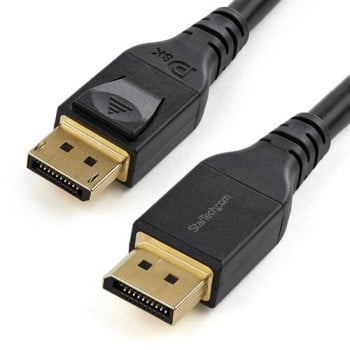
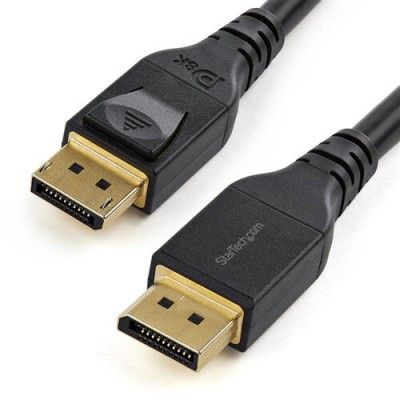
Cable DisplayPort StarTech.com 8K 60Hz 4 metros DP14MM4M
SKU
DP14MM4M
Cable DisplayPort StarTech.com de 4 metros que soporta resoluciones 8K a 60Hz. Ideal para conectar monitores de alta resolución con excelente calidad de imagen y transmisión estable.
$749.00
Impuestos: $749.00
Solo 5 piezas disponibles
Entrega estimada
Entrega entre el 01/02/2026 y el 04/02/2026
Costo de envio
Calculado en el checkout
Se ajustara automaticamente con Skydropx
Compra con confianza
- Pago seguro
- MSI con tarjetas participantes
- Factura electronica SAT
Garantia
Garantia incluida segun fabricante
Garantia extendible disponible
Metodos de pago
Metodos disponibles al finalizar la compra
Etiquetas:
cable displayport
, startech
, 8k
, 60hz
, 4 metros
, displayport 1.4
, hdr
, mst
, hdcp
, gaming
, monitor
, alta resolucion
, conectividad
, video
El cable DisplayPort StarTech.com modelo DP14MM4M es la solución perfecta para tus necesidades de conectividad de alta definición. Con una longitud de 4 metros, te ofrece flexibilidad para conectar tu computadora a monitores, proyectores o televisores sin comprometer la calidad de la señal.Este cable soporta la versión DisplayPort 1.4 y es compatible con resoluciones de hasta 8K (7680 x 4320 píxeles) a 60Hz, garantizando una experiencia visual excepcional. Además, cuenta con soporte para HDR (Alto Rango Dinámico) que mejora los colores y contrastes, y tecnología MST (Transporte de Corriente Múltiple) para conectar múltiples pantallas desde una sola salida.Fabricado con conectores chapados en oro para una mejor conductividad y durabilidad, incluye blindaje de papel de aluminio mylar que reduce las interferencias electromagnéticas. Es compatible con HDCP y funciona con tecnología Plug and Play, por lo que no requiere instalación adicional.Perfecto para gamers, profesionales del diseño, editores de video y cualquier usuario que necesite una conexión confiable y de alta calidad para sus dispositivos de visualización.
Especificaciones
| Características | |
|---|---|
| HDCP | Si |
| Conector 1 | DisplayPort |
| Conector 2 | DisplayPort |
| Ancho de banda | 32400 MB/s |
| Blindaje de cable | Papel de aluminio mylar |
| Longitud de cable | 4 m |
| Soporte para HBR3 | Si |
| Color del producto | Negro |
| Máxima resolución | 7680 x 4320 Pixeles |
| Material de chaqueta | Cloruro de polivinilo (PVC) |
| AWG calibre del cable | 28 |
| Género del conector 1 | Macho |
| Género del conector 2 | Macho |
| Número de conductores | 19 |
| Versión de DisplayPort | 1.4 |
| Conectores de retención | Si |
| Alto Rango Dinámico (HDR) | Si |
| Factor de forma de conector 1 | Derecho |
| Factor de forma de conector 2 | Derecho |
| Grado de resistencia al fuego | VW-1 |
| Contactos del conector chapado | Oro |
| Conectar y usar (Plug and Play) | Si |
| Máxima velocidad de actualización | 120 Hz |
| Transporte de corriente múltiple (MST) | Si |
| Certificados | |
| Certificación | CE, REACH |
| Certificados de cumplimiento | RoHS |
| Contenido del empaque | |
| Cantidad por paquete | 1 pieza(s) |
| Datos de logística | |
| Alto de la caja principal | 270 mm |
| Largo de la caja principal | 330 mm |
| Cantidad por caja principal | 25 pieza(s) |
| Longitud de la caja principal | 400 mm |
| Código de Sistema de Armonización (SA) | 84733080 |
| Empaquetado de datos | |
| Alto del paquete | 36 mm |
| Peso del paquete | 350 g |
| Ancho del paquete | 330 mm |
| Largo del paquete | 255 mm |
| Peso y dimensiones | |
| Peso | 300 g |
**Preguntas Frecuentes (FAQs)**
**1. ¿Es compatible con mi tarjeta gráfica o monitor?**
R: Este cable es compatible con cualquier puerto DisplayPort estándar (Full-Size DP). Verifica que tanto tu fuente (ej. PC, laptop) como tu pantalla tengan este conector. Es compatible con versiones anteriores (ej. para resoluciones 4K o 1080p).
**2. ¿Realmente soporta 8K a 60Hz?**
R: Sí, este cable está certificado para transmitir resolución 8K (7680x4320) a 60Hz con HDR. Para lograrlo, tu tarjeta gráfica y monitor también deben soportar 8K 60Hz por DisplayPort.
**3. ¿Puedo usarlo para conectar múltiples monitores (MST)?**
R: Sí, el cable soporta Multi-Stream Transport (MST), lo que permite conectar varios monitores en cadena (daisy-chaining) si tus dispositivos también lo soportan.
**4. ¿Es plug & play o necesita drivers?**
R: Es plug & play. No requiere drivers o software especial. Conecta el cable y, en la mayoría de los casos, la imagen aparecerá automáticamente. Puede que necesites seleccionar la fuente de entrada en tu monitor.
**5. ¿Qué hago si no hay imagen o la resolución es baja?**
R: 1) Asegura que ambos extremos estén bien conectados. 2) Verifica que el monitor esté en el modo de entrada correcto (DisplayPort). 3) En tu sistema operativo (Windows/macOS), ve a configuración de pantalla y selecciona la resolución máxima soportada.
**6. ¿Soporta audio?**
R: Sí, el estándar DisplayPort transmite audio y video por un solo cable. El audio se enviará a tu monitor si tiene altavoces, o puedes redirigirlo desde la configuración de sonido de tu sistema.
**7. ¿Tiene garantía y cómo la activo?**
R: Los productos StarTech.com generalmente incluyen garantía. Conserva tu ticket o factura de compra. Para cualquier defecto de fabricación, contacta al soporte de Diten.mx o al proveedor donde lo adquiriste.
**8. ¿Cómo debo almacenar o manejar el cable para que dure?**
R: Evita doblarlo bruscamente, especialmente cerca de los conectores. Para guardarlo, haz lazadas suaves, no lo retuerzas. Desconéctalo siempre tomando el conector, no tirando del cable.
**1. ¿Es compatible con mi tarjeta gráfica o monitor?**
R: Este cable es compatible con cualquier puerto DisplayPort estándar (Full-Size DP). Verifica que tanto tu fuente (ej. PC, laptop) como tu pantalla tengan este conector. Es compatible con versiones anteriores (ej. para resoluciones 4K o 1080p).
**2. ¿Realmente soporta 8K a 60Hz?**
R: Sí, este cable está certificado para transmitir resolución 8K (7680x4320) a 60Hz con HDR. Para lograrlo, tu tarjeta gráfica y monitor también deben soportar 8K 60Hz por DisplayPort.
**3. ¿Puedo usarlo para conectar múltiples monitores (MST)?**
R: Sí, el cable soporta Multi-Stream Transport (MST), lo que permite conectar varios monitores en cadena (daisy-chaining) si tus dispositivos también lo soportan.
**4. ¿Es plug & play o necesita drivers?**
R: Es plug & play. No requiere drivers o software especial. Conecta el cable y, en la mayoría de los casos, la imagen aparecerá automáticamente. Puede que necesites seleccionar la fuente de entrada en tu monitor.
**5. ¿Qué hago si no hay imagen o la resolución es baja?**
R: 1) Asegura que ambos extremos estén bien conectados. 2) Verifica que el monitor esté en el modo de entrada correcto (DisplayPort). 3) En tu sistema operativo (Windows/macOS), ve a configuración de pantalla y selecciona la resolución máxima soportada.
**6. ¿Soporta audio?**
R: Sí, el estándar DisplayPort transmite audio y video por un solo cable. El audio se enviará a tu monitor si tiene altavoces, o puedes redirigirlo desde la configuración de sonido de tu sistema.
**7. ¿Tiene garantía y cómo la activo?**
R: Los productos StarTech.com generalmente incluyen garantía. Conserva tu ticket o factura de compra. Para cualquier defecto de fabricación, contacta al soporte de Diten.mx o al proveedor donde lo adquiriste.
**8. ¿Cómo debo almacenar o manejar el cable para que dure?**
R: Evita doblarlo bruscamente, especialmente cerca de los conectores. Para guardarlo, haz lazadas suaves, no lo retuerzas. Desconéctalo siempre tomando el conector, no tirando del cable.
**Guía de Uso Rápido**
1. **Identifica los puertos:** Localiza el puerto DisplayPort en tu computadora (tarjeta gráfica) y en tu monitor. Ambos deben ser del mismo tipo (Full-Size DP).
2. **Apaga los dispositivos (recomendado):** Para mayor seguridad, apaga tu computadora y monitor antes de conectar.
3. **Conecta a la fuente:** Toma el cable e inserta firmemente un conector en el puerto DisplayPort de tu PC o laptop. Asegúrate de que el clip del conector encaje.
4. **Conecta al monitor:** Inserta el otro extremo del cable en el puerto DisplayPort de tu monitor, también con firmeza.
5. **Enciende los dispositivos:** Enciende primero el monitor, luego tu computadora.
6. **Selecciona la entrada:** Usa los botones de tu monitor para seleccionar "DisplayPort" como fuente de entrada si la imagen no aparece automáticamente.
7. **Configura la resolución:** En tu PC (Windows: clic derecho en escritorio > Configuración de pantalla; macOS: Preferencias del Sistema > Monitores), selecciona la resolución recomendada o máxima (ej. 8K a 60Hz si tu hardware lo permite).
8. **Configura el audio (opcional):** Si usas audio del monitor, en Windows, haz clic derecho en el icono de sonido > "Abrir configuración de sonido" y selecciona tu monitor como dispositivo de salida.
9. **Prueba funciones avanzadas:** Si tu hardware lo soporta, puedes activar HDR desde la configuración de pantalla de tu sistema o configurar múltiples monitores usando MST.
10. **Mantenimiento:** Para desconectar, presiona suavemente el botón de liberación en los conectores (si tiene) o tira del conector mismo, nunca del cable.
**Nota:** Para especificaciones técnicas completas o problemas de compatibilidad específica, consulta la ficha del producto en Diten.mx o el sitio web del fabricante StarTech.com.
1. **Identifica los puertos:** Localiza el puerto DisplayPort en tu computadora (tarjeta gráfica) y en tu monitor. Ambos deben ser del mismo tipo (Full-Size DP).
2. **Apaga los dispositivos (recomendado):** Para mayor seguridad, apaga tu computadora y monitor antes de conectar.
3. **Conecta a la fuente:** Toma el cable e inserta firmemente un conector en el puerto DisplayPort de tu PC o laptop. Asegúrate de que el clip del conector encaje.
4. **Conecta al monitor:** Inserta el otro extremo del cable en el puerto DisplayPort de tu monitor, también con firmeza.
5. **Enciende los dispositivos:** Enciende primero el monitor, luego tu computadora.
6. **Selecciona la entrada:** Usa los botones de tu monitor para seleccionar "DisplayPort" como fuente de entrada si la imagen no aparece automáticamente.
7. **Configura la resolución:** En tu PC (Windows: clic derecho en escritorio > Configuración de pantalla; macOS: Preferencias del Sistema > Monitores), selecciona la resolución recomendada o máxima (ej. 8K a 60Hz si tu hardware lo permite).
8. **Configura el audio (opcional):** Si usas audio del monitor, en Windows, haz clic derecho en el icono de sonido > "Abrir configuración de sonido" y selecciona tu monitor como dispositivo de salida.
9. **Prueba funciones avanzadas:** Si tu hardware lo soporta, puedes activar HDR desde la configuración de pantalla de tu sistema o configurar múltiples monitores usando MST.
10. **Mantenimiento:** Para desconectar, presiona suavemente el botón de liberación en los conectores (si tiene) o tira del conector mismo, nunca del cable.
**Nota:** Para especificaciones técnicas completas o problemas de compatibilidad específica, consulta la ficha del producto en Diten.mx o el sitio web del fabricante StarTech.com.