Documentacion del producto
Documentacion disponible proximamente
- PDFs
- Fichas tecnicas
- Manuales
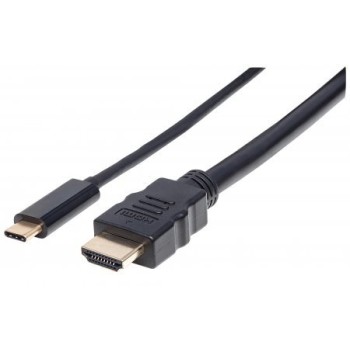
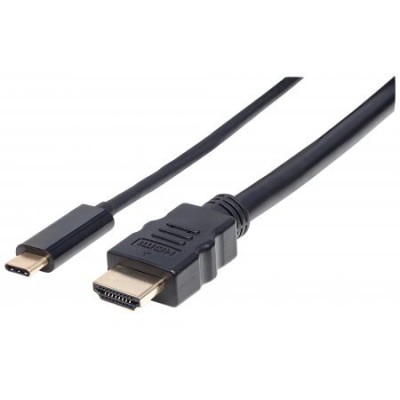
Cable Manhattan USB-C a HDMI 4K Ultra HD 2 Metros Negro Modelo 151764
SKU
151764
Cable manhattan usb-c a hdmi, ideal para conectar tu laptop, tablet o smartphone con puerto usb-c a monitores, televisores o proyectores con entrada hdmi. transmite video en alta definición 4k ultra hd para disfrutar de películas, juegos o presentaciones con gran nitidez. su longitud de 2 metros ofrece flexibilidad en la conexión y su diseño negro se integra discretamente en cualquier entorno.
$379.00
Impuestos: $379.00
Solo 1 piezas disponibles
Entrega estimada
Entrega entre el 04/03/2026 y el 07/03/2026
Costo de envio
Calculado en el checkout
Se ajustara automaticamente con Skydropx
Compra con confianza
- Pago seguro
- MSI con tarjetas participantes
- Factura electronica SAT
Garantia
Garantia incluida segun fabricante
Garantia extendible disponible
Metodos de pago
Metodos disponibles al finalizar la compra
El cable Manhattan USB-C a HDMI es la solución perfecta para conectar tu laptop, tablet o smartphone con puerto USB-C a monitores, televisores o proyectores HDMI. Con una longitud de 2 metros, ofrece flexibilidad para configurar tu espacio de trabajo o entretenimiento sin limitaciones.Disfruta de contenido en alta definición con soporte para resolución 4K Ultra HD (3840 x 2160 píxeles), perfecto para ver películas, jugar videojuegos o realizar presentaciones profesionales. Incluye protección HDCP para contenido digital protegido y cumple con certificación RoHS, garantizando calidad y seguridad.Fabricado en color negro y con conectores macho tipo derecho, es compatible con la mayoría de dispositivos modernos. Opera en un rango de temperatura de 0 a 40 °C, ideal para uso en oficinas, hogares o aulas. ¡Optimiza tu experiencia visual con Manhattan!
Especificaciones
| Características | |
|---|---|
| HDCP | Si |
| Conector 1 | USB Tipo C |
| Conector 2 | HDMI Tipo A (Estándar) |
| Longitud de cable | 2 m |
| Color del producto | Negro |
| Máxima resolución | 3840 x 2160 Pixeles |
| Género del conector 1 | Macho |
| Género del conector 2 | Macho |
| Factor de forma de conector 1 | Derecho |
| Factor de forma de conector 2 | Derecho |
| Certificados | |
| Certificados de cumplimiento | RoHS |
| Condiciones ambientales | |
| Intervalo de temperatura de almacenaje | -20 - 60 °C |
| Intervalo de temperatura operativa (T-T) | 0 - 40 °C |
| Intervalo de humedad relativa para funcionamiento | 0 - 96% |
**Preguntas Frecuentes (FAQs)**
**1. ¿Qué dispositivos son compatibles con este cable?**
Es compatible con dispositivos que tengan un puerto USB-C con salida de video (DisplayPort Alt Mode), como laptops, tablets y algunos teléfonos modernos. Conéctalos a monitores, televisores o proyectores con entrada HDMI.
**2. ¿Soporta realmente resolución 4K?**
Sí, este cable está diseñado para soportar video en resolución 4K Ultra HD (3840x2160). Para el mejor rendimiento, verifica que tu dispositivo fuente y tu pantalla también soporten 4K.
**3. ¿Transmite también audio?**
Sí, el cable transmite tanto video como audio digital desde tu dispositivo USB-C a la pantalla HDMI. Asegúrate de que el audio esté configurado para salir por la conexión externa en los ajustes de tu dispositivo.
**4. ¿Necesito instalar controladores o software?**
Generalmente no. La conexión debería funcionar de inmediato (plug-and-play). Si hay problemas, verifica que tu dispositivo tenga habilitada la salida de video por USB-C y que los controladores de gráficos estén actualizados.
**5. ¿Puedo usar el cable para cargar mi dispositivo?**
No. Este cable está diseñado únicamente para la transmisión de video y audio. No transmite energía o datos para carga o transferencia de archivos.
**6. ¿Qué hago si la pantalla no muestra imagen o el audio?**
1. Verifica que ambas conexiones estén firmes.
2. Prueba con otra entrada HDMI en tu pantalla.
3. Reinicia tu dispositivo fuente con el cable conectado.
4. Asegúrate de que la pantalla esté en el modo de entrada HDMI correcto.
5. Si el problema persiste, prueba el cable con otro dispositivo compatible para descartar fallas.
**7. ¿El cable tiene garantía?**
Los productos Manhattan suelen incluir garantía limitada del fabricante. Para detalles específicos sobre la cobertura y el proceso, te recomendamos revisar la ficha del producto en el sitio web o contactar directamente al soporte de Diten.
**8. ¿Cómo debo limpiar y guardar el cable?**
Desconéctalo de ambos dispositivos primero. Limpia los conectores con un paño seco y suave. Para guardarlo, evita doblarlo bruscamente o enrollarlo con fuerza; usa una lazada holgada para prevenir daños internos.
**1. ¿Qué dispositivos son compatibles con este cable?**
Es compatible con dispositivos que tengan un puerto USB-C con salida de video (DisplayPort Alt Mode), como laptops, tablets y algunos teléfonos modernos. Conéctalos a monitores, televisores o proyectores con entrada HDMI.
**2. ¿Soporta realmente resolución 4K?**
Sí, este cable está diseñado para soportar video en resolución 4K Ultra HD (3840x2160). Para el mejor rendimiento, verifica que tu dispositivo fuente y tu pantalla también soporten 4K.
**3. ¿Transmite también audio?**
Sí, el cable transmite tanto video como audio digital desde tu dispositivo USB-C a la pantalla HDMI. Asegúrate de que el audio esté configurado para salir por la conexión externa en los ajustes de tu dispositivo.
**4. ¿Necesito instalar controladores o software?**
Generalmente no. La conexión debería funcionar de inmediato (plug-and-play). Si hay problemas, verifica que tu dispositivo tenga habilitada la salida de video por USB-C y que los controladores de gráficos estén actualizados.
**5. ¿Puedo usar el cable para cargar mi dispositivo?**
No. Este cable está diseñado únicamente para la transmisión de video y audio. No transmite energía o datos para carga o transferencia de archivos.
**6. ¿Qué hago si la pantalla no muestra imagen o el audio?**
1. Verifica que ambas conexiones estén firmes.
2. Prueba con otra entrada HDMI en tu pantalla.
3. Reinicia tu dispositivo fuente con el cable conectado.
4. Asegúrate de que la pantalla esté en el modo de entrada HDMI correcto.
5. Si el problema persiste, prueba el cable con otro dispositivo compatible para descartar fallas.
**7. ¿El cable tiene garantía?**
Los productos Manhattan suelen incluir garantía limitada del fabricante. Para detalles específicos sobre la cobertura y el proceso, te recomendamos revisar la ficha del producto en el sitio web o contactar directamente al soporte de Diten.
**8. ¿Cómo debo limpiar y guardar el cable?**
Desconéctalo de ambos dispositivos primero. Limpia los conectores con un paño seco y suave. Para guardarlo, evita doblarlo bruscamente o enrollarlo con fuerza; usa una lazada holgada para prevenir daños internos.
**Guía de Uso Rápido**
Sigue estos pasos para conectar tu dispositivo a una pantalla HDMI:
1. **Identifica los puertos:** Localiza el puerto USB-C en tu laptop, tablet o teléfono, y el puerto HDMI en tu monitor, TV o proyector.
2. **Apaga o pausa** el contenido en tu dispositivo para una conexión segura.
3. **Conecta el extremo USB-C** del cable al puerto correspondiente de tu dispositivo.
4. **Conecta el extremo HDMI** del cable a la entrada de tu pantalla o televisor.
5. **Enciende la pantalla HDMI** y selecciona el **modo de entrada** correcto (ej., HDMI 1, HDMI 2) usando el control remoto o los botones del monitor.
6. **Enciende o despierta** tu dispositivo fuente (laptop, tablet, etc.).
7. La pantalla debería detectar la señal automáticamente. Si no es así, ve a **Configuración de Pantalla** en tu dispositivo.
8. En Windows, usa la tecla **Windows + P**. En macOS, ve a **Preferencias del Sistema > Pantallas**. En Android/ChromeOS, busca la opción de **Pantalla** o **Casting** en ajustes.
9. Selecciona el modo de visualización deseado (Duplicar, Extender, Solo segunda pantalla).
10. **Ajusta la resolución** en la configuración de pantalla de tu dispositivo para obtener la mejor calidad (ej., 4K si tu pantalla lo soporta).
11. **Configura el audio** si es necesario, asegurándote de que la salida esté dirigida al dispositivo HDMI.
12. Para desconectar, es recomendable **desactivar primero** la pantalla secundaria en la configuración de tu dispositivo, o ponerlo en reposo, antes de retirar el cable físicamente.
Sigue estos pasos para conectar tu dispositivo a una pantalla HDMI:
1. **Identifica los puertos:** Localiza el puerto USB-C en tu laptop, tablet o teléfono, y el puerto HDMI en tu monitor, TV o proyector.
2. **Apaga o pausa** el contenido en tu dispositivo para una conexión segura.
3. **Conecta el extremo USB-C** del cable al puerto correspondiente de tu dispositivo.
4. **Conecta el extremo HDMI** del cable a la entrada de tu pantalla o televisor.
5. **Enciende la pantalla HDMI** y selecciona el **modo de entrada** correcto (ej., HDMI 1, HDMI 2) usando el control remoto o los botones del monitor.
6. **Enciende o despierta** tu dispositivo fuente (laptop, tablet, etc.).
7. La pantalla debería detectar la señal automáticamente. Si no es así, ve a **Configuración de Pantalla** en tu dispositivo.
8. En Windows, usa la tecla **Windows + P**. En macOS, ve a **Preferencias del Sistema > Pantallas**. En Android/ChromeOS, busca la opción de **Pantalla** o **Casting** en ajustes.
9. Selecciona el modo de visualización deseado (Duplicar, Extender, Solo segunda pantalla).
10. **Ajusta la resolución** en la configuración de pantalla de tu dispositivo para obtener la mejor calidad (ej., 4K si tu pantalla lo soporta).
11. **Configura el audio** si es necesario, asegurándote de que la salida esté dirigida al dispositivo HDMI.
12. Para desconectar, es recomendable **desactivar primero** la pantalla secundaria en la configuración de tu dispositivo, o ponerlo en reposo, antes de retirar el cable físicamente.