Documentacion del producto
Documentacion disponible proximamente
- PDFs
- Fichas tecnicas
- Manuales
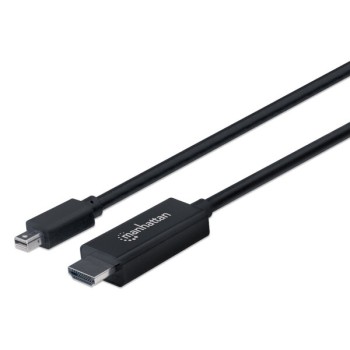
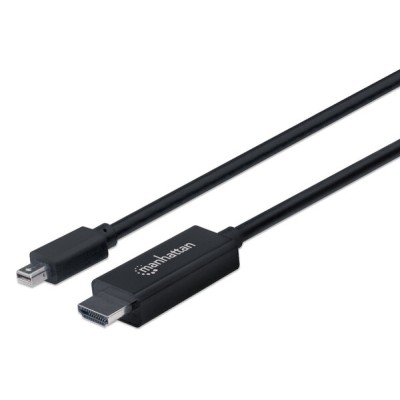
Cable Manhattan Mini DisplayPort a HDMI 1.8 Mts Ultra HD 4K Modelo 153287
SKU
153287
Cable manhattan para conectar dispositivos con puerto mini displayport a pantallas, monitores o televisores con entrada hdmi. transmite video de alta definición ultra hd 4k con una longitud de 1.8 metros, ideal para presentaciones, entretenimiento en casa o configuraciones de oficina. fabricado para ofrecer un rendimiento confiable y una conexión duradera.
$419.00
Impuestos: $419.00
Solo 1 piezas disponibles
Entrega estimada
Entrega entre el 04/03/2026 y el 07/03/2026
Costo de envio
Calculado en el checkout
Se ajustara automaticamente con Skydropx
Compra con confianza
- Pago seguro
- MSI con tarjetas participantes
- Factura electronica SAT
Garantia
Garantia incluida segun fabricante
Garantia extendible disponible
Metodos de pago
Metodos disponibles al finalizar la compra
Etiquetas:
cable
, manhattan
, mini displayport
, hdmi
, 4k
, ultra hd
, video
, audio
, conector
, 1.8 metros
, computadora
, monitor
, televisor
, macbook
, windows
El cable Manhattan 153287 es la solución perfecta para conectar dispositivos con puerto Mini DisplayPort a pantallas, televisores o proyectores con entrada HDMI. Con una longitud de 1.8 metros, ofrece flexibilidad para configuraciones de escritorio o salas de reuniones sin comprometer la calidad de la señal.Este cable soporta resoluciones Ultra HD 4K (3840x2160 píxeles) a 60 Hz, garantizando imágenes nítidas y colores vibrantes para trabajo profesional, gaming o streaming. Incluye soporte HDCP para contenido protegido y conectores chapados en oro que aseguran una transmisión estable y duradera.Compatible con una amplia gama de sistemas operativos como Windows, macOS y Linux, es plug and play, por lo que no requiere instalación adicional. Fabricado con materiales de calidad como PVC en la chaqueta y ABS en los conectores, es resistente al desgaste. Ideal para usuarios de MacBook, profesionales que necesitan conectar a monitores externos o cualquier persona que busque una conexión confiable entre dispositivos.
Especificaciones
| Características | |
|---|---|
| HDCP | Si |
| Conector 1 | Mini DisplayPort |
| Conector 2 | HDMI Tipo A (Estándar) |
| Longitud de cable | 1.8 m |
| Color del producto | Negro |
| Máxima resolución | 3840 x 2160 Pixeles |
| Material de chaqueta | Cloruro de polivinilo (PVC) |
| Material del enchufe | Acrilonitrilo butadieno estireno (ABS) |
| Género del conector 1 | Macho |
| Género del conector 2 | Macho |
| Versión de DisplayPort | 1.2 |
| Factor de forma de conector 1 | Derecho |
| Factor de forma de conector 2 | Derecho |
| Contactos del conector chapado | Oro |
| Conectar y usar (Plug and Play) | Si |
| Sistemas operativos Mac soportados | Mac OS 9.0, Mac OS 9.1, Mac OS 9.2, Mac OS X 10.0 Cheetah, Mac OS X 10.1 Puma, Mac OS X 10.10 Yosemite, Mac OS X 10.11 El Capitan, Mac OS X 10.12 Sierra, Mac OS X 10.13 High Sierra, Mac OS X 10.14 Mojave, Mac OS X 10.2 Jaguar, Mac OS X 10.3 Panther, Mac OS X 10.4 Tiger, Mac OS X 10.5 Leopard, Mac OS X 10.6 Snow Leopard, Mac OS X 10.7 Lion, Mac OS X 10.8 Mountain Lion, Mac OS X 10.9 Mavericks |
| Máxima velocidad de actualización | 60 Hz |
| Sistemas operativos Linux soportados | Si |
| Sistemas operativos Windows soportados | Windows 10, Windows 10 Education, Windows 10 Education x64, Windows 10 Enterprise, Windows 10 Enterprise x64, Windows 10 Home, Windows 10 Home x64, Windows 10 IOT Core, Windows 10 Pro, Windows 10 Pro x64, Windows 10 x64, Windows 7, Windows 7 Enterprise, Windows 7 Enterprise x64, Windows 7 Home Basic, Windows 7 Home Basic x64, Windows 7 Home Premium, Windows 7 Home Premium x64, Windows 7 Professional, Windows 7 Professional x64, Windows 7 Starter, Windows 7 Starter x64, Windows 7 Ultimate, Windows 7 Ultimate x64, Windows 7 x64, Windows 8, Windows 8 Enterprise, Windows 8 Enterprise x64, Windows 8 Pro, Windows 8 Pro x64, Windows 8 x64, Windows 8.1, Windows 8.1 Enterprise, Windows 8.1 Enterprise x64, Windows 8.1 Pro, Windows 8.1 Pro x64, Windows 8.1 x64, Windows Vista, Windows Vista Business, Windows Vista Business x64, Windows Vista Enterprise, Windows Vista Enterprise x64, Windows Vista Home Basic, Windows Vista Home Basic x64, Windows Vista Home Premium, Windows Vista Ultimate, Windows Vista Ultimate x64, Windows Vista x64, Windows XP, Windows XP Home, Windows XP Home x64, Windows XP Professional, Windows XP Professional x64 |
| Certificados | |
| Certificación | CE, FCC |
| Certificados de cumplimiento | RoHS |
| Contenido del empaque | |
| Cantidad por paquete | 1 pieza(s) |
| Datos de logística | |
| Código de Sistema de Armonización (SA) | 84733080 |
| Peso y dimensiones | |
| Peso | 80 g |
**Preguntas Frecuentes (FAQ)**
**1. ¿Con qué dispositivos es compatible este cable?**
Es compatible con computadoras (Windows, Mac, Linux) que tengan un puerto Mini DisplayPort y monitores, televisores o proyectores con entrada HDMI. Verifica que tu dispositivo de origen (laptop, PC) tenga el puerto Mini DisplayPort.
**2. ¿Soporta realmente resolución 4K Ultra HD?**
Sí, este cable está diseñado para soportar resoluciones de video Ultra HD (4K). Para obtener el mejor resultado, asegúrate de que tanto tu dispositivo de origen (ej. laptop) como tu pantalla (ej. TV) también sean compatibles con 4K.
**3. ¿Transmite audio además de video?**
Sí, el cable transmite tanto la señal de video como la de audio digital desde tu computadora hacia la pantalla o sistema de sonido conectado por HDMI.
**4. ¿Requiere instalar controladores o software?**
No, generalmente no requiere software adicional. Es un cable pasivo "plug and play". En casos raros, tu sistema operativo podría necesitar actualizaciones para reconocer nuevas resoluciones.
**5. ¿Qué hago si la pantalla no muestra imagen o el audio?**
1. Verifica que ambas conexiones (Mini DP en la computadora, HDMI en la pantalla) estén firmes.
2. Asegúrate de que la pantalla esté encendida y seleccionada en la fuente de entrada correcta (ej. HDMI 1).
3. Reinicia tu computadora con el cable ya conectado.
4. Prueba con otra pantalla o cable para descartar fallas en otros componentes.
**6. ¿El cable tiene garantía?**
Los productos Manhattan suelen incluir garantía limitada del fabricante. Para detalles específicos sobre cobertura y procedimiento, te recomendamos revisar la ficha del producto en el sitio web o contactar directamente al soporte de Diten.
**7. ¿Cómo debo cuidar y almacenar el cable?**
Evita doblarlo bruscamente, especialmente en los conectores. Para guardarlo, hazlo en círculos holgados, sin torcer. Desconéctalo siempre tomando el conector, no tirando del cable.
**8. ¿Puedo usarlo para duplicar o extender mi pantalla?**
Sí, una vez conectado, puedes configurarlo desde tu computadora para duplicar la imagen en ambas pantallas o extender tu escritorio, según tu necesidad.
**1. ¿Con qué dispositivos es compatible este cable?**
Es compatible con computadoras (Windows, Mac, Linux) que tengan un puerto Mini DisplayPort y monitores, televisores o proyectores con entrada HDMI. Verifica que tu dispositivo de origen (laptop, PC) tenga el puerto Mini DisplayPort.
**2. ¿Soporta realmente resolución 4K Ultra HD?**
Sí, este cable está diseñado para soportar resoluciones de video Ultra HD (4K). Para obtener el mejor resultado, asegúrate de que tanto tu dispositivo de origen (ej. laptop) como tu pantalla (ej. TV) también sean compatibles con 4K.
**3. ¿Transmite audio además de video?**
Sí, el cable transmite tanto la señal de video como la de audio digital desde tu computadora hacia la pantalla o sistema de sonido conectado por HDMI.
**4. ¿Requiere instalar controladores o software?**
No, generalmente no requiere software adicional. Es un cable pasivo "plug and play". En casos raros, tu sistema operativo podría necesitar actualizaciones para reconocer nuevas resoluciones.
**5. ¿Qué hago si la pantalla no muestra imagen o el audio?**
1. Verifica que ambas conexiones (Mini DP en la computadora, HDMI en la pantalla) estén firmes.
2. Asegúrate de que la pantalla esté encendida y seleccionada en la fuente de entrada correcta (ej. HDMI 1).
3. Reinicia tu computadora con el cable ya conectado.
4. Prueba con otra pantalla o cable para descartar fallas en otros componentes.
**6. ¿El cable tiene garantía?**
Los productos Manhattan suelen incluir garantía limitada del fabricante. Para detalles específicos sobre cobertura y procedimiento, te recomendamos revisar la ficha del producto en el sitio web o contactar directamente al soporte de Diten.
**7. ¿Cómo debo cuidar y almacenar el cable?**
Evita doblarlo bruscamente, especialmente en los conectores. Para guardarlo, hazlo en círculos holgados, sin torcer. Desconéctalo siempre tomando el conector, no tirando del cable.
**8. ¿Puedo usarlo para duplicar o extender mi pantalla?**
Sí, una vez conectado, puedes configurarlo desde tu computadora para duplicar la imagen en ambas pantallas o extender tu escritorio, según tu necesidad.
**Guía de Uso Rápido**
1. **Identifica los puertos:** Localiza el puerto **Mini DisplayPort** en tu computadora (laptop o PC) y el puerto **HDMI** en tu monitor, TV o proyector.
2. **Apaga o pausa:** Si es posible, pon en espera o apaga tu computadora y la pantalla antes de conectar.
3. **Conecta el cable:** Introduce con cuidado el conector **Mini DisplayPort** en el puerto correspondiente de tu computadora.
4. **Conecta a la pantalla:** Introduce el otro extremo del cable, el conector **HDMI**, en el puerto HDMI de tu pantalla o TV.
5. **Enciende los dispositivos:** Enciende primero la pantalla (monitor/TV) y luego tu computadora.
6. **Selecciona la fuente:** En tu pantalla o TV, usa el control remoto o botones para seleccionar la **entrada HDMI** correcta (ej. HDMI 1, HDMI 2) a la que conectaste el cable.
7. **Configura la salida (si es necesario):** En tu computadora, ve a Configuración de Pantalla (Windows: Configuración > Sistema > Pantalla; Mac: Preferencias del Sistema > Pantallas).
8. **Elige el modo:** Selecciona si quieres **Duplicar** las pantallas (la misma imagen en ambas), **Extender** (usar la segunda pantalla como espacio adicional) o usar **Solo segunda pantalla**.
9. **Ajusta la resolución:** En la misma configuración, selecciona la **resolución recomendada** o más alta (como 4K) para obtener la mejor calidad de imagen.
10. **Verifica el audio:** El audio se transmite automáticamente por el cable. Asegúrate de que el volumen no esté silenciado en tu computadora y de que la salida de audio esté configurada para usar la pantalla HDMI.
1. **Identifica los puertos:** Localiza el puerto **Mini DisplayPort** en tu computadora (laptop o PC) y el puerto **HDMI** en tu monitor, TV o proyector.
2. **Apaga o pausa:** Si es posible, pon en espera o apaga tu computadora y la pantalla antes de conectar.
3. **Conecta el cable:** Introduce con cuidado el conector **Mini DisplayPort** en el puerto correspondiente de tu computadora.
4. **Conecta a la pantalla:** Introduce el otro extremo del cable, el conector **HDMI**, en el puerto HDMI de tu pantalla o TV.
5. **Enciende los dispositivos:** Enciende primero la pantalla (monitor/TV) y luego tu computadora.
6. **Selecciona la fuente:** En tu pantalla o TV, usa el control remoto o botones para seleccionar la **entrada HDMI** correcta (ej. HDMI 1, HDMI 2) a la que conectaste el cable.
7. **Configura la salida (si es necesario):** En tu computadora, ve a Configuración de Pantalla (Windows: Configuración > Sistema > Pantalla; Mac: Preferencias del Sistema > Pantallas).
8. **Elige el modo:** Selecciona si quieres **Duplicar** las pantallas (la misma imagen en ambas), **Extender** (usar la segunda pantalla como espacio adicional) o usar **Solo segunda pantalla**.
9. **Ajusta la resolución:** En la misma configuración, selecciona la **resolución recomendada** o más alta (como 4K) para obtener la mejor calidad de imagen.
10. **Verifica el audio:** El audio se transmite automáticamente por el cable. Asegúrate de que el volumen no esté silenciado en tu computadora y de que la salida de audio esté configurada para usar la pantalla HDMI.