Documentacion del producto
Documentacion disponible proximamente
- PDFs
- Fichas tecnicas
- Manuales
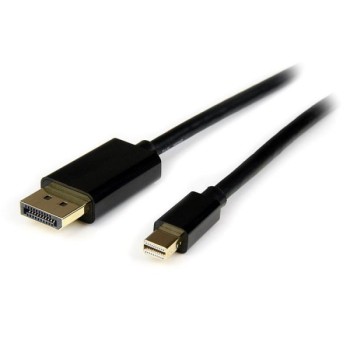
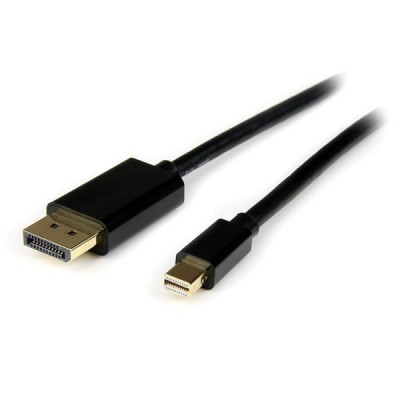
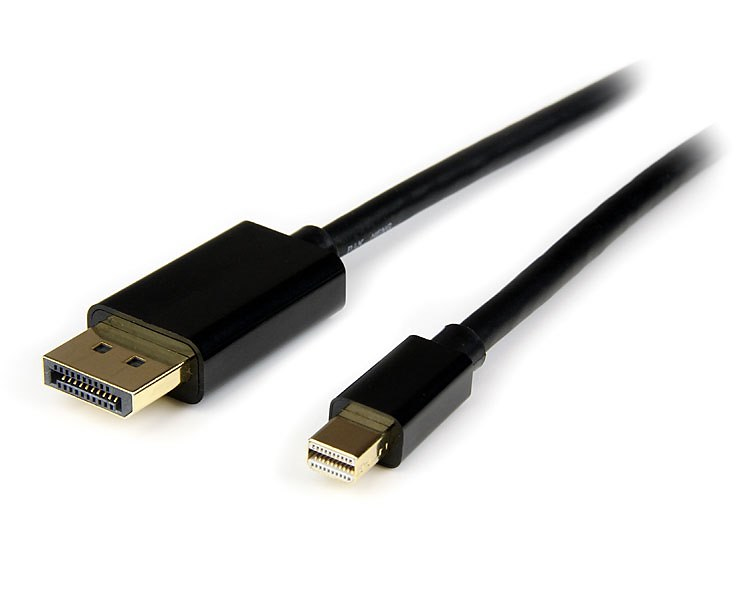
Cable StarTech.com Adaptador Mini DisplayPort a DisplayPort Macho 4m - MDP2DPMM4M
SKU
MDP2DPMM4M
Conecta tus dispositivos con Mini DisplayPort a monitores DisplayPort con este cable de alta calidad. Ofrece máxima resolución 4K, 120 Hz de actualización y 4 metros de longitud para una experiencia visual excepcional.
$529.00
Impuestos: $529.00
Solo 5 piezas disponibles
Entrega estimada
Entrega entre el 02/02/2026 y el 05/02/2026
Costo de envio
Calculado en el checkout
Se ajustara automaticamente con Skydropx
Compra con confianza
- Pago seguro
- MSI con tarjetas participantes
- Factura electronica SAT
Garantia
Garantia incluida segun fabricante
Garantia extendible disponible
Metodos de pago
Metodos disponibles al finalizar la compra
Etiquetas:
cable
, startech
, mini displayport
, displayport
, adaptador
, 4k
, 120hz
, 4 metros
, video
, alta definicion
, conectores macho
, mst
, gaming
, oficina
, monitores
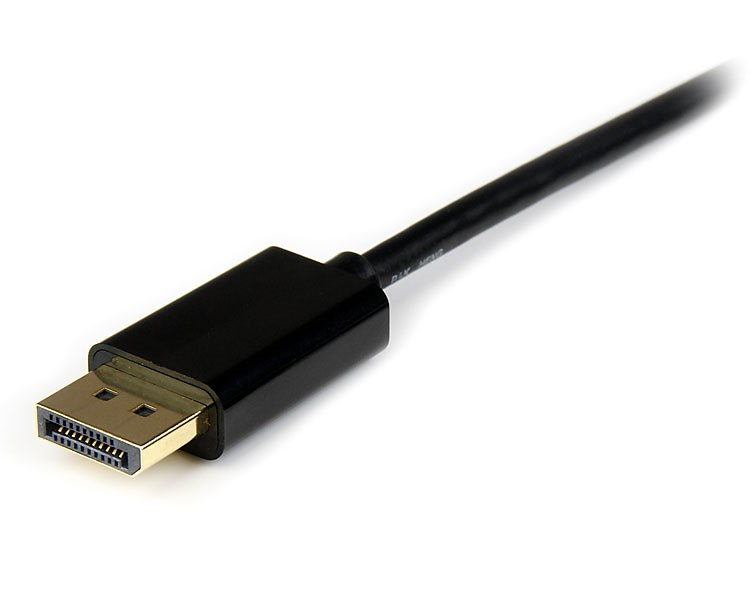
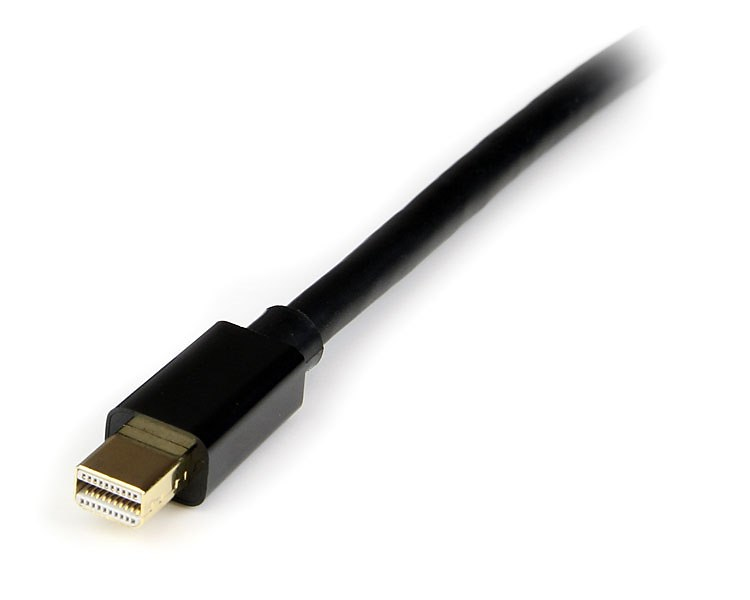
El cable adaptador StarTech.com MDP2DPMM4M es la solución perfecta para conectar dispositivos con puerto Mini DisplayPort a monitores, proyectores o pantallas con entrada DisplayPort. Con una longitud generosa de 4 metros, te brinda la flexibilidad necesaria para configurar tu espacio de trabajo o entretenimiento sin limitaciones.Disfruta de una calidad de imagen superior con soporte para resoluciones de hasta 3840 x 2400 píxeles y una tasa de actualización máxima de 120 Hz. Ideal para gaming, diseño gráfico y aplicaciones profesionales que requieren alta definición. El cable cuenta con tecnología MST (Multi-Stream Transport) que permite conectar múltiples pantallas desde una sola fuente.Fabricado con materiales de primera calidad, incluye conectores chapados en oro para una transmisión de señal óptima y blindaje de aluminio mylar que protege contra interferencias electromagnéticas. Certificado RoHS y CE, garantizando seguridad y cumplimiento de estándares internacionales. Perfecto para usuarios de MacBook, laptops empresariales y estaciones de trabajo que necesitan expandir sus capacidades de visualización.
Especificaciones
| Características | |
|---|---|
| Conector 1 | mini DisplayPort |
| Conector 2 | DisplayPort |
| Ancho de banda | 21600 MB/s |
| Blindaje de cable | Papel de aluminio mylar |
| Longitud de cable | 4 m |
| Color del producto | Negro |
| Máxima resolución | 3840 x 2400 Pixeles |
| Material de chaqueta | Cloruro de polivinilo (PVC) |
| AWG calibre del cable | 32 |
| Género del conector 1 | Macho |
| Género del conector 2 | Macho |
| Número de conductores | 19 |
| clasificación del cable | CMG (CM) |
| Factor de forma de conector 1 | Derecho |
| Factor de forma de conector 2 | Derecho |
| Formatos gráficos soportados | 3840 x 2400, 2560 x 1600 (WQXGA) |
| Contactos del conector chapado | Oro |
| Máxima velocidad de actualización | 120 Hz |
| Transporte de corriente múltiple (MST) | Si |
| Certificados | |
| Certificados de cumplimiento | RoHS, CE |
| Contenido del empaque | |
| Cantidad por paquete | 1 pieza(s) |
| Datos de logística | |
| Alto de la caja principal | 275 mm |
| Largo de la caja principal | 370 mm |
| Cantidad por caja principal | 60 pieza(s) |
| Longitud de la caja principal | 415 mm |
| Código de Sistema de Armonización (SA) | 84733080 |
| Empaquetado de datos | |
| Alto del paquete | 29 mm |
| Peso del paquete | 145 g |
| Ancho del paquete | 200 mm |
| Largo del paquete | 220 mm |
| Peso y dimensiones | |
| Peso | 136 g |
**Preguntas Frecuentes (FAQs)**
**1. ¿Qué dispositivos son compatibles con este cable?**
Este cable es compatible con computadoras, laptops o tarjetas gráficas que tengan un puerto Mini DisplayPort (como las MacBook más antiguas o algunas PC) y que necesiten conectarse a un monitor, proyector o pantalla con entrada DisplayPort estándar.
**2. ¿Soporta resoluciones 4K y alta tasa de refresco?**
Sí, según la descripción del producto, este cable soporta resolución 4K y una frecuencia de hasta 120 Hz, ideal para contenido de alta definición y juegos.
**3. ¿Qué es la tecnología MST y para qué sirve?**
MST (Multi-Stream Transport) permite conectar múltiples monitores en cadena (daisy-chaining) usando un solo puerto de salida en tu computadora, siempre que los monitores también soporten MST. Es útil para configuraciones con varias pantallas.
**4. ¿El cable es bidireccional? ¿Puedo conectar un DisplayPort a un Mini DisplayPort?**
No. Este cable es unidireccional y está diseñado específicamente para conectar una salida **Mini DisplayPort** (en la computadora) a una entrada **DisplayPort** estándar (en el monitor). No funciona en sentido inverso.
**5. ¿Necesito instalar controladores o software para que funcione?**
Generalmente, no. La conexión debe ser reconocida automáticamente por el sistema operativo. Sin embargo, para funcionalidades avanzadas como MST o resoluciones muy altas, es recomendable tener los controladores de tu tarjeta gráfica actualizados.
**6. Mi pantalla no muestra imagen, ¿qué puedo hacer?**
1. Verifica que ambos extremos estén bien conectados.
2. Asegúrate de que la fuente de video (tu computadora) esté encendida y configurada para enviar señal al puerto correcto.
3. En tu computadora, accede a la configuración de pantalla (en Windows: Configuración > Sistema > Pantalla; en macOS: Preferencias del Sistema > Monitores) y detecta la pantalla conectada.
4. Prueba con otro cable o puerto para descartar fallas en otros componentes.
**7. ¿El cable tiene garantía?**
Los productos StarTech.com generalmente cuentan con garantía del fabricante. Te recomendamos conservar tu comprobante de compra y contactar al vendedor (Diten) o revisar la política de garantía en su sitio web para detalles específicos sobre cobertura y duración.
**8. ¿Puedo usar este cable para conectar mi laptop a un televisor?**
Solo si tu televisor tiene un puerto de entrada DisplayPort. Es más común que los televisores tengan HDMI. En ese caso, necesitarías un adaptador o cable diferente (de Mini DisplayPort a HDMI).
**1. ¿Qué dispositivos son compatibles con este cable?**
Este cable es compatible con computadoras, laptops o tarjetas gráficas que tengan un puerto Mini DisplayPort (como las MacBook más antiguas o algunas PC) y que necesiten conectarse a un monitor, proyector o pantalla con entrada DisplayPort estándar.
**2. ¿Soporta resoluciones 4K y alta tasa de refresco?**
Sí, según la descripción del producto, este cable soporta resolución 4K y una frecuencia de hasta 120 Hz, ideal para contenido de alta definición y juegos.
**3. ¿Qué es la tecnología MST y para qué sirve?**
MST (Multi-Stream Transport) permite conectar múltiples monitores en cadena (daisy-chaining) usando un solo puerto de salida en tu computadora, siempre que los monitores también soporten MST. Es útil para configuraciones con varias pantallas.
**4. ¿El cable es bidireccional? ¿Puedo conectar un DisplayPort a un Mini DisplayPort?**
No. Este cable es unidireccional y está diseñado específicamente para conectar una salida **Mini DisplayPort** (en la computadora) a una entrada **DisplayPort** estándar (en el monitor). No funciona en sentido inverso.
**5. ¿Necesito instalar controladores o software para que funcione?**
Generalmente, no. La conexión debe ser reconocida automáticamente por el sistema operativo. Sin embargo, para funcionalidades avanzadas como MST o resoluciones muy altas, es recomendable tener los controladores de tu tarjeta gráfica actualizados.
**6. Mi pantalla no muestra imagen, ¿qué puedo hacer?**
1. Verifica que ambos extremos estén bien conectados.
2. Asegúrate de que la fuente de video (tu computadora) esté encendida y configurada para enviar señal al puerto correcto.
3. En tu computadora, accede a la configuración de pantalla (en Windows: Configuración > Sistema > Pantalla; en macOS: Preferencias del Sistema > Monitores) y detecta la pantalla conectada.
4. Prueba con otro cable o puerto para descartar fallas en otros componentes.
**7. ¿El cable tiene garantía?**
Los productos StarTech.com generalmente cuentan con garantía del fabricante. Te recomendamos conservar tu comprobante de compra y contactar al vendedor (Diten) o revisar la política de garantía en su sitio web para detalles específicos sobre cobertura y duración.
**8. ¿Puedo usar este cable para conectar mi laptop a un televisor?**
Solo si tu televisor tiene un puerto de entrada DisplayPort. Es más común que los televisores tengan HDMI. En ese caso, necesitarías un adaptador o cable diferente (de Mini DisplayPort a HDMI).
**Guía de Uso Rápido**
1. **Identifica los puertos:** En tu computadora o laptop, localiza el puerto **Mini DisplayPort** (más pequeño). En tu monitor o pantalla, localiza el puerto **DisplayPort** estándar (más grande).
2. **Apaga los dispositivos (recomendado):** Para evitar posibles picos de electricidad, es recomendable apagar o poner en modo suspensión tu computadora y monitor antes de conectar.
3. **Conecta el extremo Mini DisplayPort:** Toma el conector más pequeño del cable y conéctalo firmemente al puerto Mini DisplayPort de tu computadora.
4. **Conecta el extremo DisplayPort:** Toma el conector más grande del cable y conéctalo firmemente al puerto DisplayPort de tu monitor.
5. **Enciende los dispositivos:** Enciende primero el monitor y luego tu computadora.
6. **Configura la salida de video (si es necesario):** Tu sistema debería detectar la pantalla automáticamente. Si no es así, ve a la configuración de pantalla de tu sistema operativo (Windows, macOS, Linux) y selecciona "Detectar pantalla" o elige el modo de visualización deseado (Extender, Duplicar, etc.).
7. **Para usar MST (varios monitores):** Si tu monitor principal soporta MST, puedes conectar un segundo monitor desde su salida DisplayPort. Luego, habilita la opción MST en el menú de configuración del primer monitor.
8. **Ajusta la resolución:** En la configuración de pantalla de tu computadora, selecciona la resolución óptima recomendada (ej. 4K) y la frecuencia de refresco deseada (hasta 120 Hz).
**Nota:** Para especificaciones técnicas completas, compatibilidad detallada o solución de problemas complejos, consulta la ficha técnica del producto en el sitio web del fabricante (StarTech.com) o contacta al soporte del vendedor.
1. **Identifica los puertos:** En tu computadora o laptop, localiza el puerto **Mini DisplayPort** (más pequeño). En tu monitor o pantalla, localiza el puerto **DisplayPort** estándar (más grande).
2. **Apaga los dispositivos (recomendado):** Para evitar posibles picos de electricidad, es recomendable apagar o poner en modo suspensión tu computadora y monitor antes de conectar.
3. **Conecta el extremo Mini DisplayPort:** Toma el conector más pequeño del cable y conéctalo firmemente al puerto Mini DisplayPort de tu computadora.
4. **Conecta el extremo DisplayPort:** Toma el conector más grande del cable y conéctalo firmemente al puerto DisplayPort de tu monitor.
5. **Enciende los dispositivos:** Enciende primero el monitor y luego tu computadora.
6. **Configura la salida de video (si es necesario):** Tu sistema debería detectar la pantalla automáticamente. Si no es así, ve a la configuración de pantalla de tu sistema operativo (Windows, macOS, Linux) y selecciona "Detectar pantalla" o elige el modo de visualización deseado (Extender, Duplicar, etc.).
7. **Para usar MST (varios monitores):** Si tu monitor principal soporta MST, puedes conectar un segundo monitor desde su salida DisplayPort. Luego, habilita la opción MST en el menú de configuración del primer monitor.
8. **Ajusta la resolución:** En la configuración de pantalla de tu computadora, selecciona la resolución óptima recomendada (ej. 4K) y la frecuencia de refresco deseada (hasta 120 Hz).
**Nota:** Para especificaciones técnicas completas, compatibilidad detallada o solución de problemas complejos, consulta la ficha técnica del producto en el sitio web del fabricante (StarTech.com) o contacta al soporte del vendedor.