Documentacion del producto
Documentacion disponible proximamente
- PDFs
- Fichas tecnicas
- Manuales
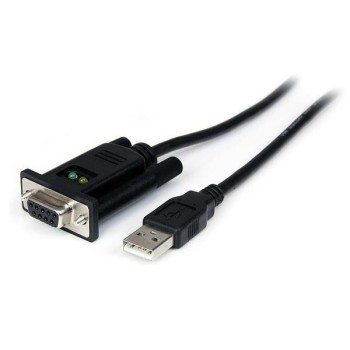
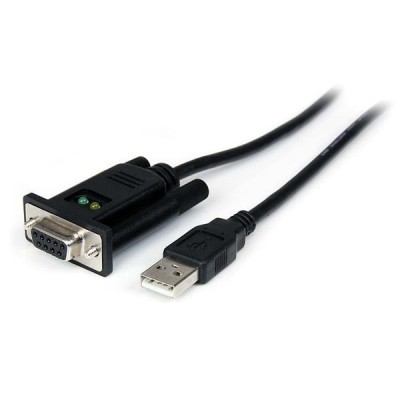
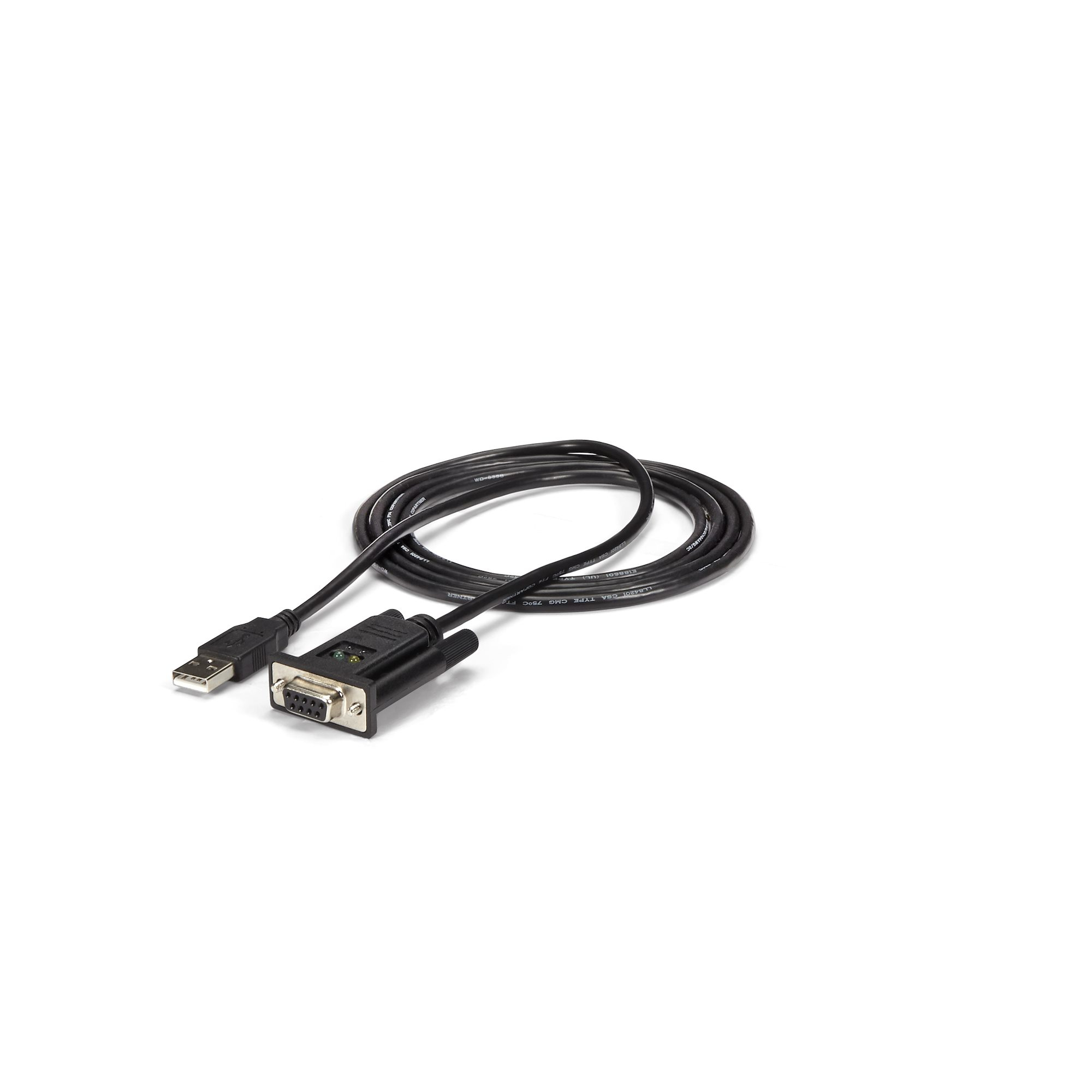
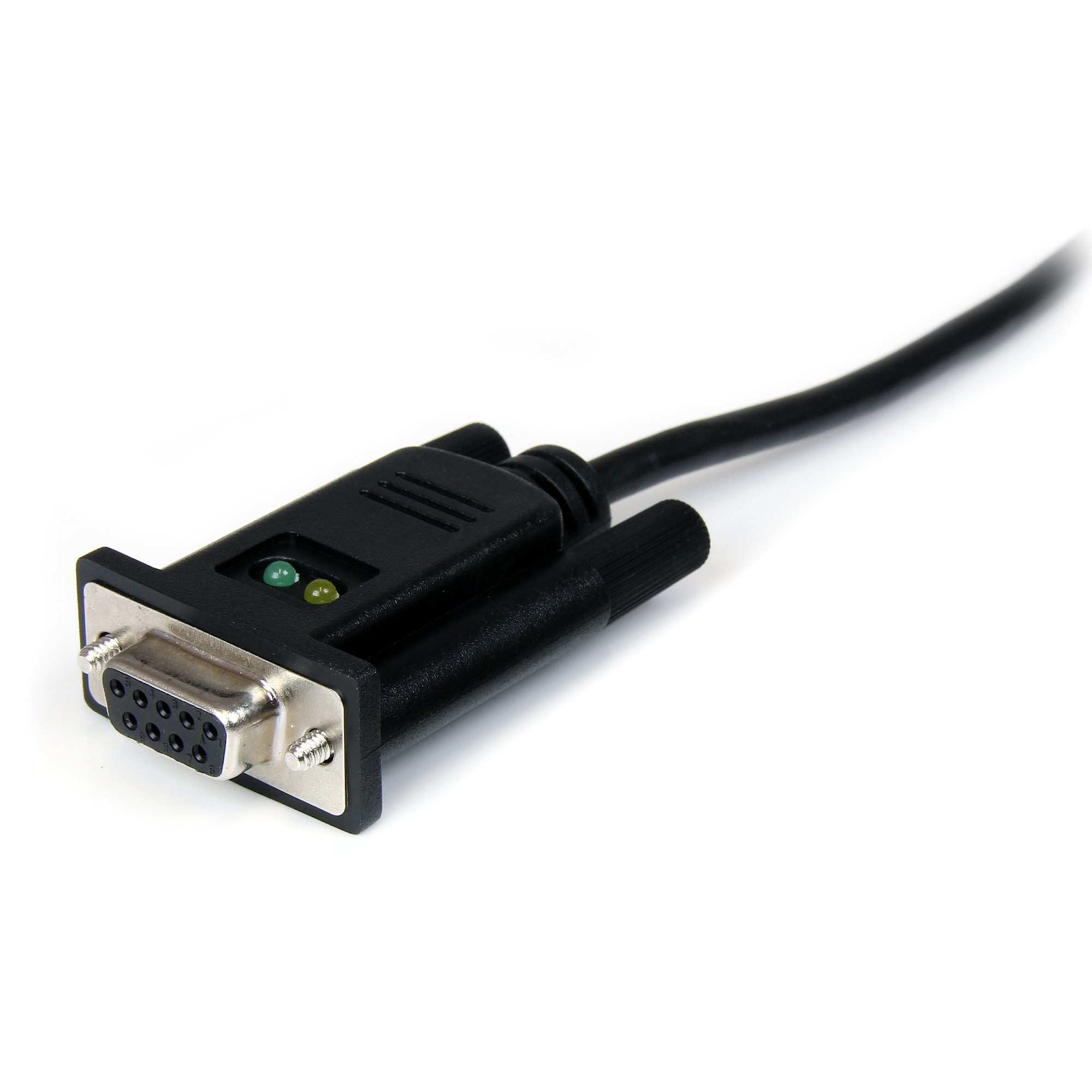
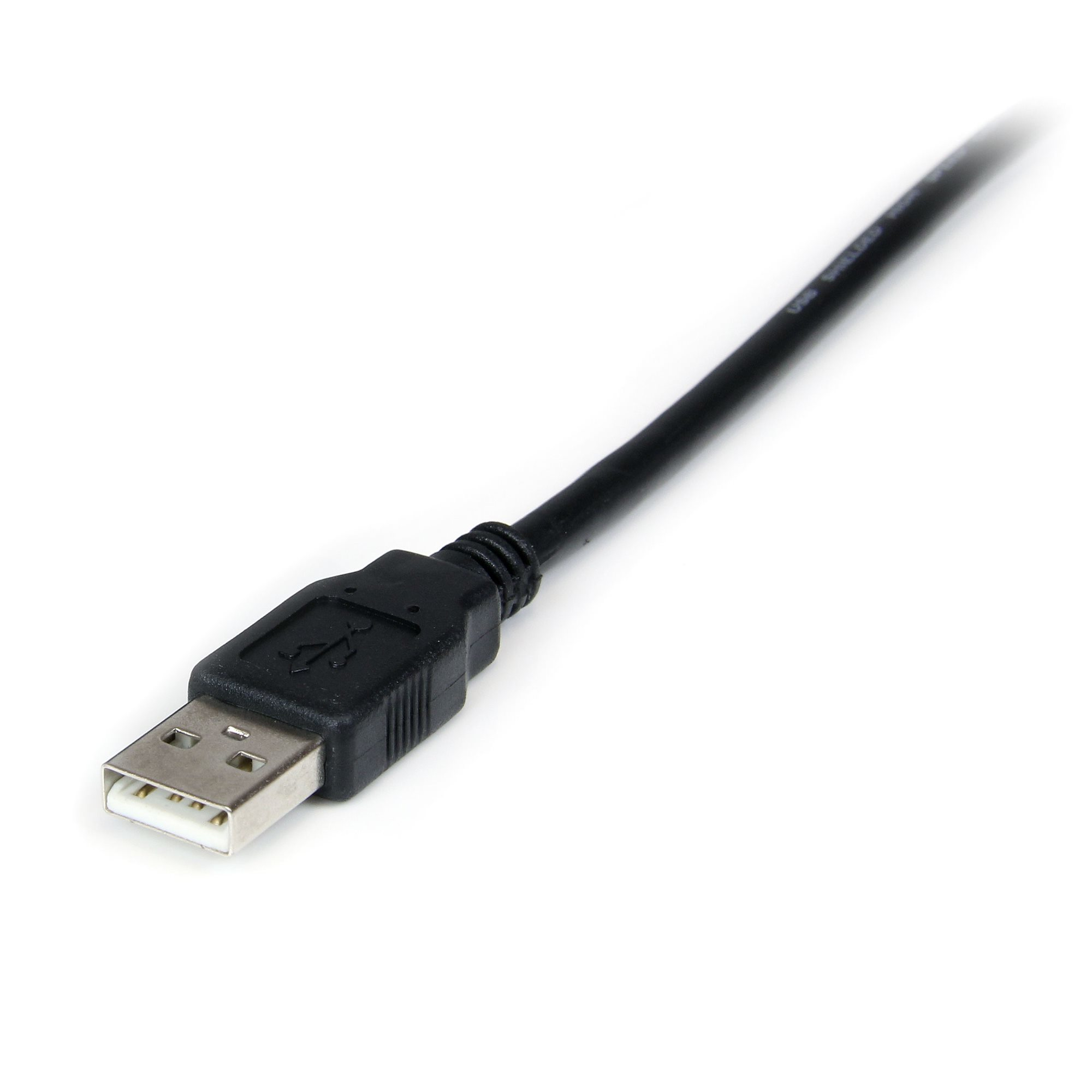
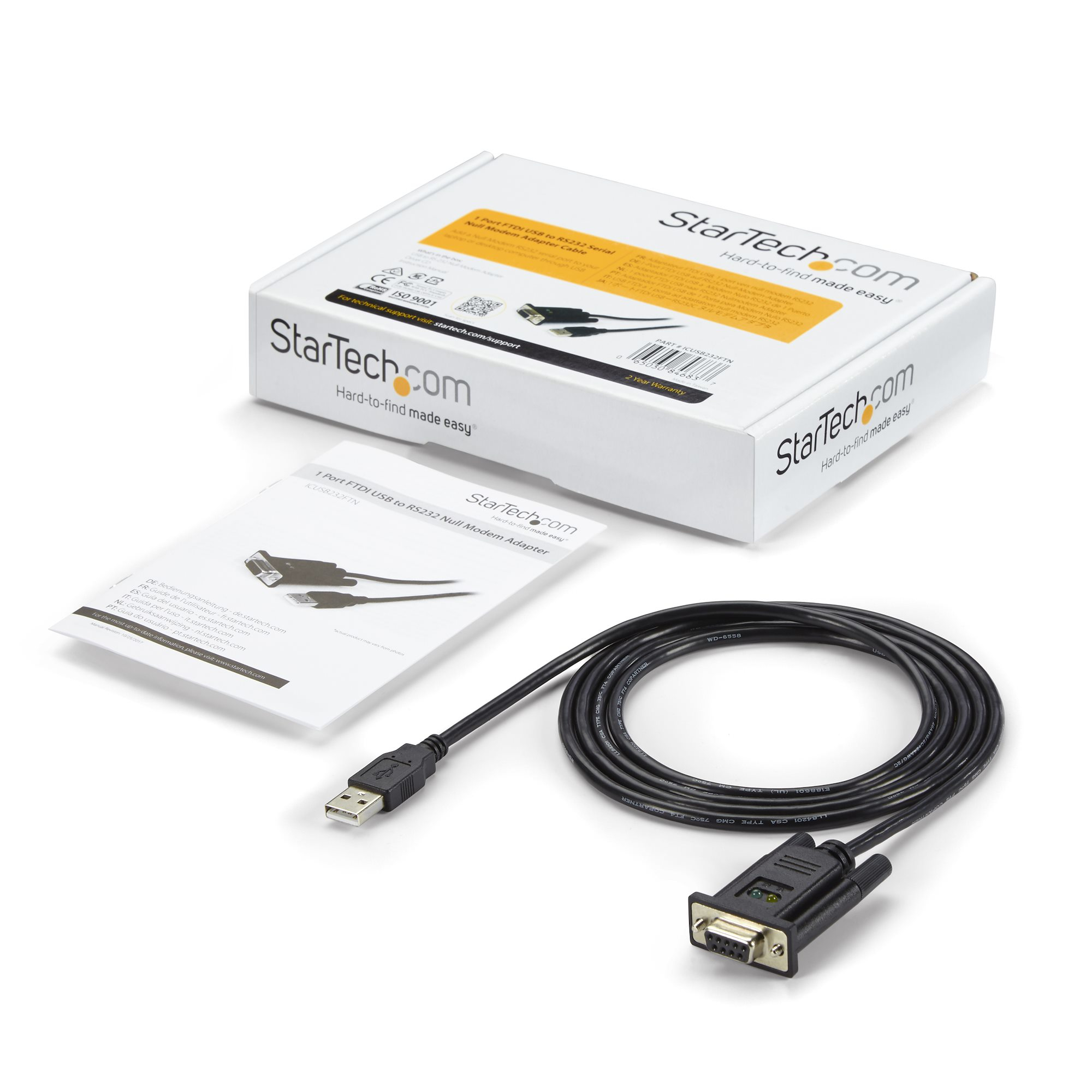
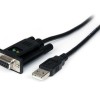
Cable Adaptador USB a Serial DB9 RS232 StarTech.com 1.7m con Chip FTDI - ICUSB232FTN
SKU
ICUSB232FTN
Conecta dispositivos modernos USB con equipos seriales antiguos mediante este adaptador confiable de StarTech.com. Compatible con Windows, Mac y Linux, incluye chip FTDI para máxima estabilidad y velocidad de 921.6 Kbit/s.
$839.00
Impuestos: $839.00
Solo 5 piezas disponibles
Entrega estimada
Entrega entre el 01/02/2026 y el 04/02/2026
Costo de envio
Calculado en el checkout
Se ajustara automaticamente con Skydropx
Compra con confianza
- Pago seguro
- MSI con tarjetas participantes
- Factura electronica SAT
Garantia
Garantia incluida segun fabricante
Garantia extendible disponible
Metodos de pago
Metodos disponibles al finalizar la compra
Etiquetas:
cable adaptador
, usb serial
, startech
, db9
, rs232
, ftdi
, modem null
, conversor usb
, equipo industrial
, compatibilidad legacy
, windows mac linux
, 921.6 kbit/s
, chip ftdi ft232rl
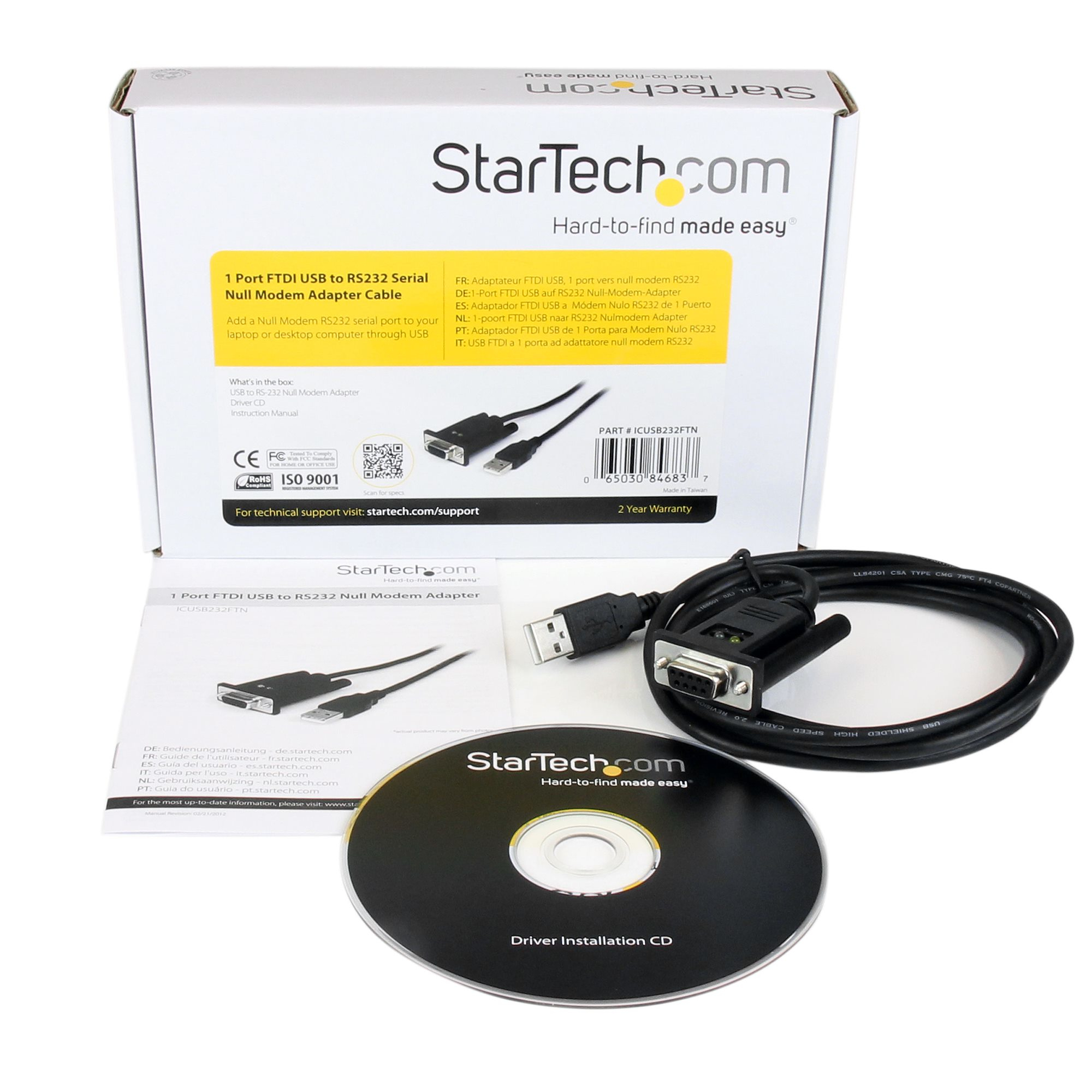
Este cable adaptador USB a Serial DB9 RS232 de StarTech.com es la solución perfecta para conectar computadoras modernas con puertos USB a equipos legacy que requieren conexión serial, como modems, dispositivos industriales, equipos médicos y sistemas de punto de venta. Con una longitud de 1.7 metros, ofrece flexibilidad de instalación y cuenta con el reconocido chip FTDI FT232RL que garantiza compatibilidad plug-and-play sin necesidad de configuración compleja.Ideal para técnicos de TI, ingenieros y profesionales que necesitan mantener equipos antiguos en funcionamiento, este adaptador soporta velocidades de transmisión de hasta 921.6 Kbit/s y es compatible con una amplia gama de sistemas operativos incluyendo Windows desde 98SE hasta Windows 11, macOS desde Leopard hasta Ventura, y distribuciones Linux. Su construcción robusta y certificaciones CE y RoHS aseguran durabilidad y cumplimiento de estándares internacionales.El paquete incluye controladores y manual para una instalación sencilla, convirtiéndolo en una inversión confiable para entornos empresariales, industriales y domésticos donde la compatibilidad entre tecnologías antiguas y modernas es esencial.
Especificaciones
| Características | |
|---|---|
| Conector 1 | USB tipo A |
| Conector 2 | DB-9 |
| Bits de datos | 7, 8 |
| Bit de paridad | Even, Mark, No, Extraño, Espacio |
| Bits de parada | 1, 2 |
| Longitud de cable | 1.7 m |
| Circuito integrado | FTDI - FT232RL |
| Color del producto | Negro |
| Género del conector 1 | Macho |
| Género del conector 2 | Hembra |
| Tiempo medio entre fallos | 541728 h |
| Velocidad de transmisión | 921.6 Kbit/s |
| Factor de forma de conector 1 | Derecho |
| Factor de forma de conector 2 | Derecho |
| Sistemas operativos Mac soportados | Mac OS X 10.10 Yosemite, Mac OS X 10.11 El Capitan, Mac OS X 10.12 Sierra, Mac OS X 10.13 High Sierra, Mac OS X 10.14 Mojave, Mac OS X 10.15 Catalina, Mac OS X 10.15.3 Catalina, Mac OS X 10.5 Leopard, Mac OS X 10.6 Snow Leopard, Mac OS X 10.7 Lion, Mac OS X 10.8 Mountain Lion, Mac OS X 10.9 Mavericks, Mac OS X 11.0 Big Sur, Mac OS X 12.0 Monterey, Mac OS X 13.0 Ventura |
| Sistemas operativos Linux soportados | Si |
| Sistemas operativos Windows soportados | Windows 10, Windows 10 Education, Windows 10 Education x64, Windows 10 Enterprise, Windows 10 Enterprise x64, Windows 10 Home, Windows 10 Home x64, Windows 10 IOT Core, Windows 10 IoT Enterprise, Windows 10 Pro, Windows 10 Pro x64, Windows 10 x64, Windows 11, Windows 11 x64, Windows 2000, Windows 2000 Professional, Windows 7, Windows 7 Enterprise, Windows 7 Enterprise x64, Windows 7 Home Basic, Windows 7 Home Basic x64, Windows 7 Home Premium, Windows 7 Home Premium x64, Windows 7 Professional, Windows 7 Professional x64, Windows 7 Starter, Windows 7 Starter x64, Windows 7 Ultimate, Windows 7 Ultimate x64, Windows 7 x64, Windows 8, Windows 8 Enterprise, Windows 8 Enterprise x64, Windows 8 Pro, Windows 8 Pro x64, Windows 8 x64, Windows 8.1, Windows 8.1 Enterprise, Windows 8.1 Enterprise x64, Windows 8.1 Pro x64, Windows 8.1 x64, Windows 98SE, Windows Vista, Windows Vista Business, Windows Vista Business x64, Windows Vista Enterprise, Windows Vista Enterprise x64, Windows Vista Home Basic, Windows Vista Home Basic x64, Windows Vista Home Premium, Windows Vista Home Premium x64, Windows Vista Ultimate, Windows Vista Ultimate x64, Windows Vista x64, Windows XP, Windows XP Home, Windows XP Home x64, Windows XP Professional, Windows XP Professional x64 |
| PEPS (Primeras Entradas, Primeras Salidas) | 256 B |
| Certificados | |
| Certificados de cumplimiento | CE, RoHS |
| Condiciones ambientales | |
| Intervalo de temperatura de almacenaje | -20 - 85 °C |
| Intervalo de temperatura operativa (T-T) | 0 - 55 °C |
| Intervalo de humedad relativa para funcionamiento | 5 - 95% |
| Contenido del empaque | |
| Manual | Si |
| Controladores incluidos | Si |
| Datos de logística | |
| Alto de la caja principal | 335 mm |
| Largo de la caja principal | 450 mm |
| Cantidad por caja principal | 50 pieza(s) |
| Longitud de la caja principal | 525 mm |
| Código de Sistema de Armonización (SA) | 84733080 |
| Empaquetado de datos | |
| Alto del paquete | 39 mm |
| Peso del paquete | 205 g |
| Ancho del paquete | 208 mm |
| Largo del paquete | 146 mm |
| Cantidad por paquete | 1 pieza(s) |
| Peso y dimensiones | |
| Peso | 88 g |
**Preguntas Frecuentes (FAQs)**
**1. ¿Qué sistemas operativos son compatibles con este cable?**
Es compatible con Windows (10, 8.1, 8, 7, Vista, XP), macOS (10.6 y posteriores) y Linux (kernel 2.6 o superior).
**2. ¿Necesito instalar controladores (drivers) para que funcione?**
Sí, en la mayoría de los casos. Para Windows y macOS, se recomienda descargar los controladores más recientes del sitio web del fabricante del chip (FTDI). Muchas versiones de Linux lo reconocen automáticamente.
**3. ¿Puedo usarlo para conectar mi computadora a un router o switch de red con puerto serial (consola)?**
Sí, es un uso común. Este cable actúa como un puerto serial virtual (RS232) desde tu USB, ideal para la configuración de equipos de red, PLCs o dispositivos industriales.
**4. ¿Qué significa que tenga "chip FTDI" y por qué es importante?**
FTDI es un fabricante reconocido de chips para conversión USB-Serial. Ofrece mayor estabilidad, compatibilidad y velocidad (hasta 921.6 Kbps) comparado con alternativas genéricas, reduciendo problemas de conexión.
**5. Mi sistema no detecta el cable o da error. ¿Qué puedo hacer?**
1) Verifica que esté bien conectado. 2) Asegúrate de tener instalados los controladores correctos de FTDI. 3) Prueba en otro puerto USB. 4) Revisa en el Administrador de Dispositivos (Windows) si aparece y no tiene un signo de advertencia.
**6. ¿El cable tiene garantía y cómo la hago válida?**
StarTech.com ofrece garantía limitada. Para hacerla válida, conserva tu comprobante de compra y contacta al vendedor (Diten) o directamente al soporte de StarTech.com, ya que ellos manejan la garantía del fabricante.
**7. ¿Puedo usarlo con software de terminal como Putty, HyperTerminal o Tera Term?**
Absolutamente. Una vez instalados los controladores, el cable creará un puerto COM virtual (ej. COM3, COM4) que puedes seleccionar en cualquier software de terminal para establecer la comunicación serial.
**8. ¿Es seguro conectar y desconectar el cable con el dispositivo encendido (hot-plug)?**
Sí, el estándar USB permite la conexión y desconexión en caliente. Sin embargo, para mayor seguridad del equipo serial (como un router), se recomienda apagarlo antes de conectar el cable.
**1. ¿Qué sistemas operativos son compatibles con este cable?**
Es compatible con Windows (10, 8.1, 8, 7, Vista, XP), macOS (10.6 y posteriores) y Linux (kernel 2.6 o superior).
**2. ¿Necesito instalar controladores (drivers) para que funcione?**
Sí, en la mayoría de los casos. Para Windows y macOS, se recomienda descargar los controladores más recientes del sitio web del fabricante del chip (FTDI). Muchas versiones de Linux lo reconocen automáticamente.
**3. ¿Puedo usarlo para conectar mi computadora a un router o switch de red con puerto serial (consola)?**
Sí, es un uso común. Este cable actúa como un puerto serial virtual (RS232) desde tu USB, ideal para la configuración de equipos de red, PLCs o dispositivos industriales.
**4. ¿Qué significa que tenga "chip FTDI" y por qué es importante?**
FTDI es un fabricante reconocido de chips para conversión USB-Serial. Ofrece mayor estabilidad, compatibilidad y velocidad (hasta 921.6 Kbps) comparado con alternativas genéricas, reduciendo problemas de conexión.
**5. Mi sistema no detecta el cable o da error. ¿Qué puedo hacer?**
1) Verifica que esté bien conectado. 2) Asegúrate de tener instalados los controladores correctos de FTDI. 3) Prueba en otro puerto USB. 4) Revisa en el Administrador de Dispositivos (Windows) si aparece y no tiene un signo de advertencia.
**6. ¿El cable tiene garantía y cómo la hago válida?**
StarTech.com ofrece garantía limitada. Para hacerla válida, conserva tu comprobante de compra y contacta al vendedor (Diten) o directamente al soporte de StarTech.com, ya que ellos manejan la garantía del fabricante.
**7. ¿Puedo usarlo con software de terminal como Putty, HyperTerminal o Tera Term?**
Absolutamente. Una vez instalados los controladores, el cable creará un puerto COM virtual (ej. COM3, COM4) que puedes seleccionar en cualquier software de terminal para establecer la comunicación serial.
**8. ¿Es seguro conectar y desconectar el cable con el dispositivo encendido (hot-plug)?**
Sí, el estándar USB permite la conexión y desconexión en caliente. Sin embargo, para mayor seguridad del equipo serial (como un router), se recomienda apagarlo antes de conectar el cable.
**Guía Rápida de Uso**
1. **Descarga e Instalación:** Ve al sitio web de FTDI y descarga los controladores (VCP) para tu sistema operativo (Windows/macOS). Instálalos.
2. **Conectar sin Encender:** Para mayor precaución, asegúrate de que el dispositivo serial (ej. router, PLC) esté apagado.
3. **Conectar el Cable:** Enchufa el conector USB del cable a un puerto libre de tu computadora.
4. **Conectar al Dispositivo:** Enchufa el conector DB9 (9 pines) del cable al puerto serial del dispositivo destino. Asegúrate de que esté firme.
5. **Encender el Dispositivo:** Ahora, enciende el equipo serial al que te conectaste.
6. **Verificar Puerto:** En tu computadora, verifica el número de puerto COM asignado (en Windows: Administrador de Dispositivos > Puertos COM y LPT). Anota el número (ej. COM4).
7. **Abrir Software:** Abre tu software de terminal preferido (como Putty, Tera Term o el Terminal en macOS/Linux).
8. **Configurar Conexión:** Selecciona el tipo de conexión "Serial" y elige el puerto COM asignado (ej. COM4).
9. **Ajustar Parámetros:** Configura los parámetros seriales igual que en el dispositivo destino (velocidad/bps: comúnmente 9600, bits de datos: 8, paridad: Ninguna, bits de parada: 1, control de flujo: Ninguno).
10. **Conectar:** Haz clic en "Conectar" o "Open". Deberías ver la pantalla de terminal o un prompt listo para ingresar comandos.
11. **Uso:** Realiza la configuración o comunicación necesaria con el dispositivo.
12. **Desconexión:** Cierra la sesión del software de terminal, luego puedes desconectar el cable USB de la computadora.
**Nota:** Los parámetros del paso 9 (velocidad, paridad, etc.) **deben coincidir exactamente** con los configurados en el dispositivo al que te conectas. Consulta el manual de ese equipo si no los conoces.
1. **Descarga e Instalación:** Ve al sitio web de FTDI y descarga los controladores (VCP) para tu sistema operativo (Windows/macOS). Instálalos.
2. **Conectar sin Encender:** Para mayor precaución, asegúrate de que el dispositivo serial (ej. router, PLC) esté apagado.
3. **Conectar el Cable:** Enchufa el conector USB del cable a un puerto libre de tu computadora.
4. **Conectar al Dispositivo:** Enchufa el conector DB9 (9 pines) del cable al puerto serial del dispositivo destino. Asegúrate de que esté firme.
5. **Encender el Dispositivo:** Ahora, enciende el equipo serial al que te conectaste.
6. **Verificar Puerto:** En tu computadora, verifica el número de puerto COM asignado (en Windows: Administrador de Dispositivos > Puertos COM y LPT). Anota el número (ej. COM4).
7. **Abrir Software:** Abre tu software de terminal preferido (como Putty, Tera Term o el Terminal en macOS/Linux).
8. **Configurar Conexión:** Selecciona el tipo de conexión "Serial" y elige el puerto COM asignado (ej. COM4).
9. **Ajustar Parámetros:** Configura los parámetros seriales igual que en el dispositivo destino (velocidad/bps: comúnmente 9600, bits de datos: 8, paridad: Ninguna, bits de parada: 1, control de flujo: Ninguno).
10. **Conectar:** Haz clic en "Conectar" o "Open". Deberías ver la pantalla de terminal o un prompt listo para ingresar comandos.
11. **Uso:** Realiza la configuración o comunicación necesaria con el dispositivo.
12. **Desconexión:** Cierra la sesión del software de terminal, luego puedes desconectar el cable USB de la computadora.
**Nota:** Los parámetros del paso 9 (velocidad, paridad, etc.) **deben coincidir exactamente** con los configurados en el dispositivo al que te conectas. Consulta el manual de ese equipo si no los conoces.