Documentacion del producto
Documentacion disponible proximamente
- PDFs
- Fichas tecnicas
- Manuales
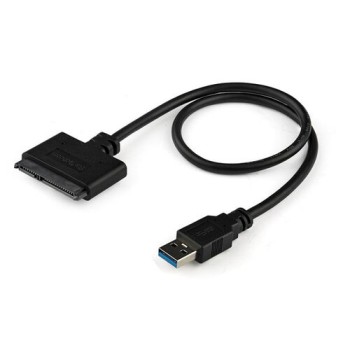
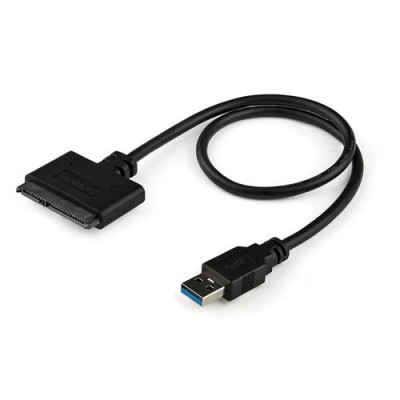
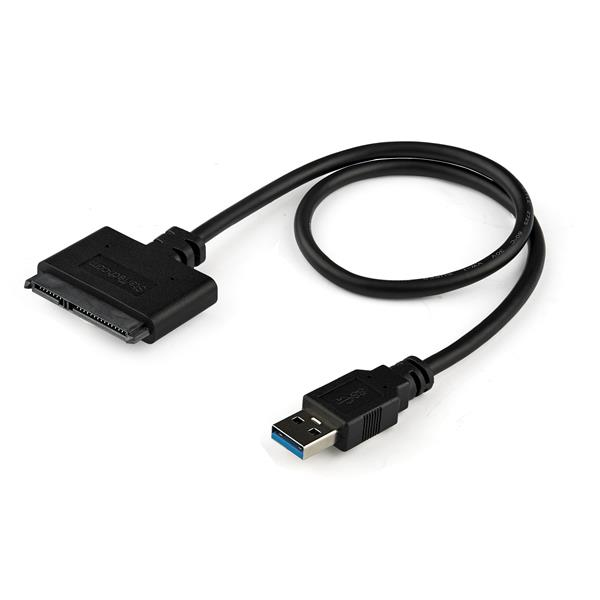
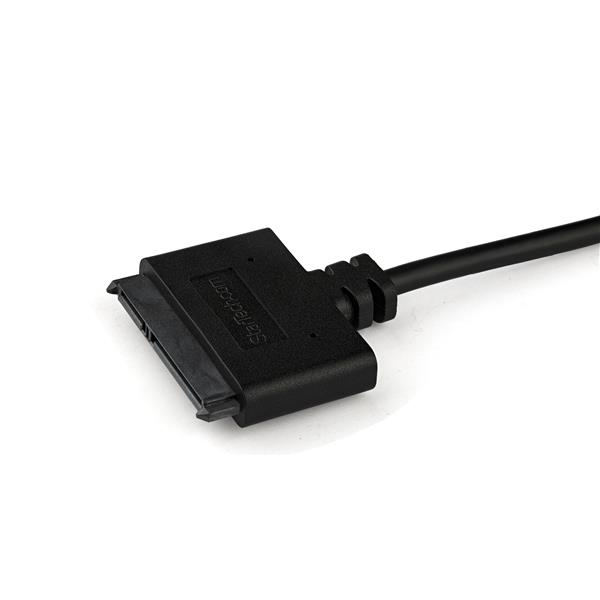
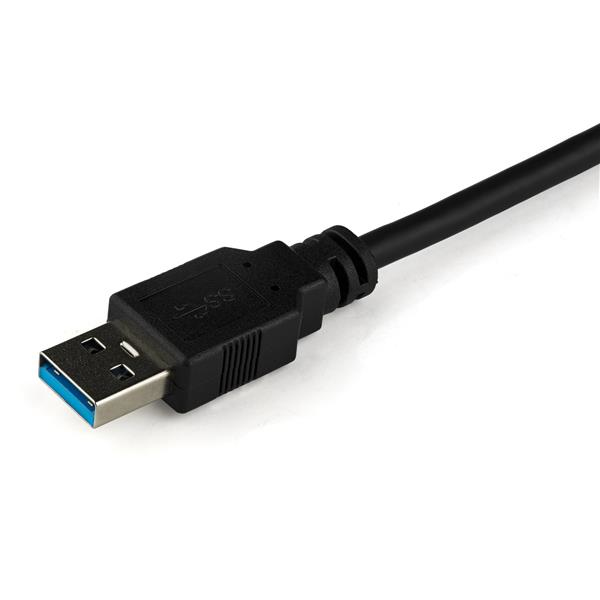
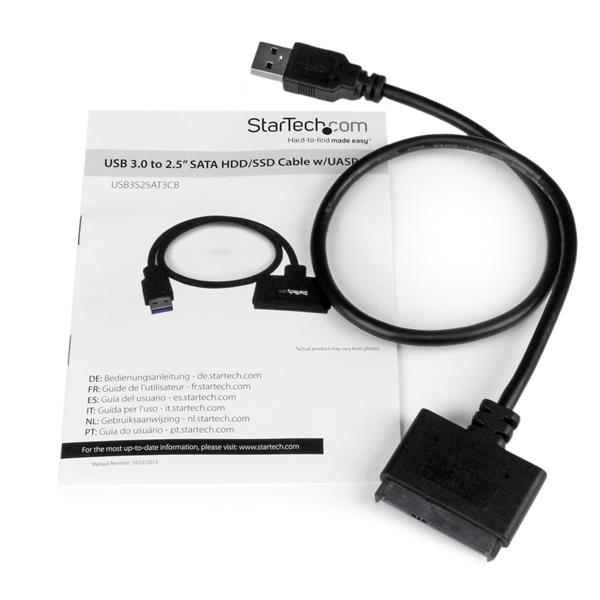
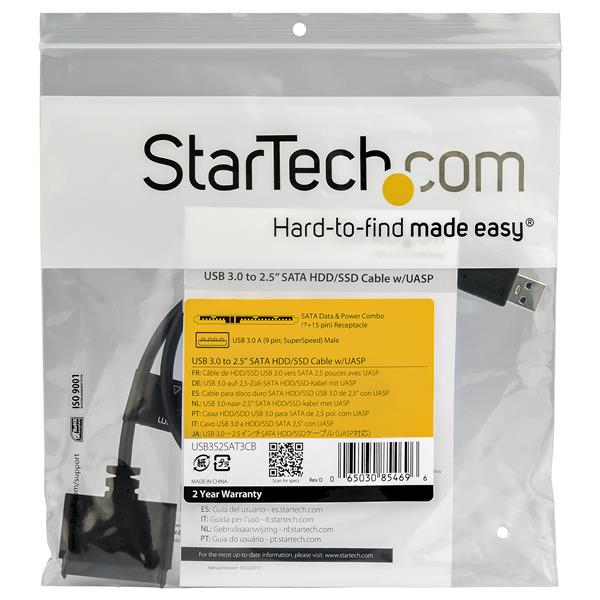
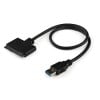
Adaptador USB 3.0 a SATA III para Discos 2.5" StarTech.com con UASP - Modelo USB3S2SAT3CB
SKU
USB3S2SAT3CB
Convierte tu disco duro de 2.5" en un dispositivo de almacenamiento externo de alta velocidad. Este adaptador USB 3.0 a SATA III de StarTech.com soporta UASP para transferencias ultrarrápidas de hasta 6 Gbit/s y es plug and play.
$259.00
Impuestos: $259.00
Solo 3 piezas disponibles
Entrega estimada
Entrega entre el 09/02/2026 y el 12/02/2026
Costo de envio
Calculado en el checkout
Se ajustara automaticamente con Skydropx
Compra con confianza
- Pago seguro
- MSI con tarjetas participantes
- Factura electronica SAT
Garantia
Garantia incluida segun fabricante
Garantia extendible disponible
Metodos de pago
Metodos disponibles al finalizar la compra
Etiquetas:
adaptador
, startech
, usb 3.0
, sata iii
, disco 2.5
, uasp
, almacenamiento externo
, transferencia rapida
, plug and play
, recuperacion datos
, backup
, tecnologia
, accesorio computadora
El adaptador USB 3.0 a SATA III de StarTech.com es la solución perfecta para conectar discos duros de 2.5" a tu computadora mediante puerto USB. Ideal para recuperar datos, hacer respaldos o ampliar el almacenamiento de tu laptop o PC de escritorio.Disfruta de velocidades de transferencia de hasta 6 Gbit/s gracias al soporte UASP (USB Attached SCSI Protocol), que acelera significativamente la lectura y escritura de archivos grandes. Es compatible con la tecnología plug and play, por lo que no requiere instalación de drivers adicionales en la mayoría de sistemas operativos.Este adaptador utiliza el circuito integrado ASMedia ASM1153E para un rendimiento estable y confiable. Cuenta con certificaciones CE, FCC, REACH y RoHS que garantizan su calidad y seguridad. Su diseño compacto y cable de 0.5 metros lo hacen portátil y fácil de transportar.Perfecto para técnicos en informática, usuarios que necesitan acceso rápido a discos duros internos, o cualquier persona que requiera una solución de almacenamiento externo eficiente y de alto rendimiento.
Especificaciones
| Condiciones ambientales | |
|---|---|
| Intervalo de temperatura de almacenaje | -10 - 70 °C |
| Intervalo de temperatura operativa (T-T) | 0 - 60 °C |
| Contenido del empaque | |
| Manual | Si |
| Datos de logística | |
| Código de Sistema de Armonización (SA) | 84733020 |
| Desempeño | |
| Apoyo UASP | Si |
| Certificación | CE, FCC, REACH |
| Color del producto | Negro |
| Conectar y usar (Plug and Play) | Si |
| Velocidad de transferencia de datos | 6 Gbit/s |
| Detalles técnicos | |
| Certificados de cumplimiento | RoHS |
| Empaquetado de datos | |
| Alto del paquete | 10 mm |
| Peso del paquete | 61 g |
| Ancho del paquete | 220 mm |
| Largo del paquete | 198 mm |
| Otras características | |
| Longitud de cable | 0.5 m |
| Circuito integrado | ASMedia - ASM1153E |
| Peso y dimensiones | |
| Peso | 42.5 g |
| Ancho | 49 mm |
| Altura | 9 mm |
| Profundidad | 500 mm |
**Preguntas Frecuentes (FAQs)**
**1. ¿Qué tipo de discos duros o SSD es compatible con este adaptador?**
R: Es compatible con discos duros (HDD) y unidades de estado sólido (SSD) de 2.5 pulgadas que tengan interfaz SATA. No es compatible con discos de 3.5" ni con unidades IDE/PATA.
**2. ¿Necesito instalar controladores o software para que funcione?**
R: No, en la mayoría de los casos es plug and play. Los sistemas operativos modernos como Windows 10/11, macOS y Linux suelen reconocerlo automáticamente. Si tienes problemas, revisa la ficha del producto para descargar controladores específicos.
**3. ¿Funciona con discos nuevos (sin formatear) o solo para extraer datos de discos usados?**
R: Funciona para ambos casos. Puedes usarlo para conectar un disco nuevo, inicializarlo y formatearlo desde tu sistema operativo, o para acceder a datos de un disco ya existente.
**4. ¿El adaptador proporciona suficiente energía para el disco?**
R: Sí, para la mayoría de los discos de 2.5". Estos discos obtienen la energía que necesitan directamente del puerto USB 3.0 del ordenador a través del cable. Asegúrate de conectarlo a un puerto USB 3.0 (azul) que pueda entregar la potencia adecuada.
**5. ¿Qué significa que tenga soporte UASP y qué ventaja me da?**
R: UASP (USB Attached SCSI Protocol) es un protocolo más eficiente que el estándar USB Mass Storage. Puede reducir la latencia y aumentar la velocidad de transferencia, especialmente notable en unidades SSD. Para aprovecharlo, tu sistema operativo y el controlador del puerto USB deben ser compatibles.
**6. ¿Puedo usar este adaptador para hacer funcionar un sistema operativo desde el disco externo?**
R: Principalmente está diseñado para transferencia de datos y almacenamiento. Arrancar un sistema operativo desde él puede no ser soportado por la BIOS/UEFI de tu computadora y no está garantizado.
**7. ¿Qué hago si la computadora no detecta el disco?**
R: 1) Verifica que todas las conexiones estén firmes (adaptador al disco, USB a la PC). 2) Prueba con otro puerto USB 3.0. 3) Asegúrate de que el disco esté correctamente formateado y particionado. 4) Prueba el disco en otra computadora para descartar fallas.
**8. ¿Cuenta con garantía en México y cómo la hago válida?**
R: Sí, el producto cuenta con garantía. Para cualquier gestión relacionada (plazos, cobertura o procedimiento), te recomendamos contactar directamente al soporte del vendedor o revisar la información de garantía en la ficha del producto en el sitio web.
**9. ¿Es seguro para conectar y desconectar en caliente (Hot Swap)?**
R: Sí, puedes conectarlo y desconectarlo con la computadora encendida. Sin embargo, es crucial que siempre uses la opción "Expulsar hardware de forma segura" o "Quitar hardware con seguridad" de tu sistema operativo antes de desconectar el cable USB para evitar corrupción de datos.
**10. ¿El cable USB incluido es de buena longitud?**
R: Los cables incluidos con estos adaptadores suelen medir entre 50 cm y 1 metro, lo que es adecuado para la mayoría de los usos. Para la longitud exacta, consulta las especificaciones en la ficha técnica del producto.
**1. ¿Qué tipo de discos duros o SSD es compatible con este adaptador?**
R: Es compatible con discos duros (HDD) y unidades de estado sólido (SSD) de 2.5 pulgadas que tengan interfaz SATA. No es compatible con discos de 3.5" ni con unidades IDE/PATA.
**2. ¿Necesito instalar controladores o software para que funcione?**
R: No, en la mayoría de los casos es plug and play. Los sistemas operativos modernos como Windows 10/11, macOS y Linux suelen reconocerlo automáticamente. Si tienes problemas, revisa la ficha del producto para descargar controladores específicos.
**3. ¿Funciona con discos nuevos (sin formatear) o solo para extraer datos de discos usados?**
R: Funciona para ambos casos. Puedes usarlo para conectar un disco nuevo, inicializarlo y formatearlo desde tu sistema operativo, o para acceder a datos de un disco ya existente.
**4. ¿El adaptador proporciona suficiente energía para el disco?**
R: Sí, para la mayoría de los discos de 2.5". Estos discos obtienen la energía que necesitan directamente del puerto USB 3.0 del ordenador a través del cable. Asegúrate de conectarlo a un puerto USB 3.0 (azul) que pueda entregar la potencia adecuada.
**5. ¿Qué significa que tenga soporte UASP y qué ventaja me da?**
R: UASP (USB Attached SCSI Protocol) es un protocolo más eficiente que el estándar USB Mass Storage. Puede reducir la latencia y aumentar la velocidad de transferencia, especialmente notable en unidades SSD. Para aprovecharlo, tu sistema operativo y el controlador del puerto USB deben ser compatibles.
**6. ¿Puedo usar este adaptador para hacer funcionar un sistema operativo desde el disco externo?**
R: Principalmente está diseñado para transferencia de datos y almacenamiento. Arrancar un sistema operativo desde él puede no ser soportado por la BIOS/UEFI de tu computadora y no está garantizado.
**7. ¿Qué hago si la computadora no detecta el disco?**
R: 1) Verifica que todas las conexiones estén firmes (adaptador al disco, USB a la PC). 2) Prueba con otro puerto USB 3.0. 3) Asegúrate de que el disco esté correctamente formateado y particionado. 4) Prueba el disco en otra computadora para descartar fallas.
**8. ¿Cuenta con garantía en México y cómo la hago válida?**
R: Sí, el producto cuenta con garantía. Para cualquier gestión relacionada (plazos, cobertura o procedimiento), te recomendamos contactar directamente al soporte del vendedor o revisar la información de garantía en la ficha del producto en el sitio web.
**9. ¿Es seguro para conectar y desconectar en caliente (Hot Swap)?**
R: Sí, puedes conectarlo y desconectarlo con la computadora encendida. Sin embargo, es crucial que siempre uses la opción "Expulsar hardware de forma segura" o "Quitar hardware con seguridad" de tu sistema operativo antes de desconectar el cable USB para evitar corrupción de datos.
**10. ¿El cable USB incluido es de buena longitud?**
R: Los cables incluidos con estos adaptadores suelen medir entre 50 cm y 1 metro, lo que es adecuado para la mayoría de los usos. Para la longitud exacta, consulta las especificaciones en la ficha técnica del producto.
**Guía Rápida de Uso**
1. **Prepara el disco:** Apaga la computadora donde conectarás el adaptador (recomendado para la primera conexión).
2. **Conecta el disco:** Toma tu disco duro o SSD de 2.5" SATA. Conecta el conector de datos SATA (el más angosto) del adaptador al disco, y el conector de energía SATA (el más ancho) al disco. Ambos tienen forma de 'L' y solo entran en una posición.
3. **Conecta a la PC:** Conecta el extremo USB del cable del adaptador a un puerto USB 3.0 (generalmente de color azul) de tu computadora.
4. **Enciende la PC:** Enciende tu computadora y deja que el sistema operativo cargue completamente.
5. **Espera la detección:** El sistema deberá detectar automáticamente la nueva unidad. Escucharás un sonido de notificación en Windows o verás aparecer un nuevo icono en el escritorio de macOS.
6. **Accede a los datos:** Si el disco ya tiene datos, ábrelo desde "Este equipo" (Windows) o el "Finder" (macOS) para ver tus archivos.
7. **Para un disco nuevo:** Si el disco es nuevo o no se muestra, ve a "Administración de discos" (Windows) o "Utilidad de Discos" (macOS) para inicializarlo, crear particiones y formatearlo.
8. **Transferencia de datos:** Ya puedes copiar, mover o leer archivos desde/hacia el disco como lo harías con cualquier otra unidad.
9. **Desconexión segura:** ANTES de desconectar el cable USB, siempre haz clic en el icono de "Quitar hardware con seguridad" en la bandeja del sistema (Windows) o arrastra el icono del disco a la Papelera/Ejectar (macOS). Espera el mensaje de que es seguro desconectar.
10. **Desconecta:** Una vez autorizado por el sistema, desconecta el cable USB de la computadora y luego el adaptador del disco si lo deseas.
**Nota:** Para obtener el máximo rendimiento (especialmente con SSD), asegúrate de usar un puerto USB 3.0 y de tener instalados los controladores más recientes para los puertos USB de tu placa base.
1. **Prepara el disco:** Apaga la computadora donde conectarás el adaptador (recomendado para la primera conexión).
2. **Conecta el disco:** Toma tu disco duro o SSD de 2.5" SATA. Conecta el conector de datos SATA (el más angosto) del adaptador al disco, y el conector de energía SATA (el más ancho) al disco. Ambos tienen forma de 'L' y solo entran en una posición.
3. **Conecta a la PC:** Conecta el extremo USB del cable del adaptador a un puerto USB 3.0 (generalmente de color azul) de tu computadora.
4. **Enciende la PC:** Enciende tu computadora y deja que el sistema operativo cargue completamente.
5. **Espera la detección:** El sistema deberá detectar automáticamente la nueva unidad. Escucharás un sonido de notificación en Windows o verás aparecer un nuevo icono en el escritorio de macOS.
6. **Accede a los datos:** Si el disco ya tiene datos, ábrelo desde "Este equipo" (Windows) o el "Finder" (macOS) para ver tus archivos.
7. **Para un disco nuevo:** Si el disco es nuevo o no se muestra, ve a "Administración de discos" (Windows) o "Utilidad de Discos" (macOS) para inicializarlo, crear particiones y formatearlo.
8. **Transferencia de datos:** Ya puedes copiar, mover o leer archivos desde/hacia el disco como lo harías con cualquier otra unidad.
9. **Desconexión segura:** ANTES de desconectar el cable USB, siempre haz clic en el icono de "Quitar hardware con seguridad" en la bandeja del sistema (Windows) o arrastra el icono del disco a la Papelera/Ejectar (macOS). Espera el mensaje de que es seguro desconectar.
10. **Desconecta:** Una vez autorizado por el sistema, desconecta el cable USB de la computadora y luego el adaptador del disco si lo deseas.
**Nota:** Para obtener el máximo rendimiento (especialmente con SSD), asegúrate de usar un puerto USB 3.0 y de tener instalados los controladores más recientes para los puertos USB de tu placa base.