Documentacion del producto
Documentacion disponible proximamente
- PDFs
- Fichas tecnicas
- Manuales
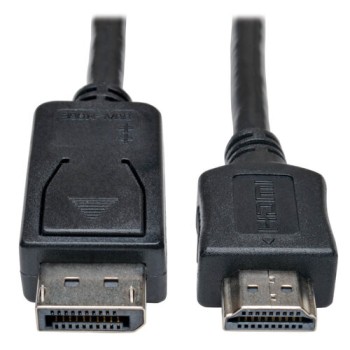
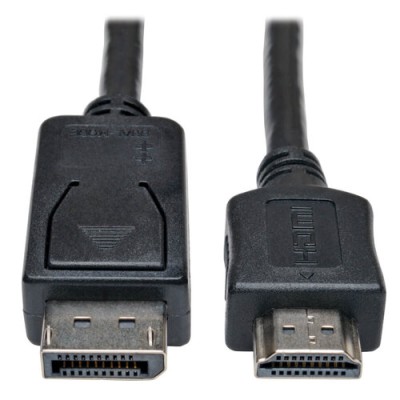
Cable Tripp Lite DisplayPort a HDMI 1.83m HDCP 1080p Modelo P582-006
SKU
P582-006
Conecta tus dispositivos con el cable Tripp Lite DisplayPort a HDMI de 1.83m. Transmite video en alta definición 1080p con soporte HDCP, ideal para monitores, laptops y sistemas de presentación. Calidad certificada RoHS.
$389.00
Impuestos: $389.00
Solo 5 piezas disponibles
Entrega estimada
Entrega entre el 11/02/2026 y el 14/02/2026
Costo de envio
Calculado en el checkout
Se ajustara automaticamente con Skydropx
Compra con confianza
- Pago seguro
- MSI con tarjetas participantes
- Factura electronica SAT
Garantia
Garantia incluida segun fabricante
Garantia extendible disponible
Metodos de pago
Metodos disponibles al finalizar la compra
Etiquetas:
cable
, tripp lite
, displayport
, hdmi
, 1.83m
, hdcp
, 1080p
, video
, conectores macho
, oficina
, gaming
, home theater
, certificado rohs
El cable Tripp Lite P582-006 es la solución perfecta para conectar dispositivos con puerto DisplayPort a pantallas o proyectores con entrada HDMI. Con una longitud de 1.83 metros, ofrece flexibilidad en la instalación sin comprometer la calidad de la señal. Soporta resolución Full HD 1080p y es compatible con HDCP, garantizando una transmisión de video nítida y protegida para contenido digital. Fabricado en color negro y con conectores macho estándar, es duradero y fácil de usar. Ideal para entornos de oficina, gaming, home theater o presentaciones profesionales. Certificado RoHS, asegura cumplimiento con estándares ambientales. Conecta tu computadora, consola o reproductor multimedia y disfruta de una experiencia visual superior.
Especificaciones
| Características | |
|---|---|
| HDCP | Si |
| Conector 1 | HDMI Tipo A (Estándar) |
| Conector 2 | DisplayPort |
| País de origen | Taiwan |
| Longitud de cable | 1.83 m |
| Color del producto | Negro |
| Máxima resolución | 1920 x 1080 Pixeles |
| Género del conector 1 | Macho |
| Género del conector 2 | Macho |
| Formato de vídeo soportado | 1080p |
| Certificados | |
| Certificados de cumplimiento | RoHS |
| Datos de logística | |
| Alto de la caja principal | 457.2 mm |
| Peso de la caja principal | 1.22 kg |
| Largo de la caja principal | 406.4 mm |
| Cantidad por caja principal | 10 pieza(s) |
| Longitud de la caja principal | 25.4 mm |
| Funda principal externa GTN (EAN/UPC) | 10037332148046 |
| Código de Sistema de Armonización (SA) | 84733080 |
| Empaquetado de datos | |
| Alto del paquete | 228.6 mm |
| Peso del paquete | 110 g |
| Ancho del paquete | 177.8 mm |
| Largo del paquete | 12.7 mm |
**Preguntas Frecuentes (FAQ)**
**1. ¿Qué dispositivos puedo conectar con este cable?**
Puedes conectar una computadora o laptop con puerto DisplayPort (salida) a un monitor, televisor o proyector con puerto HDMI (entrada). Es ideal para extender o duplicar la pantalla.
**2. ¿Soporta resoluciones 4K o solo 1080p?**
Este cable modelo P582-006 está diseñado para soportar una resolución máxima de 1080p (Full HD). Para resoluciones 4K, necesitarías un modelo diferente que lo especifique.
**3. ¿Necesito instalar controladores o software para que funcione?**
No, generalmente no es necesario. El cable funciona de forma plug-and-play. Sin embargo, en algunos casos, es posible que necesites configurar la salida de video desde el sistema operativo de tu computadora.
**4. ¿El cable es compatible con HDCP?**
Sí, el cable soporta HDCP (Protección de Contenido Digital de Banda Ancha), lo cual es necesario para reproducir contenido protegido por derechos de autor, como películas de servicios de streaming.
**5. ¿Funciona para transmitir audio además de video?**
Sí, el puerto DisplayPort puede transmitir señal de audio digital, por lo que el cable también llevará el audio desde tu computadora al dispositivo HDMI conectado (ej. televisor). Asegúrate de seleccionar el dispositivo de audio correcto en la configuración de tu computadora.
**6. ¿Qué hago si la pantalla se queda en negro o no hay señal?**
1. Verifica que ambas conexiones estén firmes.
2. Asegúrate de que tu computadora esté encendida y no en modo suspensión.
3. Selecciona la fuente de entrada correcta (HDMI) en tu monitor o TV.
4. Intenta reiniciar tu computadora con el cable ya conectado.
5. Prueba con otro puerto HDMI en tu pantalla si está disponible.
**7. ¿El cable tiene garantía?**
Los productos Tripp Lite suelen incluir garantía limitada del fabricante. Para detalles específicos sobre la cobertura y duración de la garantía del modelo P582-006, te recomendamos revisar la ficha técnica oficial o contactar al vendedor/distribuidor autorizado.
**8. ¿Cómo debo limpiar o guardar el cable?**
Desconéctalo primero. Para limpiar, usa un paño suave y seco. No uses líquidos o limpiadores abrasivos. Para guardarlo, evita doblarlo bruscamente o enrollarlo con mucha fuerza; una curva amplia es lo mejor para preservar los conductores internos.
**1. ¿Qué dispositivos puedo conectar con este cable?**
Puedes conectar una computadora o laptop con puerto DisplayPort (salida) a un monitor, televisor o proyector con puerto HDMI (entrada). Es ideal para extender o duplicar la pantalla.
**2. ¿Soporta resoluciones 4K o solo 1080p?**
Este cable modelo P582-006 está diseñado para soportar una resolución máxima de 1080p (Full HD). Para resoluciones 4K, necesitarías un modelo diferente que lo especifique.
**3. ¿Necesito instalar controladores o software para que funcione?**
No, generalmente no es necesario. El cable funciona de forma plug-and-play. Sin embargo, en algunos casos, es posible que necesites configurar la salida de video desde el sistema operativo de tu computadora.
**4. ¿El cable es compatible con HDCP?**
Sí, el cable soporta HDCP (Protección de Contenido Digital de Banda Ancha), lo cual es necesario para reproducir contenido protegido por derechos de autor, como películas de servicios de streaming.
**5. ¿Funciona para transmitir audio además de video?**
Sí, el puerto DisplayPort puede transmitir señal de audio digital, por lo que el cable también llevará el audio desde tu computadora al dispositivo HDMI conectado (ej. televisor). Asegúrate de seleccionar el dispositivo de audio correcto en la configuración de tu computadora.
**6. ¿Qué hago si la pantalla se queda en negro o no hay señal?**
1. Verifica que ambas conexiones estén firmes.
2. Asegúrate de que tu computadora esté encendida y no en modo suspensión.
3. Selecciona la fuente de entrada correcta (HDMI) en tu monitor o TV.
4. Intenta reiniciar tu computadora con el cable ya conectado.
5. Prueba con otro puerto HDMI en tu pantalla si está disponible.
**7. ¿El cable tiene garantía?**
Los productos Tripp Lite suelen incluir garantía limitada del fabricante. Para detalles específicos sobre la cobertura y duración de la garantía del modelo P582-006, te recomendamos revisar la ficha técnica oficial o contactar al vendedor/distribuidor autorizado.
**8. ¿Cómo debo limpiar o guardar el cable?**
Desconéctalo primero. Para limpiar, usa un paño suave y seco. No uses líquidos o limpiadores abrasivos. Para guardarlo, evita doblarlo bruscamente o enrollarlo con mucha fuerza; una curva amplia es lo mejor para preservar los conductores internos.
**Guía de Uso Rápido**
Sigue estos pasos para conectar y usar tu cable Tripp Lite DisplayPort a HDMI:
1. **Apaga** tu computadora (fuente de video) y tu monitor o televisor (pantalla de destino). Esto evita posibles cortos o fallas de detección.
2. **Identifica los puertos:** Localiza el puerto DisplayPort en tu computadora (generalmente rectangular con una esquina achaflanada) y un puerto HDMI libre en tu pantalla.
3. **Conecta el extremo DisplayPort** del cable al puerto correspondiente de tu computadora. Asegúrate de que la orientación sea correcta (la forma del conector solo entra de una manera).
4. **Conecta el extremo HDMI** del cable al puerto HDMI de tu monitor, TV o proyector.
5. **Asegura las conexiones:** Empuja suavemente ambos conectores hasta que encajen por completo. No fuerces si no entra.
6. **Enciende primero la pantalla** (monitor/TV) y selecciona la fuente de entrada correcta (el puerto HDMI al que conectaste el cable) usando el menú o botones del dispositivo.
7. **Enciende tu computadora.** El sistema debería detectar automáticamente la pantalla nueva.
8. **Configura la salida de video (si es necesario):** En tu computadora, ve a Configuración de Pantalla (en Windows: clic derecho en escritorio > Configuración de pantalla; en Mac: Preferencias del Sistema > Pantallas). Allí puedes elegir entre duplicar o extender las pantallas.
9. **Configura el audio (si es necesario):** Si quieres que el sonido salga por la pantalla conectada, selecciona ese dispositivo de audio en la configuración de sonido de tu sistema operativo.
10. **¡Listo!** Ya deberías ver la imagen de tu computadora en la segunda pantalla. Si encuentras problemas, consulta la sección de FAQs o la documentación de tu equipo.
Sigue estos pasos para conectar y usar tu cable Tripp Lite DisplayPort a HDMI:
1. **Apaga** tu computadora (fuente de video) y tu monitor o televisor (pantalla de destino). Esto evita posibles cortos o fallas de detección.
2. **Identifica los puertos:** Localiza el puerto DisplayPort en tu computadora (generalmente rectangular con una esquina achaflanada) y un puerto HDMI libre en tu pantalla.
3. **Conecta el extremo DisplayPort** del cable al puerto correspondiente de tu computadora. Asegúrate de que la orientación sea correcta (la forma del conector solo entra de una manera).
4. **Conecta el extremo HDMI** del cable al puerto HDMI de tu monitor, TV o proyector.
5. **Asegura las conexiones:** Empuja suavemente ambos conectores hasta que encajen por completo. No fuerces si no entra.
6. **Enciende primero la pantalla** (monitor/TV) y selecciona la fuente de entrada correcta (el puerto HDMI al que conectaste el cable) usando el menú o botones del dispositivo.
7. **Enciende tu computadora.** El sistema debería detectar automáticamente la pantalla nueva.
8. **Configura la salida de video (si es necesario):** En tu computadora, ve a Configuración de Pantalla (en Windows: clic derecho en escritorio > Configuración de pantalla; en Mac: Preferencias del Sistema > Pantallas). Allí puedes elegir entre duplicar o extender las pantallas.
9. **Configura el audio (si es necesario):** Si quieres que el sonido salga por la pantalla conectada, selecciona ese dispositivo de audio en la configuración de sonido de tu sistema operativo.
10. **¡Listo!** Ya deberías ver la imagen de tu computadora en la segunda pantalla. Si encuentras problemas, consulta la sección de FAQs o la documentación de tu equipo.