

Documentacion del producto
Documentacion disponible proximamente
- PDFs
- Fichas tecnicas
- Manuales
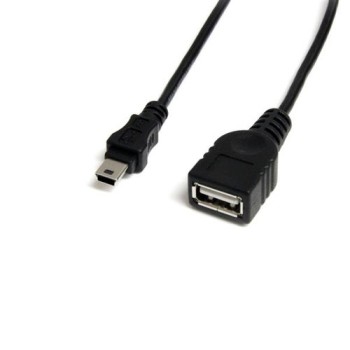
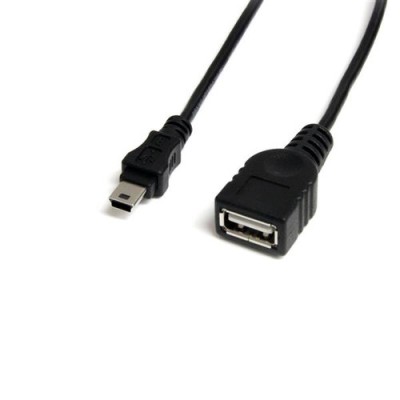
Cable USB StarTech.com Mini USB 2.0 a USB A 30cm Negro Modelo USBMUSBFM1
SKU
USBMUSBFM1
Cable USB de alta calidad StarTech.com, ideal para conectar dispositivos con puerto Mini USB a puertos USB A. Longitud de 30cm, color negro y transferencia de datos rápida hasta 480 Mbit/s. Perfecto para cámaras, reproductores MP3 y otros dispositivos.
$159.00
Impuestos: $159.00
Solo 1 piezas disponibles
Entrega estimada
Entrega entre el 11/02/2026 y el 14/02/2026
Costo de envio
Calculado en el checkout
Se ajustara automaticamente con Skydropx
Compra con confianza
- Pago seguro
- MSI con tarjetas participantes
- Factura electronica SAT
Garantia
Garantia incluida segun fabricante
Garantia extendible disponible
Metodos de pago
Metodos disponibles al finalizar la compra
Etiquetas:
cable usb
, startech
, mini usb
, usb a
, 30cm
, transferencia datos
, negro
, dispositivos legacy
, cámaras
, reproductores mp3
, conector níquel
, cable corto
, accesorios computadora
El cable USB StarTech.com modelo USBMUSBFM1 es la solución perfecta para conectar tus dispositivos con puerto Mini USB B a puertos USB A estándar. Con una longitud de 30 centímetros, ofrece la flexibilidad necesaria para un uso cómodo en el hogar, la oficina o mientras viajas.Este cable está diseñado para transferencias de datos rápidas y estables, con una velocidad máxima de 480 Mbit/s (equivalente a 0.48 Gbit/s), ideal para sincronizar archivos, cargar dispositivos o transferir fotos y videos. Los conectores están chapados en níquel para una mayor durabilidad y resistencia a la corrosión, asegurando conexiones seguras y de larga vida.Es compatible con una amplia gama de dispositivos que utilizan puertos Mini USB, como cámaras digitales, reproductores de MP3, algunos modelos de teléfonos antiguos y periféricos. El color negro lo hace discreto y fácil de combinar con cualquier entorno. Con un peso de solo 17 gramos, es portátil y práctico para llevar contigo a todas partes.Dirigido a usuarios que necesitan un cable confiable para conectar dispositivos legacy con Mini USB, es una opción económica y de marca reconocida, respaldada por la calidad de StarTech.com. Incluye garantía y envío rápido para tu comodidad.
Especificaciones
| Características | |
|---|---|
| Conector 1 | USB A |
| Conector 2 | Mini-USB B |
| Color del producto | Negro |
| Género del conector | Macho/Hembra |
| Género del conector 1 | Macho |
| Género del conector 2 | Hembra |
| Contactos del conector chapado | Níquel |
| Rango de transferencia de datos (max) | 0.48 Gbit/s |
| Rango máximo de transferencia de datos | 480 Mbit/s |
| Datos de logística | |
| Código de Sistema de Armonización (SA) | 84733080 |
| Empaquetado de datos | |
| Alto del paquete | 12 mm |
| Peso del paquete | 19 g |
| Ancho del paquete | 125 mm |
| Largo del paquete | 25 mm |
| Peso y dimensiones | |
| Peso | 17 g |
| Longitud de cable | 0.3 m |
**Preguntas Frecuentes (FAQs)**
**1. ¿Qué dispositivos puedo conectar con este cable?**
Este cable es compatible con dispositivos que tengan un puerto Mini USB macho, como cámaras digitales antiguas, algunos modelos de GPS, discos duros externos, y otros periféricos. Conecta el extremo Mini USB al dispositivo y el extremo USB A a un puerto de tu computadora o cargador.
**2. ¿Sirve para cargar dispositivos?**
Sí, puede transferir energía para cargar dispositivos compatibles, siempre que el puerto USB A (como el de una computadora o un cargador de pared) suministre suficiente energía. No es un cable de carga rápida.
**3. ¿Cuál es la velocidad de transferencia de datos?**
Soporta la velocidad estándar USB 2.0, con una tasa de transferencia de hasta 480 Mbit/s. Es adecuado para transferir fotos, documentos y archivos de tamaño moderado.
**4. ¿Es compatible con USB 3.0 o USB-C?**
El conector USB A es compatible físicamente con puertos USB 3.0 (los azules), pero la velocidad se limitará a USB 2.0. **No es compatible con puertos USB-C.** Para esos puertos necesitarías un adaptador adicional.
**5. ¿Qué hago si el dispositivo no es reconocido al conectarlo?**
1. Verifica que ambos extremos estén bien insertados.
2. Prueba con otro puerto USB en tu computadora.
3. Revisa si el dispositivo requiere controladores o software especial (consulta el manual de tu dispositivo).
4. Prueba el cable con otro dispositivo para descartar una falla.
**6. ¿Cómo debo limpiar o mantener el cable?**
Desconéctalo siempre jalando por el conector, no por el cable. Para limpiar, usa un paño seco y suave. Evita doblarlo bruscamente o enrollarlo con fuerza para no dañar los conductores internos.
**7. ¿Cuenta con garantía?**
Los productos StarTech.com generalmente incluyen garantía limitada. Para detalles específicos sobre la cobertura y el proceso, te recomendamos consultar la política de garantía en el sitio web oficial de StarTech.com o contactar al vendedor donde realizaste la compra.
**8. ¿El cable es resistente?**
Es un cable estándar para uso general. Para un uso más rudo o móvil, se recomienda manejarlo con cuidado y evitar tensiones constantes en los conectores.
**1. ¿Qué dispositivos puedo conectar con este cable?**
Este cable es compatible con dispositivos que tengan un puerto Mini USB macho, como cámaras digitales antiguas, algunos modelos de GPS, discos duros externos, y otros periféricos. Conecta el extremo Mini USB al dispositivo y el extremo USB A a un puerto de tu computadora o cargador.
**2. ¿Sirve para cargar dispositivos?**
Sí, puede transferir energía para cargar dispositivos compatibles, siempre que el puerto USB A (como el de una computadora o un cargador de pared) suministre suficiente energía. No es un cable de carga rápida.
**3. ¿Cuál es la velocidad de transferencia de datos?**
Soporta la velocidad estándar USB 2.0, con una tasa de transferencia de hasta 480 Mbit/s. Es adecuado para transferir fotos, documentos y archivos de tamaño moderado.
**4. ¿Es compatible con USB 3.0 o USB-C?**
El conector USB A es compatible físicamente con puertos USB 3.0 (los azules), pero la velocidad se limitará a USB 2.0. **No es compatible con puertos USB-C.** Para esos puertos necesitarías un adaptador adicional.
**5. ¿Qué hago si el dispositivo no es reconocido al conectarlo?**
1. Verifica que ambos extremos estén bien insertados.
2. Prueba con otro puerto USB en tu computadora.
3. Revisa si el dispositivo requiere controladores o software especial (consulta el manual de tu dispositivo).
4. Prueba el cable con otro dispositivo para descartar una falla.
**6. ¿Cómo debo limpiar o mantener el cable?**
Desconéctalo siempre jalando por el conector, no por el cable. Para limpiar, usa un paño seco y suave. Evita doblarlo bruscamente o enrollarlo con fuerza para no dañar los conductores internos.
**7. ¿Cuenta con garantía?**
Los productos StarTech.com generalmente incluyen garantía limitada. Para detalles específicos sobre la cobertura y el proceso, te recomendamos consultar la política de garantía en el sitio web oficial de StarTech.com o contactar al vendedor donde realizaste la compra.
**8. ¿El cable es resistente?**
Es un cable estándar para uso general. Para un uso más rudo o móvil, se recomienda manejarlo con cuidado y evitar tensiones constantes en los conectores.
**Guía de Uso Rápido**
1. **Identifica los conectores:** Localiza el extremo **Mini USB** (pequeño y rectangular con muescas) y el extremo **USB A** (plano y rectangular estándar).
2. **Apaga el dispositivo (recomendado):** Si vas a transferir datos, es buena práctica apagar el dispositivo periférico (como la cámara) antes de conectarlo.
3. **Conecta al dispositivo:** Inserta con cuidado el conector **Mini USB** en el puerto correspondiente de tu cámara o dispositivo. No forces la conexión.
4. **Conecta a la fuente:** Inserta el conector **USB A** en un puerto disponible de tu computadora, laptop o cargador de pared compatible.
5. **Espera el reconocimiento:** Tu sistema operativo (Windows, macOS, etc.) debería detectar el dispositivo y notificarte. Es posible que debas instalar controladores si es la primera vez que lo conectas.
6. **Accede a los datos:** Una vez reconocido, podrás acceder a los archivos del dispositivo desde el explorador de archivos de tu computadora (como "Mi PC" o "Este equipo").
7. **Para transferir energía (cargar):** Si solo usas el cable para cargar, conéctalo a un cargador de pared con puerto USB. El dispositivo comenzará a cargarse si es compatible.
8. **Para desconectar (Windows):** Usa la opción "Expulsar hardware" o "Quitar hardware con seguridad" en la barra de tareas antes de retirar el cable.
9. **Para desconectar (macOS):** Arrastra el icono del dispositivo a la papelera de reciclaje (que se convertirá en un símbolo de expulsión) antes de retirarlo.
10. **Desconecta físicamente:** Sostén siempre los conectores (no el cable) para retirarlos suavemente de los puertos.
11. **Almacenamiento:** Guarda el cable enrollado sin apretar, preferentemente con una brida suave o en su empaque original.
**Nota:** Para especificaciones técnicas completas, compatibilidad detallada o solución de problemas, consulta la ficha del producto o el sitio de soporte de StarTech.com.
1. **Identifica los conectores:** Localiza el extremo **Mini USB** (pequeño y rectangular con muescas) y el extremo **USB A** (plano y rectangular estándar).
2. **Apaga el dispositivo (recomendado):** Si vas a transferir datos, es buena práctica apagar el dispositivo periférico (como la cámara) antes de conectarlo.
3. **Conecta al dispositivo:** Inserta con cuidado el conector **Mini USB** en el puerto correspondiente de tu cámara o dispositivo. No forces la conexión.
4. **Conecta a la fuente:** Inserta el conector **USB A** en un puerto disponible de tu computadora, laptop o cargador de pared compatible.
5. **Espera el reconocimiento:** Tu sistema operativo (Windows, macOS, etc.) debería detectar el dispositivo y notificarte. Es posible que debas instalar controladores si es la primera vez que lo conectas.
6. **Accede a los datos:** Una vez reconocido, podrás acceder a los archivos del dispositivo desde el explorador de archivos de tu computadora (como "Mi PC" o "Este equipo").
7. **Para transferir energía (cargar):** Si solo usas el cable para cargar, conéctalo a un cargador de pared con puerto USB. El dispositivo comenzará a cargarse si es compatible.
8. **Para desconectar (Windows):** Usa la opción "Expulsar hardware" o "Quitar hardware con seguridad" en la barra de tareas antes de retirar el cable.
9. **Para desconectar (macOS):** Arrastra el icono del dispositivo a la papelera de reciclaje (que se convertirá en un símbolo de expulsión) antes de retirarlo.
10. **Desconecta físicamente:** Sostén siempre los conectores (no el cable) para retirarlos suavemente de los puertos.
11. **Almacenamiento:** Guarda el cable enrollado sin apretar, preferentemente con una brida suave o en su empaque original.
**Nota:** Para especificaciones técnicas completas, compatibilidad detallada o solución de problemas, consulta la ficha del producto o el sitio de soporte de StarTech.com.