Documentacion del producto
Documentacion disponible proximamente
- PDFs
- Fichas tecnicas
- Manuales
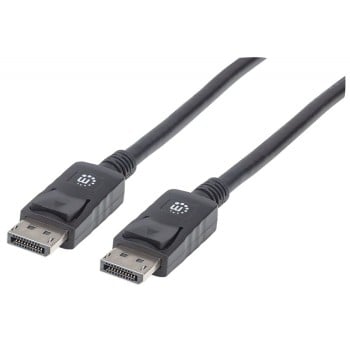
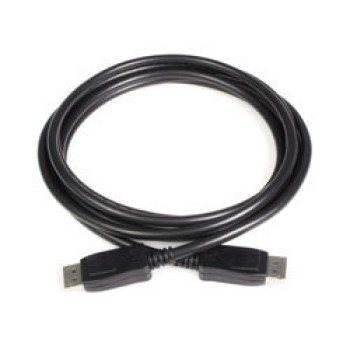
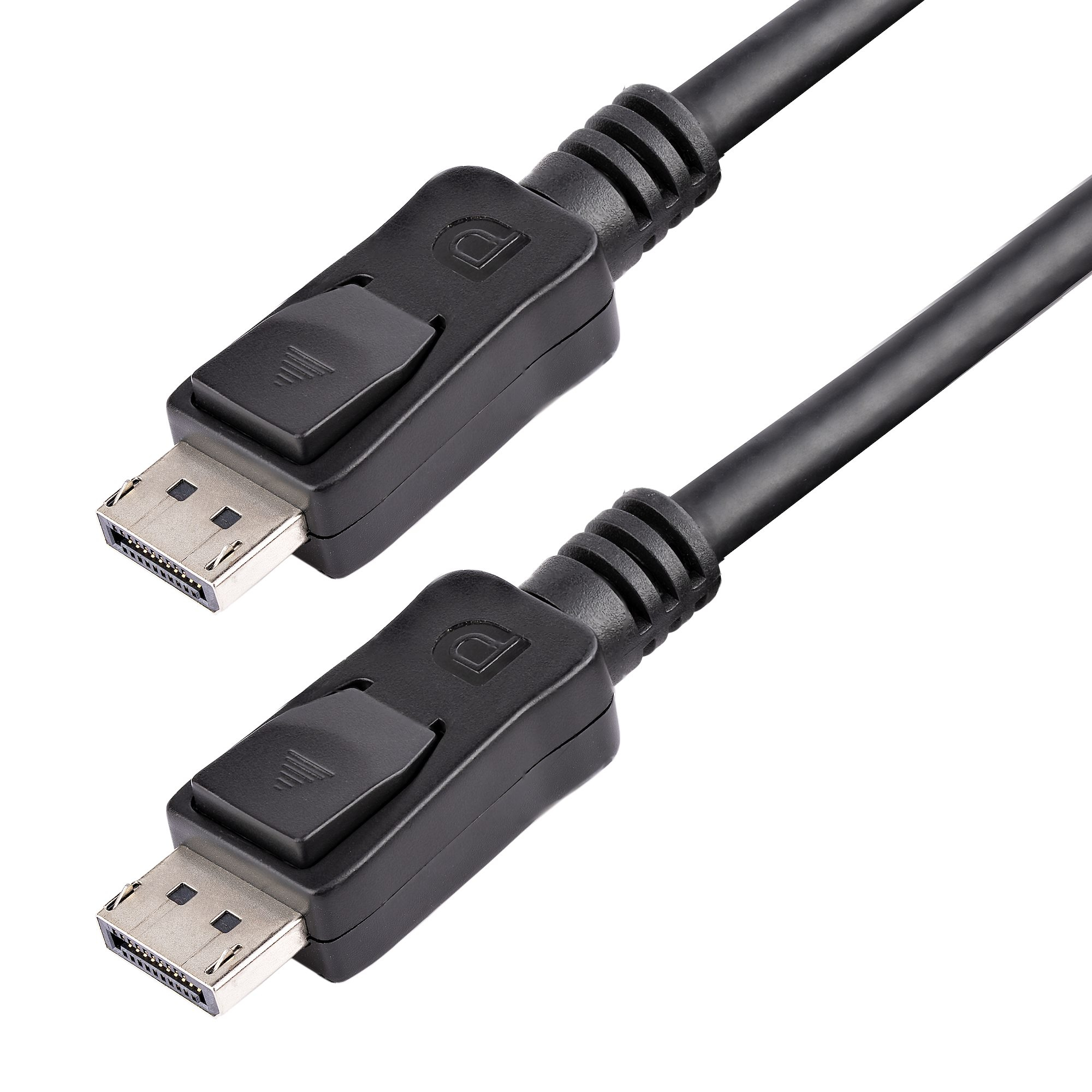
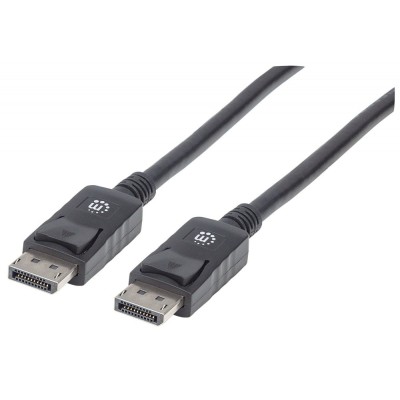
Cable DisplayPort Manhattan 2M Blindado 4K 60Hz Modelo 307116
SKU
307116
Cable displayport manhattan para transmitir video y audio en alta definición, ideal para conectar monitores, laptops o proyectores compatibles con esta interfaz. su diseño blindado ofrece mayor durabilidad y protección contra interferencias, permitiendo disfrutar de contenido en 4k con una fluidez de hasta 60hz. cuenta con una longitud de 2 metros para una instalación flexible y cómoda en tu espacio de trabajo o entretenimiento.
$109.00
Impuestos: $109.00
Solo 5 piezas disponibles
Entrega estimada
Entrega entre el 04/03/2026 y el 07/03/2026
Costo de envio
Calculado en el checkout
Se ajustara automaticamente con Skydropx
Compra con confianza
- Pago seguro
- MSI con tarjetas participantes
- Factura electronica SAT
Garantia
Garantia incluida segun fabricante
Garantia extendible disponible
Metodos de pago
Metodos disponibles al finalizar la compra
Etiquetas:
cable displayport
, manhattan
, 4k
, 60hz
, blindado
, video
, 2 metros
, computadora
, monitor
, gaming
, oficina
, transmisión
, conector macho
Optimiza tu experiencia visual con el cable DisplayPort Manhattan modelo 307116, diseñado para ofrecer el máximo rendimiento en conectividad de video. Con una longitud de 2 metros, es ideal para conectar monitores, computadoras y equipos de entretenimiento sin sacrificar calidad.Disfruta de una resolución máxima de 4096 x 2160 píxeles (4K) con una tasa de actualización de 60 Hz, perfecta para gaming, diseño gráfico o presentaciones profesionales. Su blindaje con papel de aluminio mylar protege contra interferencias electromagnéticas, asegurando una señal limpia y estable.Fabricado con conectores macho-macho y chapados en níquel, garantiza durabilidad y conexiones seguras. Compatible con la versión DisplayPort 1.2, soporta velocidades de transferencia de hasta 10.8 Gbit/s. Incluye protección magnética y viene en color negro, listo para integrarse en cualquier setup.Este cable es ideal para usuarios que buscan confiabilidad y alto desempeño en entornos domésticos, oficinas o estudios creativos. Viene empaquetado individualmente en una bolsa de plástico, con certificación UL 20276 que respalda su calidad y seguridad.
Especificaciones
| Características | |
|---|---|
| Conector 1 | DisplayPort |
| Conector 2 | DisplayPort |
| Blindaje de cable | Papel de aluminio mylar |
| Longitud de cable | 2 m |
| Color del producto | Negro |
| Máxima resolución | 4096 x 2160 Pixeles |
| Género del conector | Macho/Macho |
| Material de chaqueta | Cloruro de polivinilo (PVC) |
| AWG calibre del cable | 28 |
| Género del conector 1 | Macho |
| Género del conector 2 | Macho |
| Versión de DisplayPort | 1.2 |
| Protegida magnéticamente | Si |
| Factor de forma de conector 1 | Derecho |
| Factor de forma de conector 2 | Derecho |
| Contactos del conector chapado | Níquel |
| Máxima velocidad de actualización | 60 Hz |
| Velocidad de transferencia de datos | 10.8 Gbit/s |
| Certificados | |
| Certificación | UL 20276 |
| Contenido del empaque | |
| Cantidad por paquete | 1 pieza(s) |
| Datos de logística | |
| Código de Sistema de Armonización (SA) | 84733080 |
| Empaquetado de datos | |
| Tipo de empaque | Bolsa de plástico |
| Peso y dimensiones | |
| Peso | 190 g |
**Preguntas Frecuentes (FAQ)**
**1. ¿Con qué dispositivos es compatible este cable?**
Es compatible con cualquier puerto DisplayPort (DP) estándar en monitores, tarjetas gráficas de PC, laptops y algunos televisores modernos. Verifica que tus dispositivos tengan este puerto (un conector rectangular con una esquina achaflanada).
**2. ¿Soporta resoluciones mayores a 4K?**
Este cable está diseñado específicamente para soportar resolución 4K Ultra HD (3840x2160) a 60Hz. Para resoluciones más altas (como 8K) o tasas de refresco mayores (como 144Hz en 4K), se recomienda consultar la ficha técnica completa del producto o contactar al fabricante.
**3. ¿Es necesario instalar controladores o software?**
No. El cable funciona de forma plug-and-play. Solo debes conectarlo físicamente. Es posible que tu sistema operativo (Windows, macOS) necesite configurar la resolución y frecuencia de refresco manualmente en los ajustes de pantalla.
**4. ¿Qué significa que sea 'blindado'?**
El blindaje (generalmente una malla metálica) protege la señal interna de interferencias electromagnéticas externas (como las de routers o cables de energía), lo que ayuda a mantener una imagen estable y de calidad, especialmente en longitudes de 2 metros.
**5. ¿Puedo usarlo para conectar mi laptop a un monitor?**
Sí, siempre y cuando tanto tu laptop como el monitor tengan puertos DisplayPort. Es una conexión ideal para extender o duplicar tu pantalla con alta calidad.
**6. ¿El cable incluye garantía en México?**
Sí, el producto cuenta con garantía. Para hacerla válida, conserva tu ticket o comprobante de compra. Para detalles sobre la cobertura, duración y proceso de reclamo, se recomienda contactar directamente al vendedor o al soporte de Manhattan.
**7. Mi pantalla no da imagen después de conectar el cable, ¿qué hago?**
Primero, verifica que ambos extremos estén bien insertados en los puertos. Asegúrate de que la fuente de video (tu PC o laptop) esté encendida y que el monitor esté seleccionando la entrada correcta (DisplayPort). Prueba también reiniciando los dispositivos.
**8. ¿Requiere algún mantenimiento especial?**
Solo evita doblarlo o enrollarlo con fuerza en esquinas muy agudas. Para limpiarlo, usa un paño seco y suave. Desconéctalo siempre por el conector, nunca tirando del cable.
**1. ¿Con qué dispositivos es compatible este cable?**
Es compatible con cualquier puerto DisplayPort (DP) estándar en monitores, tarjetas gráficas de PC, laptops y algunos televisores modernos. Verifica que tus dispositivos tengan este puerto (un conector rectangular con una esquina achaflanada).
**2. ¿Soporta resoluciones mayores a 4K?**
Este cable está diseñado específicamente para soportar resolución 4K Ultra HD (3840x2160) a 60Hz. Para resoluciones más altas (como 8K) o tasas de refresco mayores (como 144Hz en 4K), se recomienda consultar la ficha técnica completa del producto o contactar al fabricante.
**3. ¿Es necesario instalar controladores o software?**
No. El cable funciona de forma plug-and-play. Solo debes conectarlo físicamente. Es posible que tu sistema operativo (Windows, macOS) necesite configurar la resolución y frecuencia de refresco manualmente en los ajustes de pantalla.
**4. ¿Qué significa que sea 'blindado'?**
El blindaje (generalmente una malla metálica) protege la señal interna de interferencias electromagnéticas externas (como las de routers o cables de energía), lo que ayuda a mantener una imagen estable y de calidad, especialmente en longitudes de 2 metros.
**5. ¿Puedo usarlo para conectar mi laptop a un monitor?**
Sí, siempre y cuando tanto tu laptop como el monitor tengan puertos DisplayPort. Es una conexión ideal para extender o duplicar tu pantalla con alta calidad.
**6. ¿El cable incluye garantía en México?**
Sí, el producto cuenta con garantía. Para hacerla válida, conserva tu ticket o comprobante de compra. Para detalles sobre la cobertura, duración y proceso de reclamo, se recomienda contactar directamente al vendedor o al soporte de Manhattan.
**7. Mi pantalla no da imagen después de conectar el cable, ¿qué hago?**
Primero, verifica que ambos extremos estén bien insertados en los puertos. Asegúrate de que la fuente de video (tu PC o laptop) esté encendida y que el monitor esté seleccionando la entrada correcta (DisplayPort). Prueba también reiniciando los dispositivos.
**8. ¿Requiere algún mantenimiento especial?**
Solo evita doblarlo o enrollarlo con fuerza en esquinas muy agudas. Para limpiarlo, usa un paño seco y suave. Desconéctalo siempre por el conector, nunca tirando del cable.
**Guía Rápida de Uso**
1. **Identifica los puertos:** Localiza el puerto DisplayPort en tu dispositivo de origen (ej. tarjeta gráfica de PC, laptop) y en tu monitor o pantalla de destino.
2. **Apaga los dispositivos (recomendado):** Para mayor seguridad, apaga o pon en modo reposo tu computadora y monitor antes de conectar.
3. **Retira protectores:** Quita cualquier cubierta plástica de los conectores del cable.
4. **Orienta correctamente:** Alinea el conector DisplayPort. Tiene forma rectangular con una esquina achaflanada para que solo entre en una posición.
5. **Conecta al origen:** Inserta firmemente un extremo del cable en el puerto de tu PC o laptop hasta que encaje (puedes oír un clic suave).
6. **Conecta al destino:** Inserta el otro extremo en el puerto de tu monitor de la misma manera.
7. **Enciende los dispositivos:** Enciende primero el monitor y luego la computadora.
8. **Selecciona la entrada:** En el menú del monitor (usando sus botones físicos), selecciona 'DisplayPort' como fuente de entrada.
9. **Configura la pantalla (si es necesario):** En tu sistema operativo (Windows: Configuración > Sistema > Pantalla; macOS: Preferencias del Sistema > Monitores), ajusta la resolución a 4K (3840x2160) y la frecuencia de refresco a 60Hz.
10. **¡Listo!** Disfruta de tu imagen en alta definición. Si no hay señal, repasa los pasos 2, 5, 6 y 8.
1. **Identifica los puertos:** Localiza el puerto DisplayPort en tu dispositivo de origen (ej. tarjeta gráfica de PC, laptop) y en tu monitor o pantalla de destino.
2. **Apaga los dispositivos (recomendado):** Para mayor seguridad, apaga o pon en modo reposo tu computadora y monitor antes de conectar.
3. **Retira protectores:** Quita cualquier cubierta plástica de los conectores del cable.
4. **Orienta correctamente:** Alinea el conector DisplayPort. Tiene forma rectangular con una esquina achaflanada para que solo entre en una posición.
5. **Conecta al origen:** Inserta firmemente un extremo del cable en el puerto de tu PC o laptop hasta que encaje (puedes oír un clic suave).
6. **Conecta al destino:** Inserta el otro extremo en el puerto de tu monitor de la misma manera.
7. **Enciende los dispositivos:** Enciende primero el monitor y luego la computadora.
8. **Selecciona la entrada:** En el menú del monitor (usando sus botones físicos), selecciona 'DisplayPort' como fuente de entrada.
9. **Configura la pantalla (si es necesario):** En tu sistema operativo (Windows: Configuración > Sistema > Pantalla; macOS: Preferencias del Sistema > Monitores), ajusta la resolución a 4K (3840x2160) y la frecuencia de refresco a 60Hz.
10. **¡Listo!** Disfruta de tu imagen en alta definición. Si no hay señal, repasa los pasos 2, 5, 6 y 8.