Documentacion del producto
Documentacion disponible proximamente
- PDFs
- Fichas tecnicas
- Manuales
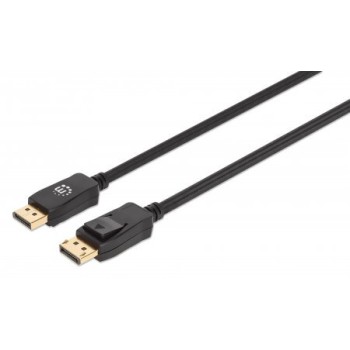
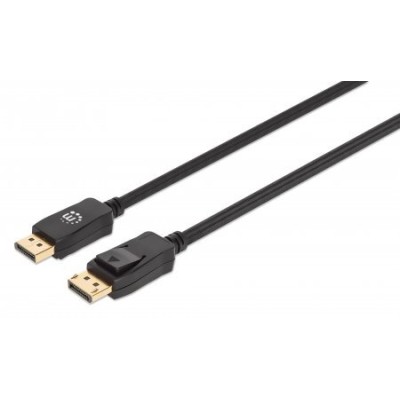
Cable DisplayPort Manhattan 1M 8K 240Hz Modelo 353595
SKU
353595
Cable displayport manhattan de 1 metro, ideal para transmitir video de alta definición hasta 8k y 240hz. perfecto para conectar tu computadora a monitores, proyectores o televisores compatibles con displayport. ofrece una conexión estable y de alta calidad para gaming, diseño o entretenimiento, con un diseño duradero y conectores seguros.
$159.00
Impuestos: $159.00
Solo 5 piezas disponibles
Entrega estimada
Entrega entre el 04/03/2026 y el 07/03/2026
Costo de envio
Calculado en el checkout
Se ajustara automaticamente con Skydropx
Compra con confianza
- Pago seguro
- MSI con tarjetas participantes
- Factura electronica SAT
Garantia
Garantia incluida segun fabricante
Garantia extendible disponible
Metodos de pago
Metodos disponibles al finalizar la compra
Etiquetas:
cable displayport
, manhattan
, 8k
, 240hz
, gaming
, diseño
, alta resolucion
, conectores oro
, displayport 1.4
, cable video
, monitor
, pc
, proteccion magnetica
El cable DisplayPort Manhattan modelo 353595 es la solución perfecta para conectar tus dispositivos con la más alta calidad de video. Con soporte para resoluciones de hasta 8K (7680 x 4320 píxeles) y una tasa de actualización de 240Hz, disfruta de imágenes nítidas y fluidas en juegos, películas y trabajo creativo.Caracterizado por sus conectores DisplayPort 1.4 chapados en oro, este cable de 1 metro garantiza una transmisión estable y sin interferencias. Incluye protección magnética para mayor durabilidad y está fabricado con materiales de alta calidad que soportan condiciones ambientales variadas. Es compatible con monitores, tarjetas gráficas y otros dispositivos que requieran una conexión DisplayPort de alto rendimiento.Ideal para gamers, diseñadores gráficos y profesionales que buscan la mejor experiencia visual. Certificado CE, FCC y RoHS, asegura cumplir con los estándares de calidad y seguridad. Su diseño derecho facilita la conexión en espacios reducidos, y viene empaquetado en una bolsa de plástico para su protección.
Especificaciones
| Características | |
|---|---|
| Conector 1 | DisplayPort |
| Conector 2 | DisplayPort |
| Longitud de cable | 1 m |
| Color del producto | Negro |
| Máxima resolución | 7680 x 4320 Pixeles |
| AWG calibre del cable | 30 |
| Género del conector 1 | Macho |
| Género del conector 2 | Macho |
| Versión de DisplayPort | 1.4 |
| Protegida magnéticamente | Si |
| Factor de forma de conector 1 | Derecho |
| Factor de forma de conector 2 | Derecho |
| Contactos del conector chapado | Oro |
| Máxima velocidad de actualización | 240 Hz |
| Certificados | |
| Certificación | CE FCC RoHS |
| Condiciones ambientales | |
| Intervalo de temperatura de almacenaje | -20 - 60 °C |
| Intervalo de temperatura operativa (T-T) | 0 - 40 °C |
| Intervalo de humedad relativa para funcionamiento | 0 - 96% |
| Contenido del empaque | |
| Cantidad por paquete | 1 pieza(s) |
| Datos de logística | |
| Código de Sistema de Armonización (SA) | 84733080 |
| Empaquetado de datos | |
| Tipo de empaque | Bolsa de plástico |
| Peso y dimensiones | |
| Peso | 90 g |
**Preguntas Frecuentes (FAQs)**
**1. ¿Es compatible con mi tarjeta gráfica y monitor?**
R: Sí, es compatible con cualquier puerto DisplayPort estándar. Verifica que tanto tu fuente de video (PC, consola, tarjeta gráfica) como tu monitor o TV tengan un conector DisplayPort.
**2. ¿Realmente soporta 8K a 240Hz?**
R: Sí, este cable está diseñado con el ancho de banda necesario para soportar resoluciones hasta 8K a 240Hz, cumpliendo con el estándar DisplayPort. El rendimiento final también dependerá de las capacidades de tu hardware.
**3. ¿Puedo usarlo para conectar mi laptop a un monitor?**
R: Por supuesto. Si tu laptop tiene salida DisplayPort (o USB-C con modo DisplayPort Alt), puedes usarlo para extender o duplicar la pantalla en un monitor compatible.
**4. ¿Para qué sirve la protección magnética?**
R: La protección magnética (o blindaje) ayuda a reducir las interferencias electromagnéticas, lo que resulta en una señal de video más estable y limpia, especialmente útil en entornos con muchos cables o dispositivos electrónicos cercanos.
**5. ¿Los conectores chapados en oro ofrecen alguna ventaja?**
R: Sí. El chapado en oro mejora la conductividad y, lo más importante, es más resistente a la oxidación y la corrosión, lo que asegura una conexión óptima y mayor durabilidad a largo plazo.
**6. ¿Qué hago si la imagen no aparece o parpadea?**
R: 1) Asegúrate de que ambos extremos estén bien conectados. 2) Verifica que el monitor esté seleccionando la entrada DisplayPort correcta. 3) Reinicia tu computadora y monitor. Si el problema persiste, prueba el cable en otro equipo para descartar fallas de hardware.
**7. ¿Tiene garantía el producto?**
R: Los productos Manhattan generalmente cuentan con garantía. Para detalles específicos sobre la cobertura y duración, te recomendamos consultar la política de garantía del fabricante o contactar al punto de venta donde lo adquiriste.
**8. ¿Puedo doblarlo o enrollarlo fuertemente?**
R: Se recomienda evitar dobleces bruscos o enrollarlo muy apretado para no dañar los conductores internos. Guárdalo con una curva suave o usa bridas holgadas.
**9. ¿Es seguro usarlo? ¿Cuenta con certificaciones?**
R: Sí, el cable cuenta con certificaciones de seguridad CE y FCC, lo que garantiza que cumple con los estándares de seguridad electromagnética y de fabricación requeridos.
**10. ¿Es solo para gaming?**
R: No. Aunque es ideal para gaming por su alto rendimiento, también es perfecto para diseño gráfico, edición de video, entornos profesionales o cualquier uso que requiera una señal de alta resolución y tasa de refresco.
**1. ¿Es compatible con mi tarjeta gráfica y monitor?**
R: Sí, es compatible con cualquier puerto DisplayPort estándar. Verifica que tanto tu fuente de video (PC, consola, tarjeta gráfica) como tu monitor o TV tengan un conector DisplayPort.
**2. ¿Realmente soporta 8K a 240Hz?**
R: Sí, este cable está diseñado con el ancho de banda necesario para soportar resoluciones hasta 8K a 240Hz, cumpliendo con el estándar DisplayPort. El rendimiento final también dependerá de las capacidades de tu hardware.
**3. ¿Puedo usarlo para conectar mi laptop a un monitor?**
R: Por supuesto. Si tu laptop tiene salida DisplayPort (o USB-C con modo DisplayPort Alt), puedes usarlo para extender o duplicar la pantalla en un monitor compatible.
**4. ¿Para qué sirve la protección magnética?**
R: La protección magnética (o blindaje) ayuda a reducir las interferencias electromagnéticas, lo que resulta en una señal de video más estable y limpia, especialmente útil en entornos con muchos cables o dispositivos electrónicos cercanos.
**5. ¿Los conectores chapados en oro ofrecen alguna ventaja?**
R: Sí. El chapado en oro mejora la conductividad y, lo más importante, es más resistente a la oxidación y la corrosión, lo que asegura una conexión óptima y mayor durabilidad a largo plazo.
**6. ¿Qué hago si la imagen no aparece o parpadea?**
R: 1) Asegúrate de que ambos extremos estén bien conectados. 2) Verifica que el monitor esté seleccionando la entrada DisplayPort correcta. 3) Reinicia tu computadora y monitor. Si el problema persiste, prueba el cable en otro equipo para descartar fallas de hardware.
**7. ¿Tiene garantía el producto?**
R: Los productos Manhattan generalmente cuentan con garantía. Para detalles específicos sobre la cobertura y duración, te recomendamos consultar la política de garantía del fabricante o contactar al punto de venta donde lo adquiriste.
**8. ¿Puedo doblarlo o enrollarlo fuertemente?**
R: Se recomienda evitar dobleces bruscos o enrollarlo muy apretado para no dañar los conductores internos. Guárdalo con una curva suave o usa bridas holgadas.
**9. ¿Es seguro usarlo? ¿Cuenta con certificaciones?**
R: Sí, el cable cuenta con certificaciones de seguridad CE y FCC, lo que garantiza que cumple con los estándares de seguridad electromagnética y de fabricación requeridos.
**10. ¿Es solo para gaming?**
R: No. Aunque es ideal para gaming por su alto rendimiento, también es perfecto para diseño gráfico, edición de video, entornos profesionales o cualquier uso que requiera una señal de alta resolución y tasa de refresco.
**Guía de Uso Rápido**
1. **Identifica los puertos:** Localiza el puerto DisplayPort en tu computadora (o fuente de video) y en tu monitor o TV.
2. **Alinea el conector:** Observa la forma del conector DisplayPort (es rectangular con una esquina achaflanada). Alinea esta forma con el puerto.
3. **Conecta a la fuente:** Inserta firmemente un extremo del cable en el puerto de tu PC, laptop o tarjeta gráfica. No fuerces si no entra; revisa la orientación.
4. **Conecta al monitor:** Inserta el otro extremo del cable en el puerto DisplayPort de tu monitor o TV.
5. **Asegura la conexión:** Si el conector tiene pestillos de presión, escucharás un clic suave al insertarlo correctamente. Para desconectar, primero presiona el botón de liberación (si existe) y luego jala suavemente.
6. **Enciende los dispositivos:** Enciende tu computadora (o fuente de video) y luego tu monitor.
7. **Selecciona la entrada:** Usa los botones del monitor para seleccionar la entrada de video correcta (por ejemplo, "DP" o "DisplayPort").
8. **Configura la resolución (Opcional):** En tu sistema operativo (Windows, macOS, etc.), ve a Configuración de Pantalla para seleccionar la resolución y tasa de refresco máximas que soporten tu monitor y este cable (ej. 8K, 240Hz).
9. **Mantenimiento:** Para limpiar, usa un paño seco y suave. Evita el contacto con líquidos.
10. **Almacenamiento:** Cuando no lo uses, desenrédalo y guárdalo sin dobleces agudos para prolongar su vida útil.
**Nota:** Si experimentas problemas, consulta las FAQs o la documentación de tu monitor y tarjeta gráfica para verificar configuraciones avanzadas.
1. **Identifica los puertos:** Localiza el puerto DisplayPort en tu computadora (o fuente de video) y en tu monitor o TV.
2. **Alinea el conector:** Observa la forma del conector DisplayPort (es rectangular con una esquina achaflanada). Alinea esta forma con el puerto.
3. **Conecta a la fuente:** Inserta firmemente un extremo del cable en el puerto de tu PC, laptop o tarjeta gráfica. No fuerces si no entra; revisa la orientación.
4. **Conecta al monitor:** Inserta el otro extremo del cable en el puerto DisplayPort de tu monitor o TV.
5. **Asegura la conexión:** Si el conector tiene pestillos de presión, escucharás un clic suave al insertarlo correctamente. Para desconectar, primero presiona el botón de liberación (si existe) y luego jala suavemente.
6. **Enciende los dispositivos:** Enciende tu computadora (o fuente de video) y luego tu monitor.
7. **Selecciona la entrada:** Usa los botones del monitor para seleccionar la entrada de video correcta (por ejemplo, "DP" o "DisplayPort").
8. **Configura la resolución (Opcional):** En tu sistema operativo (Windows, macOS, etc.), ve a Configuración de Pantalla para seleccionar la resolución y tasa de refresco máximas que soporten tu monitor y este cable (ej. 8K, 240Hz).
9. **Mantenimiento:** Para limpiar, usa un paño seco y suave. Evita el contacto con líquidos.
10. **Almacenamiento:** Cuando no lo uses, desenrédalo y guárdalo sin dobleces agudos para prolongar su vida útil.
**Nota:** Si experimentas problemas, consulta las FAQs o la documentación de tu monitor y tarjeta gráfica para verificar configuraciones avanzadas.