Documentacion del producto
Documentacion disponible proximamente
- PDFs
- Fichas tecnicas
- Manuales
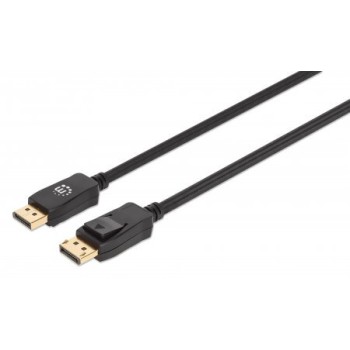
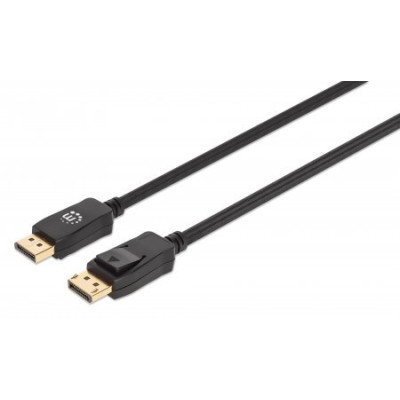
Cable DisplayPort Manhattan 2M 8K 240Hz Modelo 353618
SKU
353618
Cable DisplayPort Manhattan de 2 metros con soporte para 8K a 240Hz. Ideal para gaming y trabajo profesional, con blindaje triple y conectores chapados en oro para máxima calidad de señal.
$189.00
Impuestos: $189.00
Solo 5 piezas disponibles
Entrega estimada
Entrega entre el 01/02/2026 y el 04/02/2026
Costo de envio
Calculado en el checkout
Se ajustara automaticamente con Skydropx
Compra con confianza
- Pago seguro
- MSI con tarjetas participantes
- Factura electronica SAT
Garantia
Garantia incluida segun fabricante
Garantia extendible disponible
Metodos de pago
Metodos disponibles al finalizar la compra
Etiquetas:
cable displayport
, manhattan
, 8k
, 240hz
, gaming
, video
, monitor
, computadora
, accesorio
, conector dorado
, blindaje triple
, profesional
, 2 metros
El cable DisplayPort Manhattan modelo 353618 es la solución perfecta para conectar tus dispositivos con la más alta calidad de video. Con una longitud de 2 metros, te ofrece flexibilidad en la instalación mientras mantiene una transmisión estable y sin interferencias gracias a su blindaje triple con papel de aluminio mylar y protección magnética.Disfruta de resoluciones ultra HD de hasta 8K (7680 x 4320 píxeles) con una tasa de refresco de 240Hz, ideal para gaming competitivo, edición de video profesional o simplemente ver contenido en la máxima definición. Los conectores DisplayPort macho con chapado en oro garantizan una conexión duradera y libre de corrosión, mientras que el cable AWG 30 asegura un rendimiento óptimo.Este cable es perfecto para gamers, diseñadores gráficos, profesionales del video y cualquier usuario que requiera una conexión confiable entre su computadora y monitor. Certificado CE, FCC y RoHS, opera en un rango de temperatura de 0 a 40°C y incluye garantía del fabricante. Incluye 1 pieza en empaque de bolsa plástica.
Especificaciones
| Características | |
|---|---|
| Conector 1 | DisplayPort |
| Conector 2 | DisplayPort |
| Blindaje de cable | Papel de aluminio mylar |
| Longitud de cable | 2 m |
| Color del producto | Negro |
| Máxima resolución | 7680 x 4320 Pixeles |
| AWG calibre del cable | 30 |
| Género del conector 1 | Macho |
| Género del conector 2 | Macho |
| Protegida magnéticamente | Si |
| Número de capas de blindaje | 3 |
| Factor de forma de conector 1 | Derecho |
| Factor de forma de conector 2 | Derecho |
| Contactos del conector chapado | Oro |
| Máxima velocidad de actualización | 240 Hz |
| Certificados | |
| Certificación | CE FCC RoHS |
| Condiciones ambientales | |
| Intervalo de temperatura de almacenaje | -20 - 60 °C |
| Intervalo de temperatura operativa (T-T) | 0 - 40 °C |
| Intervalo de humedad relativa para funcionamiento | 0 - 96% |
| Contenido del empaque | |
| Cantidad por paquete | 1 pieza(s) |
| Datos de logística | |
| Código de Sistema de Armonización (SA) | 84733080 |
| Empaquetado de datos | |
| Tipo de empaque | Bolsa de plástico |
| Peso y dimensiones | |
| Peso | 170 g |
**Preguntas Frecuentes (FAQs)**
**1. ¿Con qué dispositivos es compatible este cable?**
Es compatible con cualquier puerto DisplayPort (DP) estándar en monitores, tarjetas gráficas, laptops y otros dispositivos que utilicen esta conexión. Verifica que tus dispositivos tengan el puerto correcto.
**2. ¿Realmente soporta 8K a 240Hz?**
Sí, este cable está diseñado para soportar resoluciones de hasta 8K y frecuencias de actualización (refresh rate) de hasta 240Hz, siempre y cuando tu tarjeta gráfica y monitor también sean compatibles con estos estándares.
**3. ¿Puedo usarlo para conectar mi PC a un monitor con entrada HDMI?**
No directamente. Este cable es DisplayPort a DisplayPort. Para conectar a HDMI necesitarías un adaptador o cable conversor activo específico.
**4. ¿Qué significa que tenga "blindaje triple" y conectores dorados?**
El blindaje triple protege la señal de interferencias eléctricas externas, asegurando una imagen estable y sin ruido. Los conectores bañados en oro mejoran la conductividad y son más resistentes a la corrosión.
**5. ¿Es bueno para gaming?**
Sí, es ideal para gaming de alto rendimiento gracias a su soporte para altas tasas de refresco (240Hz) y resoluciones 4K/8K, lo que reduce el tearing y el lag.
**6. ¿Cuál es la longitud del cable?**
El cable mide 2 metros, lo que ofrece flexibilidad para configurar tu espacio de trabajo o gaming.
**7. ¿Qué hago si la imagen no se muestra o parpadea?**
1. Asegúrate de que ambos conectores estén firmemente insertados.
2. Verifica que la salida de video en tu PC/GPU esté configurada para usar DisplayPort.
3. Prueba con otra entrada DisplayPort en tu monitor si está disponible.
4. Si el problema persiste, consulta la ficha técnica de tu dispositivo o contacta a soporte.
**8. ¿Tiene garantía el producto?**
Para información específica sobre la garantía, duración y cobertura, te recomendamos revisar la política de garantía del vendedor (Diten) o contactar directamente a su servicio al cliente.
**9. ¿Cómo debo limpiar o mantener el cable?**
Desconéctalo primero. Limpia los conectores con un paño seco, suave y sin pelusa. Evita el uso de líquidos. No dobles el cable en ángulos agudos ni lo aplastes para prolongar su vida útil.
**10. ¿Es seguro?**
Sí, el cable cumple con los estándares de seguridad correspondientes. Su blindaje también ayuda a prevenir interferencias. Siempre conéctalo y desconéctalo sujetando el conector, no tirando del cable.
**1. ¿Con qué dispositivos es compatible este cable?**
Es compatible con cualquier puerto DisplayPort (DP) estándar en monitores, tarjetas gráficas, laptops y otros dispositivos que utilicen esta conexión. Verifica que tus dispositivos tengan el puerto correcto.
**2. ¿Realmente soporta 8K a 240Hz?**
Sí, este cable está diseñado para soportar resoluciones de hasta 8K y frecuencias de actualización (refresh rate) de hasta 240Hz, siempre y cuando tu tarjeta gráfica y monitor también sean compatibles con estos estándares.
**3. ¿Puedo usarlo para conectar mi PC a un monitor con entrada HDMI?**
No directamente. Este cable es DisplayPort a DisplayPort. Para conectar a HDMI necesitarías un adaptador o cable conversor activo específico.
**4. ¿Qué significa que tenga "blindaje triple" y conectores dorados?**
El blindaje triple protege la señal de interferencias eléctricas externas, asegurando una imagen estable y sin ruido. Los conectores bañados en oro mejoran la conductividad y son más resistentes a la corrosión.
**5. ¿Es bueno para gaming?**
Sí, es ideal para gaming de alto rendimiento gracias a su soporte para altas tasas de refresco (240Hz) y resoluciones 4K/8K, lo que reduce el tearing y el lag.
**6. ¿Cuál es la longitud del cable?**
El cable mide 2 metros, lo que ofrece flexibilidad para configurar tu espacio de trabajo o gaming.
**7. ¿Qué hago si la imagen no se muestra o parpadea?**
1. Asegúrate de que ambos conectores estén firmemente insertados.
2. Verifica que la salida de video en tu PC/GPU esté configurada para usar DisplayPort.
3. Prueba con otra entrada DisplayPort en tu monitor si está disponible.
4. Si el problema persiste, consulta la ficha técnica de tu dispositivo o contacta a soporte.
**8. ¿Tiene garantía el producto?**
Para información específica sobre la garantía, duración y cobertura, te recomendamos revisar la política de garantía del vendedor (Diten) o contactar directamente a su servicio al cliente.
**9. ¿Cómo debo limpiar o mantener el cable?**
Desconéctalo primero. Limpia los conectores con un paño seco, suave y sin pelusa. Evita el uso de líquidos. No dobles el cable en ángulos agudos ni lo aplastes para prolongar su vida útil.
**10. ¿Es seguro?**
Sí, el cable cumple con los estándares de seguridad correspondientes. Su blindaje también ayuda a prevenir interferencias. Siempre conéctalo y desconéctalo sujetando el conector, no tirando del cable.
**Guía de Uso Rápido - Cable DisplayPort Manhattan**
**Antes de comenzar:**
1. **Identifica los puertos:** Localiza el puerto DisplayPort (con forma rectangular y una esquina achaflanada) en tu computadora (salida) y en tu monitor (entrada).
2. **Apaga los dispositivos (recomendado):** Para mayor seguridad, apaga tu computadora y monitor antes de conectar.
**Conexión:**
3. **Orienta el conector:** Observa la forma del conector DisplayPort. La esquina achaflanada debe coincidir con la forma del puerto.
4. **Inserta con firmeza:** Introduce el conector en el puerto de tu computadora hasta que encaje completamente (sentirás un clic suave en algunos modelos).
5. **Repite en el monitor:** Conecta el otro extremo del cable al puerto DisplayPort de tu monitor de la misma manera.
6. **Asegura la conexión:** Tira ligeramente de los conectores para verificar que estén bien asentados y no sueltos.
**Configuración:**
7. **Enciende los dispositivos:** Enciende primero el monitor y luego tu computadora.
8. **Selecciona la fuente de entrada:** En tu monitor, usa los botones de menú para seleccionar "DisplayPort" como fuente de entrada si no lo detecta automáticamente.
9. **Configura la resolución y frecuencia:** En tu computadora (Windows: Configuración de Pantalla; macOS: Preferencias del Sistema > Monitores), selecciona la resolución máxima (ej. 4K, 8K) y la frecuencia de actualización deseada (ej. 144Hz, 240Hz) que soporten tu monitor y tarjeta gráfica.
**Uso y Mantenimiento:**
10. **Para desconectar:** Siempre sujeta el conector por su cuerpo, nunca tires del cable.
11. **Evita tensiones:** No dobles el cable excesivamente ni lo coloques donde pueda ser pisado o aplastado.
12. **Almacenamiento:** Si lo guardas, enróllalo suavemente sin torcer los extremos y evita usar bandas elásticas ajustadas.
**Antes de comenzar:**
1. **Identifica los puertos:** Localiza el puerto DisplayPort (con forma rectangular y una esquina achaflanada) en tu computadora (salida) y en tu monitor (entrada).
2. **Apaga los dispositivos (recomendado):** Para mayor seguridad, apaga tu computadora y monitor antes de conectar.
**Conexión:**
3. **Orienta el conector:** Observa la forma del conector DisplayPort. La esquina achaflanada debe coincidir con la forma del puerto.
4. **Inserta con firmeza:** Introduce el conector en el puerto de tu computadora hasta que encaje completamente (sentirás un clic suave en algunos modelos).
5. **Repite en el monitor:** Conecta el otro extremo del cable al puerto DisplayPort de tu monitor de la misma manera.
6. **Asegura la conexión:** Tira ligeramente de los conectores para verificar que estén bien asentados y no sueltos.
**Configuración:**
7. **Enciende los dispositivos:** Enciende primero el monitor y luego tu computadora.
8. **Selecciona la fuente de entrada:** En tu monitor, usa los botones de menú para seleccionar "DisplayPort" como fuente de entrada si no lo detecta automáticamente.
9. **Configura la resolución y frecuencia:** En tu computadora (Windows: Configuración de Pantalla; macOS: Preferencias del Sistema > Monitores), selecciona la resolución máxima (ej. 4K, 8K) y la frecuencia de actualización deseada (ej. 144Hz, 240Hz) que soporten tu monitor y tarjeta gráfica.
**Uso y Mantenimiento:**
10. **Para desconectar:** Siempre sujeta el conector por su cuerpo, nunca tires del cable.
11. **Evita tensiones:** No dobles el cable excesivamente ni lo coloques donde pueda ser pisado o aplastado.
12. **Almacenamiento:** Si lo guardas, enróllalo suavemente sin torcer los extremos y evita usar bandas elásticas ajustadas.