

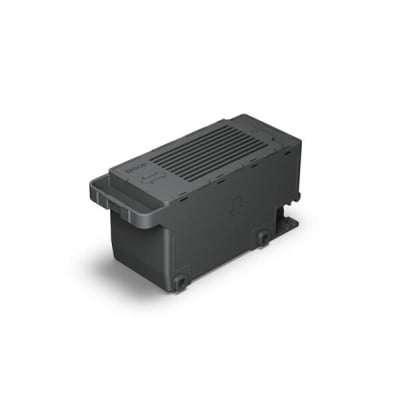
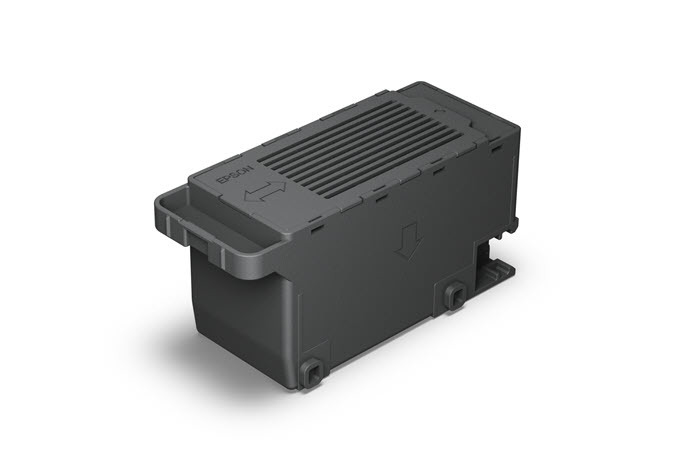
Kit de Mantenimiento Epson C9345 para Impresoras EcoTank Pro - C12C934591
SKU
C12C934591
Kit de mantenimiento original epson para impresoras ecotank pro, diseñado para mantener el óptimo rendimiento de tu equipo de inyección de tinta. este kit incluye los componentes necesarios para realizar el mantenimiento periódico, ayudando a prevenir atascos y asegurando impresiones de calidad constante. es un consumible esencial para prolongar la vida útil de tu impresora compatible.
$549.00
Impuestos: $549.00
Solo 5 piezas disponibles
Entrega estimada
Entrega entre el 16/02/2026 y el 19/02/2026
Costo de envio
Calculado en el checkout
Se ajustara automaticamente con Skydropx
Compra con confianza
- Pago seguro
- MSI con tarjetas participantes
- Factura electronica SAT
Garantia
Garantia incluida segun fabricante
Garantia extendible disponible
Metodos de pago
Metodos disponibles al finalizar la compra
Etiquetas:
kit mantenimiento
, epson
, c9345
, impresora ecotank
, repuestos originales
, c12c934591
, mantenimiento impresora
, oficina
, negocios
, epson original
, impresoras profesionales
El Kit de Mantenimiento Epson C9345 es un conjunto de repuestos originales diseñado específicamente para mantener el rendimiento óptimo de tus impresoras EcoTank Pro. Compatible con modelos ET-16600, ET-16650 y ET-5880, este kit incluye todos los componentes necesarios para realizar el mantenimiento periódico de tu equipo.Ideal para oficinas, negocios y usuarios profesionales que requieren máxima confiabilidad en sus equipos de impresión. Con componentes de color negro y fabricados bajo los más altos estándares de calidad Epson, garantizas que tu impresora funcione de manera eficiente y prolongues su vida útil.Al utilizar repuestos originales, evitas problemas de compatibilidad y aseguras que tu impresora mantenga la misma calidad de impresión que el primer día. Perfecto para mantenimientos preventivos que previenen fallos costosos y mantienen tu productividad al máximo.
Especificaciones
| Características | |
|---|---|
| Compatibilidad | EcoTank Pro ET-16600 EcoTank Pro ET-16650 EcoTank Pro ET-16650 EcoTank Pro ET-5880 |
| Tipo de producto | Kit de mantenimiento |
| Color del producto | Negro |
| Compatibilidad de marca | Epson |
| Datos de logística | |
| Código de Sistema de Armonización (SA) | 84439990 |
1. ¿Para qué modelos de impresora es compatible este kit?
Es compatible con los modelos Epson EcoTank Pro ET-16600, ET-16650 y ET-5880. Es un kit original de Epson.
2. ¿Qué incluye el kit de mantenimiento?
El kit incluye los componentes necesarios para realizar el mantenimiento periódico de la impresora, como rodillos y otros elementos de desgaste. Para la lista completa de piezas, se recomienda revisar la ficha técnica del producto.
3. ¿Cada cuánto tiempo debo realizar el mantenimiento con este kit?
El mantenimiento se debe realizar cuando la impresora lo indique en su panel de control o según las recomendaciones del manual de usuario, generalmente basadas en el volumen de impresión.
4. ¿Puedo instalarlo yo mismo o necesito un técnico?
La instalación puede realizarla el usuario siguiendo la guía de uso y las instrucciones de la impresora. Si no se siente seguro, se recomienda contactar a un técnico autorizado Epson.
5. ¿El kit trae instrucciones de instalación?
Sí, el kit original Epson incluye las instrucciones necesarias para su correcta instalación.
6. ¿Qué garantía tiene este kit?
El kit es original Epson y cuenta con la garantía del fabricante. Para los términos específicos de la garantía, se sugiere consultar con el punto de venta o el soporte de Epson México.
7. ¿Qué hago si después del mantenimiento la impresora muestra un error?
Verifique que la instalación se haya realizado correctamente siguiendo todos los pasos. Si el error persiste, reinicie la impresora. De continuar el problema, contacte al soporte técnico de Epson.
8. ¿Usar este kit es obligatorio para mantener la garantía de mi impresora?
Para mantener la garantía válida de su impresora Epson, se recomienda utilizar consumibles y kits de mantenimiento originales. El uso de piezas no originales puede afectar la garantía.
Es compatible con los modelos Epson EcoTank Pro ET-16600, ET-16650 y ET-5880. Es un kit original de Epson.
2. ¿Qué incluye el kit de mantenimiento?
El kit incluye los componentes necesarios para realizar el mantenimiento periódico de la impresora, como rodillos y otros elementos de desgaste. Para la lista completa de piezas, se recomienda revisar la ficha técnica del producto.
3. ¿Cada cuánto tiempo debo realizar el mantenimiento con este kit?
El mantenimiento se debe realizar cuando la impresora lo indique en su panel de control o según las recomendaciones del manual de usuario, generalmente basadas en el volumen de impresión.
4. ¿Puedo instalarlo yo mismo o necesito un técnico?
La instalación puede realizarla el usuario siguiendo la guía de uso y las instrucciones de la impresora. Si no se siente seguro, se recomienda contactar a un técnico autorizado Epson.
5. ¿El kit trae instrucciones de instalación?
Sí, el kit original Epson incluye las instrucciones necesarias para su correcta instalación.
6. ¿Qué garantía tiene este kit?
El kit es original Epson y cuenta con la garantía del fabricante. Para los términos específicos de la garantía, se sugiere consultar con el punto de venta o el soporte de Epson México.
7. ¿Qué hago si después del mantenimiento la impresora muestra un error?
Verifique que la instalación se haya realizado correctamente siguiendo todos los pasos. Si el error persiste, reinicie la impresora. De continuar el problema, contacte al soporte técnico de Epson.
8. ¿Usar este kit es obligatorio para mantener la garantía de mi impresora?
Para mantener la garantía válida de su impresora Epson, se recomienda utilizar consumibles y kits de mantenimiento originales. El uso de piezas no originales puede afectar la garantía.
Guía de instalación del Kit de Mantenimiento Epson C9345:
1. **Preparación:** Apague la impresora y desconéctela del tomacorriente eléctrico.
2. **Acceso:** Abra la tapa frontal de la impresora para acceder al interior.
3. **Indicación:** Siga las instrucciones específicas que aparecen en la pantalla de la impresora (si las hay) o el manual de usuario para iniciar el modo de mantenimiento.
4. **Retiro:** Retire con cuidado los componentes de mantenimiento gastados (como los rodillos) según se indica en las instrucciones del kit.
5. **Limpieza:** Limpie el área donde se alojan los componentes con un paño seco y sin pelusas.
6. **Instalación:** Coloque los nuevos componentes del kit en su posición correcta, asegurándose de que encajen perfectamente.
7. **Reset:** Una vez instaladas todas las piezas, cierre la tapa frontal.
8. **Reinicio:** Conecte la impresora a la corriente y enciéndala.
9. **Confirmación:** La impresora deberá reconocer el nuevo kit y reiniciar el contador de mantenimiento. Siga cualquier instrucción adicional en pantalla.
10. **Prueba:** Realice una prueba de impresión para verificar que todo funcione correctamente.
**Nota importante:** Esta es una guía general. Para pasos detallados y específicos de su modelo, consulte el manual de usuario de su impresora o las instrucciones incluidas en el kit.
1. **Preparación:** Apague la impresora y desconéctela del tomacorriente eléctrico.
2. **Acceso:** Abra la tapa frontal de la impresora para acceder al interior.
3. **Indicación:** Siga las instrucciones específicas que aparecen en la pantalla de la impresora (si las hay) o el manual de usuario para iniciar el modo de mantenimiento.
4. **Retiro:** Retire con cuidado los componentes de mantenimiento gastados (como los rodillos) según se indica en las instrucciones del kit.
5. **Limpieza:** Limpie el área donde se alojan los componentes con un paño seco y sin pelusas.
6. **Instalación:** Coloque los nuevos componentes del kit en su posición correcta, asegurándose de que encajen perfectamente.
7. **Reset:** Una vez instaladas todas las piezas, cierre la tapa frontal.
8. **Reinicio:** Conecte la impresora a la corriente y enciéndala.
9. **Confirmación:** La impresora deberá reconocer el nuevo kit y reiniciar el contador de mantenimiento. Siga cualquier instrucción adicional en pantalla.
10. **Prueba:** Realice una prueba de impresión para verificar que todo funcione correctamente.
**Nota importante:** Esta es una guía general. Para pasos detallados y específicos de su modelo, consulte el manual de usuario de su impresora o las instrucciones incluidas en el kit.