
Documentacion del producto
Documentacion disponible proximamente
- PDFs
- Fichas tecnicas
- Manuales
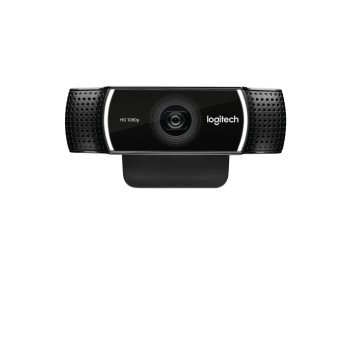
Cámara Web Logitech C922 Pro Full HD 1080p 60fps Streaming USB
SKU
960-001087
La cámara web Logitech C922 Pro ofrece video Full HD 1080p a 30fps y 720p a 60fps, ideal para streaming profesional, videollamadas nítidas y grabación de alta calidad. Incluye micrófonos estéreo y corrección automática de luz para una experiencia superior.
$2,579.00
Impuestos: $2,579.00
Solo 5 piezas disponibles
Atributos clave
- Color del producto Negro
Entrega estimada
Entrega entre el 12/02/2026 y el 15/02/2026
Costo de envio
Calculado en el checkout
Se ajustara automaticamente con Skydropx
Compra con confianza
- Pago seguro
- MSI con tarjetas participantes
- Factura electronica SAT
Garantia
Garantia incluida segun fabricante
Garantia extendible disponible
Metodos de pago
Metodos disponibles al finalizar la compra
Etiquetas:
cámara web
, logitech
, c922 pro
, full hd
, 1080p
, streaming
, videollamadas
, usb
, micrófono
, 60fps
, profesional
, contenido
, mx
Descubre la cámara web Logitech C922 Pro, diseñada para streamers, creadores de contenido y profesionales que buscan calidad excepcional en video. Graba en Full HD 1080p a 30fps o 720p a 60fps, perfecto para transmisiones fluidas en plataformas como Twitch o YouTube. Su tecnología H.264 garantiza una compresión eficiente sin perder detalle, mientras que la corrección automática de luz ajusta el brillo para que siempre te veas perfecto, incluso en entornos con poca iluminación.Equipada con dos micrófonos incorporados, captura audio claro y nítido, eliminando la necesidad de dispositivos externos. Su diseño compacto en color negro incluye un clip ajustable para montaje en monitores o laptops, y un cable USB de 1.8 metros para máxima flexibilidad. Compatible con Windows, Mac y Android, es fácil de configurar y usar en segundos.Ideal para videoconferencias de trabajo, clases en línea, streaming en vivo o grabación de tutoriales, esta cámara es tu aliada para proyectos creativos y comunicaciones profesionales. Incluye manual de usuario y trípode para un setup estable, asegurando que siempre estés listo para conectar con tu audiencia.
Especificaciones
| Contenido del empaque | |
|---|---|
| Manual de usuario | Si |
| Trípode incluido | Si |
| Datos de logística | |
| Alto de la caja principal | 99 mm |
| Peso de la caja principal | 780 g |
| Largo de la caja principal | 159 mm |
| Longitud de la caja principal | 235 mm |
| Desempeño | |
| Función de foto | Si |
| Tipo de cámara HD | Full HD |
| Formato de vídeo soportado | 720p, 1080p |
| Velocidad máxima de cuadro | 60 fps |
| Máxima resolución de video | 1920 x 1080 Pixeles |
| Formatos de vídeo compatibles | H.264 |
| Corrección automática de la luz | Si |
| Resolución en velocidad de captura | 1280x720@60fps, 1920x1080@30fps |
| Diseño | |
| Interfaz | USB |
| Flash integrado | No |
| Tipo de montaje | Clip/Soporte |
| Longitud de cable | 1.8 m |
| Color del producto | Negro |
| Empaquetado de datos | |
| Tipo de empaque | Caja |
| Alto del paquete | 86 mm |
| Peso del paquete | 300 g |
| Ancho del paquete | 52.2 mm |
| Largo del paquete | 115.5 mm |
| Micrófono | |
| Micrófono incorporado | Si |
| número de micrófonos | 2 |
| Peso y dimensiones | |
| Peso | 162 g |
| Ancho | 95 mm |
| Altura | 44 mm |
| Profundidad | 71 mm |
| Software | |
| Sistemas operativos Mac soportados | Mac OS X 10.10 Yosemite, Mac OS X 10.11 El Capitan, Mac OS X 10.12 Sierra, Mac OS X 10.9 Mavericks |
| Sistemas operativos Windows soportados | Windows 10, Windows 10 Education, Windows 10 Education x64, Windows 10 Enterprise, Windows 10 Enterprise x64, Windows 10 Home, Windows 10 Home x64, Windows 10 Pro, Windows 10 Pro x64, Windows 7 Enterprise, Windows 7 Enterprise x64, Windows 7 Home Basic, Windows 7 Home Basic x64, Windows 7 Home Premium, Windows 7 Home Premium x64, Windows 7 Professional, Windows 7 Professional x64, Windows 7 Starter, Windows 7 Starter x64, Windows 7 Ultimate, Windows 7 Ultimate x64, Windows 8, Windows 8 Enterprise, Windows 8 Enterprise x64, Windows 8 Pro, Windows 8 Pro x64, Windows 8 x64 |
| Sistemas operativos móviles soportados | Android 5.0, Android 5.1 |
**Preguntas Frecuentes (FAQs)**
**1. ¿Es compatible con mi computadora?**
Sí, es compatible con Windows 10 o superior, macOS 10.10 o superior y Chrome OS. Se conecta por USB 2.0 (también funciona en puertos USB 3.0).
**2. ¿Necesito instalar algún software para que funcione?**
Para funciones básicas (videollamadas en Zoom, Teams, etc.), no. Se reconoce automáticamente. Para acceder a funciones avanzadas como el fondo personalizado (sin croma) o ajustes detallados, se recomienda descargar el software Logitech Capture desde el sitio oficial de Logitech.
**3. ¿La cámara incluye un trípode o soporte?**
Sí, incluye un soporte universal plegable que se puede ajustar y colocar sobre el monitor o una superficie plana. También tiene rosca estándar (1/4") en la base para acoplarla a trípodes profesionales.
**4. ¿Los micrófonos son buenos y eliminan el ruido ambiental?**
Los micrófonos estéreo integrados son de buena calidad para llamadas y streaming casual. Para una calidad de audio profesional o en entornos ruidosos, se recomienda usar un micrófono externo dedicado.
**5. ¿Funciona para streaming en plataformas como Twitch o YouTube?**
Sí, es una cámara muy popular para streaming gracias a su resolución Full HD a 60 fps (para gameplay fluido) y 1080p a 30 fps. Es compatible con OBS Studio, Streamlabs y otro software de transmisión.
**6. ¿Cómo limpio la lente de la cámara?**
Apaga y desconecta la cámara. Usa un paño suave, seco y sin pelusa (como el de limpiar lentes). Si es necesario, humedece ligeramente el paño con agua destilada. Nunca apliques líquido directamente sobre la lente ni uses productos químicos abrasivos.
**7. ¿Cuál es la garantía del producto en México?**
Logitech ofrece una garantía limitada de 2 años para este modelo en territorio nacional. Para hacerla válida, conserva tu ticket o factura de compra. Consulta los términos exactos en el sitio web de soporte de Logitech México.
**8. Mi computadora no reconoce la cámara, ¿qué hago?**
Primero, prueba con otro puerto USB. Si no funciona, reinicia tu computadora con la cámara conectada. También puedes verificar en el administrador de dispositivos si aparece como "C922 Pro Stream" o con un signo de advertencia. Si persiste el problema, visita la página de soporte de Logitech para descargar los controladores más recientes.
**9. ¿Puedo usarla con consolas de videojuegos?**
No es compatible de forma nativa con PlayStation o Xbox. Su uso principal es para computadoras.
**10. ¿La función de fondo personalizado (sin croma verde) funciona con cualquier programa?**
La función de "Fondo Reemplazado" (Background Replacement) funciona con el software Logitech Capture y con algunas aplicaciones específicas que admiten esta tecnología. Para otros programas, es recomendable usar un fondo físico verde (croma) y configurarlo desde el software de transmisión (como OBS).
**1. ¿Es compatible con mi computadora?**
Sí, es compatible con Windows 10 o superior, macOS 10.10 o superior y Chrome OS. Se conecta por USB 2.0 (también funciona en puertos USB 3.0).
**2. ¿Necesito instalar algún software para que funcione?**
Para funciones básicas (videollamadas en Zoom, Teams, etc.), no. Se reconoce automáticamente. Para acceder a funciones avanzadas como el fondo personalizado (sin croma) o ajustes detallados, se recomienda descargar el software Logitech Capture desde el sitio oficial de Logitech.
**3. ¿La cámara incluye un trípode o soporte?**
Sí, incluye un soporte universal plegable que se puede ajustar y colocar sobre el monitor o una superficie plana. También tiene rosca estándar (1/4") en la base para acoplarla a trípodes profesionales.
**4. ¿Los micrófonos son buenos y eliminan el ruido ambiental?**
Los micrófonos estéreo integrados son de buena calidad para llamadas y streaming casual. Para una calidad de audio profesional o en entornos ruidosos, se recomienda usar un micrófono externo dedicado.
**5. ¿Funciona para streaming en plataformas como Twitch o YouTube?**
Sí, es una cámara muy popular para streaming gracias a su resolución Full HD a 60 fps (para gameplay fluido) y 1080p a 30 fps. Es compatible con OBS Studio, Streamlabs y otro software de transmisión.
**6. ¿Cómo limpio la lente de la cámara?**
Apaga y desconecta la cámara. Usa un paño suave, seco y sin pelusa (como el de limpiar lentes). Si es necesario, humedece ligeramente el paño con agua destilada. Nunca apliques líquido directamente sobre la lente ni uses productos químicos abrasivos.
**7. ¿Cuál es la garantía del producto en México?**
Logitech ofrece una garantía limitada de 2 años para este modelo en territorio nacional. Para hacerla válida, conserva tu ticket o factura de compra. Consulta los términos exactos en el sitio web de soporte de Logitech México.
**8. Mi computadora no reconoce la cámara, ¿qué hago?**
Primero, prueba con otro puerto USB. Si no funciona, reinicia tu computadora con la cámara conectada. También puedes verificar en el administrador de dispositivos si aparece como "C922 Pro Stream" o con un signo de advertencia. Si persiste el problema, visita la página de soporte de Logitech para descargar los controladores más recientes.
**9. ¿Puedo usarla con consolas de videojuegos?**
No es compatible de forma nativa con PlayStation o Xbox. Su uso principal es para computadoras.
**10. ¿La función de fondo personalizado (sin croma verde) funciona con cualquier programa?**
La función de "Fondo Reemplazado" (Background Replacement) funciona con el software Logitech Capture y con algunas aplicaciones específicas que admiten esta tecnología. Para otros programas, es recomendable usar un fondo físico verde (croma) y configurarlo desde el software de transmisión (como OBS).
**Guía Rápida de Uso**
1. **Desempaqueta:** Retira la cámara y su soporte plegable de la caja.
2. **Ensambla:** Acopla la cámara al soporte presionándola suavemente hasta que encaje. Para desmontarla, presiona el botón de liberación en la parte trasera del soporte.
3. **Coloca:** Ajusta el ángulo del soporte y colócalo sobre tu monitor o mesa. Para usar un trípode, desenrosca la base del soporte incluido.
4. **Conecta:** Enchufa el cable USB directamente a un puerto disponible de tu computadora. Evita usar hubs USB extensores para mayor estabilidad.
5. **Espera:** Tu sistema operativo reconocerá automáticamente la cámara en unos segundos.
6. **Prueba:** Abre cualquier aplicación de videollamadas (como Zoom o Meet) y selecciona "Logitech C922 Pro Stream" como cámara y micrófono.
7. **Ajusta (Opcional):** Para control avanzado, descarga e instala "Logitech Capture" desde la web de Logitech.
8. **Personaliza:** En Logitech Capture, ajusta resolución (1080p/60fps o 720p), enfoque, exposición, y activa funciones como el reemplazo de fondo.
9. **Para Streaming:** En OBS Studio, añade la cámara como "Fuente de Video" y selecciónala. Configura la resolución y fps deseados en las propiedades de la fuente.
10. **Mantenimiento:** Para limpiar, usa un paño suave y seco. Guarda la cámara en un lugar fresco y seco cuando no la uses.
**Nota:** Para especificaciones técnicas completas o solución de problemas detallada, consulta la ficha del producto o la página de soporte oficial de Logitech.
1. **Desempaqueta:** Retira la cámara y su soporte plegable de la caja.
2. **Ensambla:** Acopla la cámara al soporte presionándola suavemente hasta que encaje. Para desmontarla, presiona el botón de liberación en la parte trasera del soporte.
3. **Coloca:** Ajusta el ángulo del soporte y colócalo sobre tu monitor o mesa. Para usar un trípode, desenrosca la base del soporte incluido.
4. **Conecta:** Enchufa el cable USB directamente a un puerto disponible de tu computadora. Evita usar hubs USB extensores para mayor estabilidad.
5. **Espera:** Tu sistema operativo reconocerá automáticamente la cámara en unos segundos.
6. **Prueba:** Abre cualquier aplicación de videollamadas (como Zoom o Meet) y selecciona "Logitech C922 Pro Stream" como cámara y micrófono.
7. **Ajusta (Opcional):** Para control avanzado, descarga e instala "Logitech Capture" desde la web de Logitech.
8. **Personaliza:** En Logitech Capture, ajusta resolución (1080p/60fps o 720p), enfoque, exposición, y activa funciones como el reemplazo de fondo.
9. **Para Streaming:** En OBS Studio, añade la cámara como "Fuente de Video" y selecciónala. Configura la resolución y fps deseados en las propiedades de la fuente.
10. **Mantenimiento:** Para limpiar, usa un paño suave y seco. Guarda la cámara en un lugar fresco y seco cuando no la uses.
**Nota:** Para especificaciones técnicas completas o solución de problemas detallada, consulta la ficha del producto o la página de soporte oficial de Logitech.
| Procesador | |
| Color del producto | Negro |