Documentacion del producto
Documentacion disponible proximamente
- PDFs
- Fichas tecnicas
- Manuales
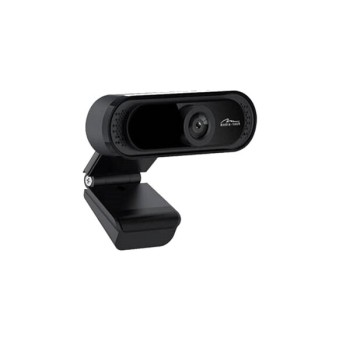
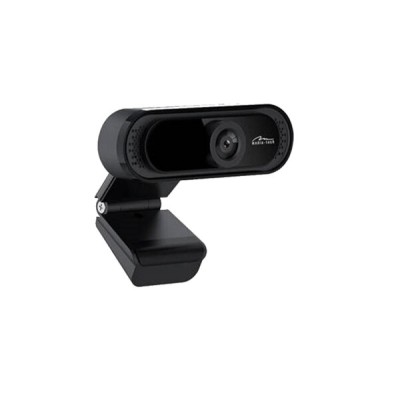
Cámara Web Perfect Choice 1080p HD USB Micrófono Incorporado Modelo MT-4106
SKU
MT-4106
Cámara web Perfect Choice con resolución 1080p HD, conexión USB y micrófono incorporado. Ideal para videollamadas, streaming y conferencias con calidad profesional.
$129.00
Impuestos: $129.00
Solo 5 piezas disponibles
Entrega estimada
Entrega entre el 02/02/2026 y el 05/02/2026
Costo de envio
Calculado en el checkout
Se ajustara automaticamente con Skydropx
Compra con confianza
- Pago seguro
- MSI con tarjetas participantes
- Factura electronica SAT
Garantia
Garantia incluida segun fabricante
Garantia extendible disponible
Metodos de pago
Metodos disponibles al finalizar la compra
Etiquetas:
cámara web
, perfect choice
, 1080p hd
, usb
, micrófono incorporado
, mt-4106
, videollamadas
, streaming
, conferencias
, oficina
, estudiantes
, sensor cmos
, negro
La cámara web Perfect Choice MT-4106 es tu aliada perfecta para comunicaciones en alta definición. Con una resolución máxima de 1080 x 720 píxeles y velocidad de 30 fps, garantiza videos nítidos y fluidos en cada sesión. Su sensor CMOS y conexión USB la hacen compatible con la mayoría de computadoras, facilitando una configuración rápida y sin complicaciones.Incluye micrófono incorporado para un audio claro durante videollamadas, reuniones de trabajo o clases en línea. El diseño en color negro y montaje tipo clip te permite ajustarla fácilmente a monitores o superficies, mientras el cable de 1.2 metros ofrece flexibilidad de uso. Perfecta para profesionales, estudiantes o cualquier persona que busque una solución confiable y accesible para comunicación visual.
Especificaciones
| Desempeño | |
|---|---|
| Velocidad máxima de cuadro | 30 fps |
| Máxima resolución de video | 1080 x 720 Pixeles |
| Diseño | |
| Interfaz | USB |
| Tipo de sensor | CMOS |
| Tipo de montaje | Clip/Soporte |
| Longitud de cable | 1.2 m |
| Color del producto | Negro |
| Micrófono | |
| Micrófono incorporado | Si |
**Preguntas Frecuentes (FAQs)**
**1. ¿Es compatible con mi computadora?**
Sí, es compatible con Windows 7/8/10/11 y macOS 10.10 o superior. Se conecta por USB y funciona como dispositivo plug-and-play en la mayoría de los casos.
**2. ¿Necesito instalar un software o controlador especial?**
Generalmente no. La cámara se reconoce automáticamente al conectarla. Para ajustes avanzados o si tu sistema no la detecta, puedes revisar si hay controladores en el sitio web del fabricante.
**3. ¿Cómo sé si el micrófono incorporado está funcionando?**
Al conectar la cámara, selecciónala como dispositivo de entrada de audio en la configuración de tu aplicación (Zoom, Teams, etc.). Verifica también los permisos de micrófono de tu sistema operativo.
**4. La imagen se ve oscura o pixelada, ¿qué puedo hacer?**
1) Asegúrate de que el lente esté limpio y sin la película protectora. 2) Verifica en la configuración de video de tu app que la resolución esté en 1080p. 3) Mejora la iluminación de tu entorno.
**5. ¿La cámara tiene garantía en México?**
Sí, el producto incluye garantía. Para hacerla válida, conserva tu ticket o comprobante de compra. Contacta al vendedor o al soporte de Diten para más detalles sobre el proceso.
**6. ¿Puedo usarla para grabar videos o solo para llamadas?**
Puedes usarla para ambos fines. La mayoría de aplicaciones de videollamada (Meet, Skype) y software de grabación (como la Cámara de Windows o Photo Booth de Mac) la reconocerán como fuente de video.
**7. ¿Cómo debo limpiar el lente?**
Usa un paño suave, seco y sin pelusa (como los de limpiar lentes). No uses líquidos directamente sobre la cámara. Sopla suavemente para quitar polvo antes de limpiar.
**8. ¿Funciona con celulares o tablets?**
No directamente. Está diseñada para conectarse a puertos USB de computadoras. Para usarla en un dispositivo móvil, necesitarías un adaptador USB-OTG compatible y que tu sistema operativo soporte cámaras USB externas.
**1. ¿Es compatible con mi computadora?**
Sí, es compatible con Windows 7/8/10/11 y macOS 10.10 o superior. Se conecta por USB y funciona como dispositivo plug-and-play en la mayoría de los casos.
**2. ¿Necesito instalar un software o controlador especial?**
Generalmente no. La cámara se reconoce automáticamente al conectarla. Para ajustes avanzados o si tu sistema no la detecta, puedes revisar si hay controladores en el sitio web del fabricante.
**3. ¿Cómo sé si el micrófono incorporado está funcionando?**
Al conectar la cámara, selecciónala como dispositivo de entrada de audio en la configuración de tu aplicación (Zoom, Teams, etc.). Verifica también los permisos de micrófono de tu sistema operativo.
**4. La imagen se ve oscura o pixelada, ¿qué puedo hacer?**
1) Asegúrate de que el lente esté limpio y sin la película protectora. 2) Verifica en la configuración de video de tu app que la resolución esté en 1080p. 3) Mejora la iluminación de tu entorno.
**5. ¿La cámara tiene garantía en México?**
Sí, el producto incluye garantía. Para hacerla válida, conserva tu ticket o comprobante de compra. Contacta al vendedor o al soporte de Diten para más detalles sobre el proceso.
**6. ¿Puedo usarla para grabar videos o solo para llamadas?**
Puedes usarla para ambos fines. La mayoría de aplicaciones de videollamada (Meet, Skype) y software de grabación (como la Cámara de Windows o Photo Booth de Mac) la reconocerán como fuente de video.
**7. ¿Cómo debo limpiar el lente?**
Usa un paño suave, seco y sin pelusa (como los de limpiar lentes). No uses líquidos directamente sobre la cámara. Sopla suavemente para quitar polvo antes de limpiar.
**8. ¿Funciona con celulares o tablets?**
No directamente. Está diseñada para conectarse a puertos USB de computadoras. Para usarla en un dispositivo móvil, necesitarías un adaptador USB-OTG compatible y que tu sistema operativo soporte cámaras USB externas.
**Guía Rápida de Uso**
1. **Desempaqueta:** Retira la cámara y todos los accesorios de su empaque.
2. **Prepara el lugar:** Elige un lugar con buena iluminación frente a ti, evitando luces fuertes detrás.
3. **Conecta:** Inserta el cable USB de la cámara en un puerto USB libre de tu computadora.
4. **Espera reconocimiento:** Tu sistema operativo deberá reconocerla automáticamente en unos segundos.
5. **Coloca la cámara:** Ajusta la base o el clip para fijarla de manera estable en el monitor, laptop o superficie plana.
6. **Abre tu aplicación:** Inicia el programa para videollamadas (Zoom, Teams), streaming o grabación que vayas a usar.
7. **Configura:** Dentro de la aplicación, ve a Configuración > Audio y Video. Selecciona 'Perfect Choice MT-4106' como cámara y micrófono.
8. **Ajusta el encuadre:** Gira suavemente el cuerpo de la cámara para centrar tu imagen en la pantalla de vista previa.
9. **Haz una prueba:** Realiza una llamada de prueba o graba un video corto para verificar que el audio y video funcionen bien.
10. **Para desconectar:** Cierra las aplicaciones que usen la cámara y desenchufa el cable USB.
**Consejo:** Si tienes problemas, reinicia tu computadora con la cámara conectada. Para especificaciones técnicas completas, consulta la ficha del producto en el sitio web.
1. **Desempaqueta:** Retira la cámara y todos los accesorios de su empaque.
2. **Prepara el lugar:** Elige un lugar con buena iluminación frente a ti, evitando luces fuertes detrás.
3. **Conecta:** Inserta el cable USB de la cámara en un puerto USB libre de tu computadora.
4. **Espera reconocimiento:** Tu sistema operativo deberá reconocerla automáticamente en unos segundos.
5. **Coloca la cámara:** Ajusta la base o el clip para fijarla de manera estable en el monitor, laptop o superficie plana.
6. **Abre tu aplicación:** Inicia el programa para videollamadas (Zoom, Teams), streaming o grabación que vayas a usar.
7. **Configura:** Dentro de la aplicación, ve a Configuración > Audio y Video. Selecciona 'Perfect Choice MT-4106' como cámara y micrófono.
8. **Ajusta el encuadre:** Gira suavemente el cuerpo de la cámara para centrar tu imagen en la pantalla de vista previa.
9. **Haz una prueba:** Realiza una llamada de prueba o graba un video corto para verificar que el audio y video funcionen bien.
10. **Para desconectar:** Cierra las aplicaciones que usen la cámara y desenchufa el cable USB.
**Consejo:** Si tienes problemas, reinicia tu computadora con la cámara conectada. Para especificaciones técnicas completas, consulta la ficha del producto en el sitio web.