Documentacion del producto
Documentacion disponible proximamente
- PDFs
- Fichas tecnicas
- Manuales
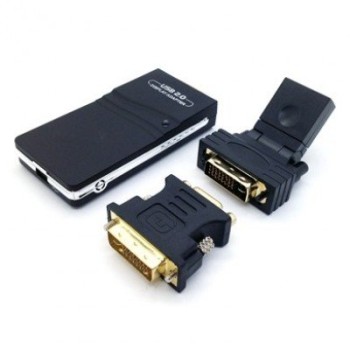
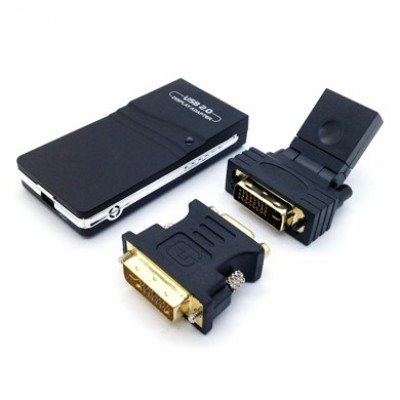
Convertidor BRobotix USB a DVI, HDMI, SVGA - 171920 - Negro
SKU
171920
Convertidor de señal de la marca brobotix que te permite conectar dispositivos con salida usb a monitores o pantallas con entradas dvi, hdmi o svga. ideal para extender tu espacio de trabajo o presentar contenido desde tu computadora en una pantalla más grande. su diseño compacto y color negro lo hacen fácil de transportar y combinar con tu equipo. perfecto para uso en oficina, salones de clase o presentaciones.
$999.00
Impuestos: $999.00
Solo 5 piezas disponibles
Entrega estimada
Entrega entre el 21/02/2026 y el 24/02/2026
Costo de envio
Calculado en el checkout
Se ajustara automaticamente con Skydropx
Compra con confianza
- Pago seguro
- MSI con tarjetas participantes
- Factura electronica SAT
Garantia
Garantia incluida segun fabricante
Garantia extendible disponible
Metodos de pago
Metodos disponibles al finalizar la compra
Etiquetas:
convertidor
, brobotix
, usb a dvi
, adaptador hdmi
, video 1080p
, plug and play
, oficina
, computadora
, monitor
, proyector
, windows
, negro
, full hd
El convertidor BRobotix modelo 171920 es la solución perfecta para conectar tu computadora a monitores o proyectores con entradas DVI, HDMI o SVGA. Diseñado en color negro y fabricado en plástico resistente, este dispositivo activo te permite disfrutar de video en alta definición hasta 1920x1080 píxeles. Es compatible con sistemas Windows como Windows 7, Vista y XP, y su interfaz USB 2.0 garantiza una conexión estable sin necesidad de drivers adicionales. Incluye adaptadores para DVI-I a HDMI y DVI-I a VGA, además de un cable Mini USB, facilitando su uso inmediato. Perfecto para presentaciones, oficinas o configuraciones multimonitor, ofrece versatilidad y calidad en un diseño compacto de 86x43 mm.
Especificaciones
| Características | |
|---|---|
| Color del producto | Negro |
| Tipo de convertidor | Convertidor de video activo |
| Material de la cubierta | Plástico |
| Conectar y usar (Plug and Play) | Si |
| Sistemas operativos Windows soportados | Windows 7, Windows 7 Enterprise, Windows 7 Enterprise x64, Windows 7 Home Basic, Windows 7 Home Basic x64, Windows 7 Home Premium, Windows 7 Home Premium x64, Windows 7 Professional, Windows 7 Professional x64, Windows 7 Starter, Windows 7 Starter x64, Windows 7 Ultimate, Windows Vista, Windows Vista Business, Windows Vista Business x64, Windows Vista Enterprise, Windows Vista Enterprise x64, Windows Vista Home Basic, Windows Vista Home Basic x64, Windows Vista Home Premium, Windows Vista Home Premium x64, Windows Vista Ultimate, Windows Vista Ultimate x64, Windows Vista x64, Windows XP, Windows XP Home, Windows XP Professional |
| Empaquetado de datos | |
| Manual | Si |
| Cantidad | 1 |
| Cables incluidos | Mini USB |
| Adaptadores de interfaz incluido | DVI-I macho - HDMI hembra, DVI-I macho - VGA hembra |
| Peso y dimensiones | |
| Ancho | 86 mm |
| Profundidad | 43 mm |
| Puertos e Interfaces | |
| Conexión PC | Si |
| Interfaz de host | USB 2.0 |
| Interfaz de salida | DVI-D |
| Vídeo | |
| Formato de vídeo soportado | 1080p |
| Máxima resolución de video | 1920 x 1080 Pixeles |
**Preguntas Frecuentes (FAQ)**
**1. ¿Qué necesito para usar el convertidor? ¿Requiere software?**
R: Solo necesitas una computadora con puerto USB 2.0 o superior y un monitor con entrada DVI, HDMI o VGA (SVGA). Es plug & play, por lo que generalmente no requiere instalar controladores adicionales. En algunos sistemas, el sistema operativo podría instalar automáticamente el controlador necesario.
**2. ¿Con qué sistemas operativos es compatible?**
R: Es compatible con los sistemas operativos más comunes como Windows, macOS y muchas distribuciones de Linux. Para confirmar la compatibilidad específica con tu versión del sistema, te sugerimos revisar la ficha técnica completa del producto en el sitio web.
**3. ¿Puedo extender mi escritorio o solo duplicar la pantalla?**
R: Este tipo de adaptadores normalmente permiten ambas funciones: extender tu escritorio para tener más espacio o duplicar la misma imagen en dos monitores. La configuración se realiza desde los ajustes de pantalla de tu sistema operativo.
**4. ¿La resolución Full HD (1080p) funciona para cualquier conexión?**
R: Sí, el convertidor soporta resolución de hasta 1080p. Sin embargo, para lograr la mejor calidad, se recomienda utilizar las conexiones digitales (HDMI o DVI) en lugar de la analógica (VGA/SVGA).
**5. ¿Por qué mi monitor no muestra imagen al conectarlo?**
R: Sigue estos pasos: 1) Asegúrate de que todos los cables estén bien conectados. 2) Verifica que el monitor esté encendido y seleccionando la entrada correcta (HDMI, DVI, etc.). 3) Prueba con otro cable de video si es posible. 4) Revisa la configuración de pantalla de tu computadora para detectar el nuevo monitor.
**6. ¿El adaptador incluye los cables para conectarlo?**
R: El producto es el adaptador/conversor principal. Por lo general, los cables de video (HDMI, DVI o VGA) para conectar el adaptador al monitor se venden por separado. Te recomendamos verificar la descripción completa del paquete en la página del producto.
**7. ¿Cuál es la garantía del producto y cómo la hago válida?**
R: Los productos BRobotix cuentan con garantía contra defectos de fabricación. Para hacerla válida, conserva tu ticket o comprobante de compra y contacta al soporte del vendedor o al área de servicio de Diten.mx, según corresponda.
**8. ¿Puedo usar el adaptador para transmitir video en tiempo real, como para juegos?**
R: Este adaptador está diseñado para tareas de oficina, productividad y uso general. Para contenido dinámico como videojuegos de alta exigencia o video en tiempo real, podría experimentar cierto retardo (lag), ya que no está optimizado para ese fin.
**9. ¿Se calienta mucho con el uso prolongado?**
R: Es normal que el adaptador genere un poco de calor durante su funcionamiento, pero no debería calentarse en exceso. Asegúrate de usarlo en un lugar ventilado y no cubrirlo mientras está en operación.
**1. ¿Qué necesito para usar el convertidor? ¿Requiere software?**
R: Solo necesitas una computadora con puerto USB 2.0 o superior y un monitor con entrada DVI, HDMI o VGA (SVGA). Es plug & play, por lo que generalmente no requiere instalar controladores adicionales. En algunos sistemas, el sistema operativo podría instalar automáticamente el controlador necesario.
**2. ¿Con qué sistemas operativos es compatible?**
R: Es compatible con los sistemas operativos más comunes como Windows, macOS y muchas distribuciones de Linux. Para confirmar la compatibilidad específica con tu versión del sistema, te sugerimos revisar la ficha técnica completa del producto en el sitio web.
**3. ¿Puedo extender mi escritorio o solo duplicar la pantalla?**
R: Este tipo de adaptadores normalmente permiten ambas funciones: extender tu escritorio para tener más espacio o duplicar la misma imagen en dos monitores. La configuración se realiza desde los ajustes de pantalla de tu sistema operativo.
**4. ¿La resolución Full HD (1080p) funciona para cualquier conexión?**
R: Sí, el convertidor soporta resolución de hasta 1080p. Sin embargo, para lograr la mejor calidad, se recomienda utilizar las conexiones digitales (HDMI o DVI) en lugar de la analógica (VGA/SVGA).
**5. ¿Por qué mi monitor no muestra imagen al conectarlo?**
R: Sigue estos pasos: 1) Asegúrate de que todos los cables estén bien conectados. 2) Verifica que el monitor esté encendido y seleccionando la entrada correcta (HDMI, DVI, etc.). 3) Prueba con otro cable de video si es posible. 4) Revisa la configuración de pantalla de tu computadora para detectar el nuevo monitor.
**6. ¿El adaptador incluye los cables para conectarlo?**
R: El producto es el adaptador/conversor principal. Por lo general, los cables de video (HDMI, DVI o VGA) para conectar el adaptador al monitor se venden por separado. Te recomendamos verificar la descripción completa del paquete en la página del producto.
**7. ¿Cuál es la garantía del producto y cómo la hago válida?**
R: Los productos BRobotix cuentan con garantía contra defectos de fabricación. Para hacerla válida, conserva tu ticket o comprobante de compra y contacta al soporte del vendedor o al área de servicio de Diten.mx, según corresponda.
**8. ¿Puedo usar el adaptador para transmitir video en tiempo real, como para juegos?**
R: Este adaptador está diseñado para tareas de oficina, productividad y uso general. Para contenido dinámico como videojuegos de alta exigencia o video en tiempo real, podría experimentar cierto retardo (lag), ya que no está optimizado para ese fin.
**9. ¿Se calienta mucho con el uso prolongado?**
R: Es normal que el adaptador genere un poco de calor durante su funcionamiento, pero no debería calentarse en exceso. Asegúrate de usarlo en un lugar ventilado y no cubrirlo mientras está en operación.
**Guía Rápida de Uso**
1. **Apaga tu computadora** (recomendado para una primera instalación).
2. **Conecta el cable USB** del convertidor a un puerto USB disponible de tu computadora.
3. **Enciende tu computadora** y espera a que el sistema operativo cargue completamente.
4. **Elige tu conexión de video:** Conecta un extremo del cable de video (HDMI, DVI o VGA) al puerto correspondiente del convertidor.
5. **Conecta el otro extremo** del cable de video a la entrada correspondiente de tu monitor o proyector.
6. **Enciende el monitor** y selecciona la fuente de entrada correcta (ej. HDMI 1, DVI, PC/VGA).
7. Tu sistema operativo debería detectar automáticamente la nueva pantalla. Si no es así, ve a **Configuración de Pantalla**.
8. En Windows: Haz clic derecho en el escritorio > "Configuración de pantalla". En macOS: Ve a "Preferencias del Sistema" > "Pantallas".
9. **Configura el modo:** En los ajustes, elige si quieres **Duplicar** las pantallas o **Extender** tu escritorio para tener más espacio.
10. **Ajusta la resolución** (si es necesario) para que coincida con la resolución nativa de tu monitor, preferentemente 1920x1080 (1080p).
11. **¡Listo!** Ya puedes usar tu segunda pantalla.
12. **Para desconectar:** Es seguro desconectar el adaptador USB de la computadora cuando el sistema está en funcionamiento (hot-plug).
1. **Apaga tu computadora** (recomendado para una primera instalación).
2. **Conecta el cable USB** del convertidor a un puerto USB disponible de tu computadora.
3. **Enciende tu computadora** y espera a que el sistema operativo cargue completamente.
4. **Elige tu conexión de video:** Conecta un extremo del cable de video (HDMI, DVI o VGA) al puerto correspondiente del convertidor.
5. **Conecta el otro extremo** del cable de video a la entrada correspondiente de tu monitor o proyector.
6. **Enciende el monitor** y selecciona la fuente de entrada correcta (ej. HDMI 1, DVI, PC/VGA).
7. Tu sistema operativo debería detectar automáticamente la nueva pantalla. Si no es así, ve a **Configuración de Pantalla**.
8. En Windows: Haz clic derecho en el escritorio > "Configuración de pantalla". En macOS: Ve a "Preferencias del Sistema" > "Pantallas".
9. **Configura el modo:** En los ajustes, elige si quieres **Duplicar** las pantallas o **Extender** tu escritorio para tener más espacio.
10. **Ajusta la resolución** (si es necesario) para que coincida con la resolución nativa de tu monitor, preferentemente 1920x1080 (1080p).
11. **¡Listo!** Ya puedes usar tu segunda pantalla.
12. **Para desconectar:** Es seguro desconectar el adaptador USB de la computadora cuando el sistema está en funcionamiento (hot-plug).