Documentacion del producto
Documentacion disponible proximamente
- PDFs
- Fichas tecnicas
- Manuales
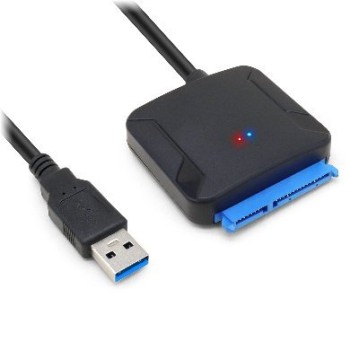
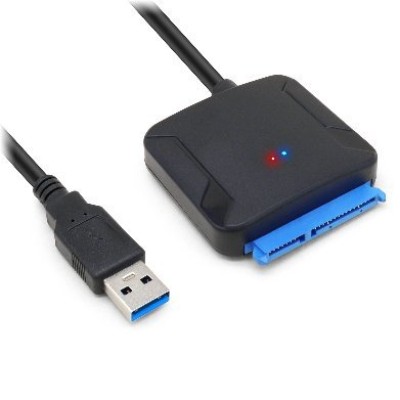
Convertidor USB 3.0 a SATA BRobotix 20cm Modelo 6001417
SKU
6001417
Convierte tu disco duro interno en un dispositivo de almacenamiento externo con este adaptador USB 3.0 a SATA de BRobotix. Ideal para recuperar, respaldar o acceder a la información de discos de computadora de forma rápida y sencilla. Su cable de 20 cm ofrece una conexión práctica y su diseño compacto facilita su transporte y uso ocasional en casa o la oficina.
$239.00
Impuestos: $239.00
Solo 5 piezas disponibles
Entrega estimada
Entrega entre el 04/03/2026 y el 07/03/2026
Costo de envio
Calculado en el checkout
Se ajustara automaticamente con Skydropx
Compra con confianza
- Pago seguro
- MSI con tarjetas participantes
- Factura electronica SAT
Garantia
Garantia incluida segun fabricante
Garantia extendible disponible
Metodos de pago
Metodos disponibles al finalizar la compra
Etiquetas:
convertidor
, brobotix
, usb 3.0
, sata
, adaptador
, disco duro
, laptop
, plug and play
, datos
, externo
, 20cm
, 6001417
, negro
El convertidor USB 3.0 a SATA de BRobotix te permite conectar discos duros SATA internos a tu computadora portátil o PC a través de un puerto USB 3.0. Con su diseño plug and play, no requiere instalación de drivers, facilitando la transferencia de datos de manera rápida y sencilla. Incluye un indicador LED que muestra la actividad del disco y enfriamiento pasivo para un funcionamiento estable. Es perfecto para respaldar información, recuperar datos de discos antiguos o ampliar el almacenamiento de tu equipo. Su cable de 20 cm y color negro lo hacen portátil y discreto, ideal para técnicos, estudiantes o cualquier usuario que necesite acceso externo a unidades SATA.
Especificaciones
| Características | |
|---|---|
| Conectar y usar (Plug and Play) | Si |
| Diseño | |
| Interno | No |
| Utilizar con | Computadora portátil |
| Indicadores LED | Si |
| Color del producto | Negro |
| Tipo de enfriamiento | Pasivo |
| Longitud máxima del cable | 200 m |
| Empaquetado de datos | |
| Ancho del paquete | 100 mm |
| Largo del paquete | 155 mm |
| Peso y dimensiones | |
| Peso | 42.2 g |
| Puertos e Interfaces | |
| Interfaz de host | USB tipo A |
| Interfaz de salida | SATA |
| Cantidad de puertos tipo A USB 3.2 Gen 1 (3.1 Gen 1) | 1 |
**Preguntas Frecuentes (FAQs)**
**1. ¿Qué tipos de discos duros son compatibles con este convertidor?**
Es compatible con discos duros y unidades de estado sólido (SSD) de 2.5" y 3.5" que utilicen interfaz SATA. Para discos de 3.5", necesitarás una fuente de alimentación externa, ya que el puerto USB no proporciona suficiente energía.
**2. ¿Es necesario instalar controladores o software?**
No, el convertidor funciona con tecnología "Plug and Play" en sistemas operativos modernos como Windows 10/11, macOS y Linux. El sistema debería reconocer la unidad automáticamente.
**3. ¿Por qué mi disco duro no aparece o no funciona?**
Verifica lo siguiente: Asegúrate de que el conector SATA esté bien insertado en el disco. Si es un disco de 3.5", conéctalo a una fuente de alimentación externa. Prueba con otro puerto USB 3.0 (normalmente de color azul) en tu computadora. Revisa si el disco es reconocido en la herramienta "Administración de discos" de Windows o utilidad similar en otros sistemas.
**4. ¿Puedo usar este adaptador para clonar o instalar un sistema operativo en un disco?**
Sí, puedes utilizarlo para acceder a discos y realizar tareas de mantenimiento, recuperación de datos o incluso para instalar un sistema operativo, siempre que tu software de instalación soporte unidades USB.
**5. ¿Qué significa el LED en el convertidor?**
El LED indica la actividad de la unidad. Debe encenderse cuando el convertidor esté conectado a un puerto USB y parpadear cuando haya lectura o escritura de datos en el disco.
**6. ¿Cuál es la longitud del cable y puedo usar una extensión?**
El cable integrado mide 20 centímetros. Puedes usar un cable de extensión USB 3.0 de calidad si necesitas más alcance, pero esto podría afectar la estabilidad de la conexión o la velocidad de transferencia si la extensión es muy larga o de baja calidad.
**7. ¿Sirve para discos duros nuevos que nunca se han formateado?**
Sí, el convertidor permitirá que tu computadora detecte el disco nuevo. Luego, deberás usar la herramienta "Administración de discos" en Windows o el "Utilidad de Discos" en macOS para inicializar y formatear la unidad antes de poder usarla.
**8. ¿Qué garantía tiene el producto y dónde puedo obtener soporte?**
Para información precisa sobre la garantía, duración y proceso de soporte, te recomendamos revisar la ficha técnica del producto en el sitio web del vendedor o contactar directamente al soporte de BRobotix.
**1. ¿Qué tipos de discos duros son compatibles con este convertidor?**
Es compatible con discos duros y unidades de estado sólido (SSD) de 2.5" y 3.5" que utilicen interfaz SATA. Para discos de 3.5", necesitarás una fuente de alimentación externa, ya que el puerto USB no proporciona suficiente energía.
**2. ¿Es necesario instalar controladores o software?**
No, el convertidor funciona con tecnología "Plug and Play" en sistemas operativos modernos como Windows 10/11, macOS y Linux. El sistema debería reconocer la unidad automáticamente.
**3. ¿Por qué mi disco duro no aparece o no funciona?**
Verifica lo siguiente: Asegúrate de que el conector SATA esté bien insertado en el disco. Si es un disco de 3.5", conéctalo a una fuente de alimentación externa. Prueba con otro puerto USB 3.0 (normalmente de color azul) en tu computadora. Revisa si el disco es reconocido en la herramienta "Administración de discos" de Windows o utilidad similar en otros sistemas.
**4. ¿Puedo usar este adaptador para clonar o instalar un sistema operativo en un disco?**
Sí, puedes utilizarlo para acceder a discos y realizar tareas de mantenimiento, recuperación de datos o incluso para instalar un sistema operativo, siempre que tu software de instalación soporte unidades USB.
**5. ¿Qué significa el LED en el convertidor?**
El LED indica la actividad de la unidad. Debe encenderse cuando el convertidor esté conectado a un puerto USB y parpadear cuando haya lectura o escritura de datos en el disco.
**6. ¿Cuál es la longitud del cable y puedo usar una extensión?**
El cable integrado mide 20 centímetros. Puedes usar un cable de extensión USB 3.0 de calidad si necesitas más alcance, pero esto podría afectar la estabilidad de la conexión o la velocidad de transferencia si la extensión es muy larga o de baja calidad.
**7. ¿Sirve para discos duros nuevos que nunca se han formateado?**
Sí, el convertidor permitirá que tu computadora detecte el disco nuevo. Luego, deberás usar la herramienta "Administración de discos" en Windows o el "Utilidad de Discos" en macOS para inicializar y formatear la unidad antes de poder usarla.
**8. ¿Qué garantía tiene el producto y dónde puedo obtener soporte?**
Para información precisa sobre la garantía, duración y proceso de soporte, te recomendamos revisar la ficha técnica del producto en el sitio web del vendedor o contactar directamente al soporte de BRobotix.
**Guía de Uso Rápido**
1. **Prepara el disco:** Apaga tu computadora. Toma tu disco duro o SSD SATA (2.5" o 3.5").
2. **Conecta la alimentación (solo para discos 3.5"):** Si tu disco es de 3.5", conecta el cable de alimentación externa (no incluido) al disco antes de proceder.
3. **Conecta el convertidor al disco:** Enchufa con firmeza el conector SATA del cable del convertidor (el más ancho) a tu disco duro. Asegúrate de que esté bien insertado.
4. **Conecta a la computadora:** Enchufa el conector USB tipo A del convertidor a un puerto USB 3.0 (recomendado, suele ser azul) de tu computadora. Puedes encenderla si no lo estaba.
5. **Verifica la conexión:** El LED en el convertidor debe encenderse. Si usas un disco de 3.5", asegúrate de que la fuente de alimentación externa también esté encendida.
6. **Espera el reconocimiento:** Tu sistema operativo (Windows, macOS, Linux) detectará automáticamente la nueva unidad. Escucharás un sonido de notificación en Windows.
7. **Accede a tus datos:** Abre el Explorador de Archivos (Windows) o el Finder (macOS). La unidad aparecerá como un disco extraíble. Ya puedes copiar, leer o modificar archivos.
8. **Para desconectar (IMPORTANTE):** En Windows, haz clic en el icono "Quitar hardware con seguridad" en la barra de tareas y selecciona la unidad antes de desconectar el cable USB. En macOS, arrastra el icono de la unidad a la papelera (que se convertirá en el icono de expulsar). Espera a que el sistema indique que es seguro.
9. **Desconecta físicamente:** Una vez que el sistema autorice la expulsión, puedes desconectar primero el cable USB de la computadora y luego el conector SATA del disco.
10. **Almacenamiento:** Guarda el convertidor en un lugar seco y libre de polvo cuando no lo uses.
1. **Prepara el disco:** Apaga tu computadora. Toma tu disco duro o SSD SATA (2.5" o 3.5").
2. **Conecta la alimentación (solo para discos 3.5"):** Si tu disco es de 3.5", conecta el cable de alimentación externa (no incluido) al disco antes de proceder.
3. **Conecta el convertidor al disco:** Enchufa con firmeza el conector SATA del cable del convertidor (el más ancho) a tu disco duro. Asegúrate de que esté bien insertado.
4. **Conecta a la computadora:** Enchufa el conector USB tipo A del convertidor a un puerto USB 3.0 (recomendado, suele ser azul) de tu computadora. Puedes encenderla si no lo estaba.
5. **Verifica la conexión:** El LED en el convertidor debe encenderse. Si usas un disco de 3.5", asegúrate de que la fuente de alimentación externa también esté encendida.
6. **Espera el reconocimiento:** Tu sistema operativo (Windows, macOS, Linux) detectará automáticamente la nueva unidad. Escucharás un sonido de notificación en Windows.
7. **Accede a tus datos:** Abre el Explorador de Archivos (Windows) o el Finder (macOS). La unidad aparecerá como un disco extraíble. Ya puedes copiar, leer o modificar archivos.
8. **Para desconectar (IMPORTANTE):** En Windows, haz clic en el icono "Quitar hardware con seguridad" en la barra de tareas y selecciona la unidad antes de desconectar el cable USB. En macOS, arrastra el icono de la unidad a la papelera (que se convertirá en el icono de expulsar). Espera a que el sistema indique que es seguro.
9. **Desconecta físicamente:** Una vez que el sistema autorice la expulsión, puedes desconectar primero el cable USB de la computadora y luego el conector SATA del disco.
10. **Almacenamiento:** Guarda el convertidor en un lugar seco y libre de polvo cuando no lo uses.