Documentacion del producto
Documentacion disponible proximamente
- PDFs
- Fichas tecnicas
- Manuales
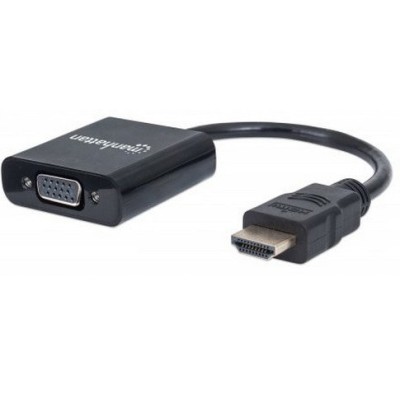
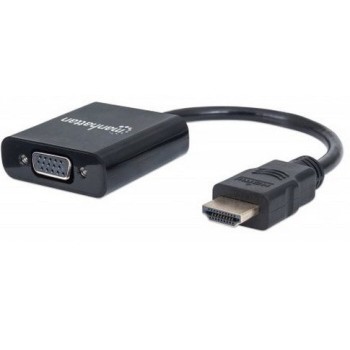
Convertidor HDMI a VGA Manhattan Macho a Hembra 1080p Modelo 151436
SKU
151436
Convertidor hdmi a vga de manhattan, ideal para conectar dispositivos modernos como laptops o consolas a monitores o proyectores más antiguos. este adaptador compacto permite transmitir video en alta definición hasta 1080p, facilitando presentaciones, clases o entretenimiento en casa. su construcción macho a hembra es práctica y su diseño ligero lo hace fácil de transportar. perfecto para extender la vida útil de tu equipo compatible con entrada vga.
$189.00
Impuestos: $189.00
Solo 5 piezas disponibles
Entrega estimada
Entrega entre el 14/02/2026 y el 17/02/2026
Costo de envio
Calculado en el checkout
Se ajustara automaticamente con Skydropx
Compra con confianza
- Pago seguro
- MSI con tarjetas participantes
- Factura electronica SAT
Garantia
Garantia incluida segun fabricante
Garantia extendible disponible
Metodos de pago
Metodos disponibles al finalizar la compra
Etiquetas:
convertidor
, manhattan
, hdmi a vga
, adaptador
, 1080p
, macho hembra
, conversor video
, cable
, plug and play
, oficina
, casa
, presentaciones
, monitor
, proyector
El convertidor Manhattan 151436 es la solución perfecta para conectar dispositivos con salida HDMI, como laptops, consolas de videojuegos o reproductores multimedia, a monitores o proyectores con entrada VGA. Con soporte para resolución Full HD 1080p, garantiza una calidad de imagen nítida y colores vibrantes en tus presentaciones, juegos o contenido multimedia.Diseñado con conectores macho HDMI y hembra VGA, este adaptador es ideal para extender la vida útil de tus pantallas más antiguas sin sacrificar calidad. Su construcción incluye blindaje de aluminio mylar para reducir interferencias y contactos chapados en oro que aseguran una transmisión estable y duradera. Con solo 30 gramos de peso y 0.3 metros de longitud, es portátil y fácil de transportar.Ideal para oficinas, aulas, hogares o cualquier entorno donde necesites compatibilidad entre tecnologías. Certificado UL20276 y listo para usar sin drivers adicionales, simplifica tus conexiones audiovisuales al instante.
Especificaciones
| Características | |
|---|---|
| Conector 1 | HDMI Tipo A (Estándar) |
| Conector 2 | VGA (D-Sub) |
| Blindaje de cable | Aluminium mylar foil |
| Longitud de cable | 0.3 m |
| Color del producto | Negro |
| Género del conector | Macho/Hembra |
| AWG calibre del cable | 30 |
| Género del conector 1 | Macho |
| Género del conector 2 | Hembra |
| Factor de forma de conector 1 | Derecho |
| Factor de forma de conector 2 | Derecho |
| Contactos del conector chapado | Oro |
| Conectar y usar (Plug and Play) | Si |
| Certificados | |
| Certificación | UL20276 |
| Contenido del empaque | |
| Cantidad por paquete | 1 pieza(s) |
| Datos de logística | |
| Código de Sistema de Armonización (SA) | 84733080 |
| Empaquetado de datos | |
| Tipo de empaque | Blister |
| Peso y dimensiones | |
| Peso | 30 g |
| Ancho | 45 mm |
| Altura | 15 mm |
| Profundidad | 227 mm |
**Preguntas Frecuentes (FAQ)**
**1. ¿Qué hace exactamente este convertidor?**
Convierte una señal digital de video y audio HDMI (como la de una laptop, consola o reproductor) en una señal de video analógica VGA, permitiendo conectar dispositivos modernos a monitores, proyectores o pantallas más antiguas que solo tengan entrada VGA.
**2. ¿Es compatible con mi laptop/PlayStation/Xbox?**
Es compatible con la mayoría de dispositivos que tengan salida HDMI estándar (laptops, PCs de escritorio con tarjeta gráfica HDMI, consolas como PlayStation 4/5, Xbox One/Series, Nintendo Switch, reproductores Blu-ray, etc.). Para confirmar compatibilidad específica, revisa las especificaciones de tu dispositivo.
**3. ¿Transmite también el audio?**
No. Este convertidor solo maneja la señal de video. El conector VGA no transmite audio. Para el audio, necesitarás una solución aparte, como usar la salida de audio de tu dispositivo (conector de 3.5mm, óptico, etc.) hacia unos altavoces o la entrada de audio de tu pantalla si la tiene.
**4. ¿Necesito instalar controladores o software?**
No. El convertidor es "plug and play". No requiere controladores, software ni configuración especial. Solo debes conectar los cables correctamente.
**5. ¿Por qué no aparece imagen en mi pantalla VGA?**
-Verifica que todas las conexiones estén firmes: el HDMI en tu dispositivo fuente y el VGA en tu pantalla.
-Asegúrate de que tu pantalla esté encendida y seleccionada en la entrada VGA correcta.
-Confirma que tu dispositivo fuente esté encendido y configurado para enviar video por HDMI (a veces hay que presionar una combinación de teclas, como Fn + F4/F5 en laptops).
-El convertidor no necesita fuente de poder externa, pero si tu dispositivo HDMI no provee suficiente energía por el puerto, podría no funcionar. Prueba con otro dispositivo fuente.
**6. ¿La resolución máxima es realmente 1080p?**
Sí, el convertidor soporta una resolución máxima de 1920x1080 pixeles (Full HD o 1080p). Resoluciones menores como 720p también son compatibles.
**7. ¿Tiene garantía el producto?**
Los productos Manhattan cuentan con garantía contra defectos de fabricación. Para cualquier gestión de garantía, debes contactar directamente al soporte de Ditén o al lugar donde realizaste la compra, conservando tu ticket o comprobante.
**8. ¿Cómo debo limpiar o mantener el convertidor?**
Desconéctalo de todos los dispositivos antes de limpiarlo. Usa un paño seco y suave para quitar el polvo. No uses líquidos, limpiadores abrasivos ni sumerjas el dispositivo. Guárdalo en un lugar seco cuando no esté en uso.
**9. ¿Puedo usarlo al revés para conectar una salida VGA a una entrada HDMI?**
No. Este convertidor funciona solo en una dirección: de HDMI (entrada) a VGA (salida). No convierte señales VGA a HDMI.
**10. ¿Es seguro de usar?**
Sí, siempre que se utilice según las instrucciones. No sobrecarga los puertos y no genera calor excesivo. Evita doblar o tirar de los cables conectados para no dañar los conectores.
**1. ¿Qué hace exactamente este convertidor?**
Convierte una señal digital de video y audio HDMI (como la de una laptop, consola o reproductor) en una señal de video analógica VGA, permitiendo conectar dispositivos modernos a monitores, proyectores o pantallas más antiguas que solo tengan entrada VGA.
**2. ¿Es compatible con mi laptop/PlayStation/Xbox?**
Es compatible con la mayoría de dispositivos que tengan salida HDMI estándar (laptops, PCs de escritorio con tarjeta gráfica HDMI, consolas como PlayStation 4/5, Xbox One/Series, Nintendo Switch, reproductores Blu-ray, etc.). Para confirmar compatibilidad específica, revisa las especificaciones de tu dispositivo.
**3. ¿Transmite también el audio?**
No. Este convertidor solo maneja la señal de video. El conector VGA no transmite audio. Para el audio, necesitarás una solución aparte, como usar la salida de audio de tu dispositivo (conector de 3.5mm, óptico, etc.) hacia unos altavoces o la entrada de audio de tu pantalla si la tiene.
**4. ¿Necesito instalar controladores o software?**
No. El convertidor es "plug and play". No requiere controladores, software ni configuración especial. Solo debes conectar los cables correctamente.
**5. ¿Por qué no aparece imagen en mi pantalla VGA?**
-Verifica que todas las conexiones estén firmes: el HDMI en tu dispositivo fuente y el VGA en tu pantalla.
-Asegúrate de que tu pantalla esté encendida y seleccionada en la entrada VGA correcta.
-Confirma que tu dispositivo fuente esté encendido y configurado para enviar video por HDMI (a veces hay que presionar una combinación de teclas, como Fn + F4/F5 en laptops).
-El convertidor no necesita fuente de poder externa, pero si tu dispositivo HDMI no provee suficiente energía por el puerto, podría no funcionar. Prueba con otro dispositivo fuente.
**6. ¿La resolución máxima es realmente 1080p?**
Sí, el convertidor soporta una resolución máxima de 1920x1080 pixeles (Full HD o 1080p). Resoluciones menores como 720p también son compatibles.
**7. ¿Tiene garantía el producto?**
Los productos Manhattan cuentan con garantía contra defectos de fabricación. Para cualquier gestión de garantía, debes contactar directamente al soporte de Ditén o al lugar donde realizaste la compra, conservando tu ticket o comprobante.
**8. ¿Cómo debo limpiar o mantener el convertidor?**
Desconéctalo de todos los dispositivos antes de limpiarlo. Usa un paño seco y suave para quitar el polvo. No uses líquidos, limpiadores abrasivos ni sumerjas el dispositivo. Guárdalo en un lugar seco cuando no esté en uso.
**9. ¿Puedo usarlo al revés para conectar una salida VGA a una entrada HDMI?**
No. Este convertidor funciona solo en una dirección: de HDMI (entrada) a VGA (salida). No convierte señales VGA a HDMI.
**10. ¿Es seguro de usar?**
Sí, siempre que se utilice según las instrucciones. No sobrecarga los puertos y no genera calor excesivo. Evita doblar o tirar de los cables conectados para no dañar los conectores.
**Guía Rápida de Uso**
1. **Apaga o pon en modo suspensión** tu dispositivo fuente (laptop, consola, etc.) y tu pantalla o proyector VGA.
2. **Conecta el lado MACHO (HDMI)** del convertidor directamente al puerto de salida HDMI de tu dispositivo fuente (ej., puerto HDMI de tu laptop).
3. **Toma un cable VGA estándar** (no incluido). Conecta un extremo al lado HEMBRA (VGA) del convertidor y el otro extremo a la entrada VGA de tu monitor, proyector o pantalla.
4. **Para el audio (opcional pero necesario para sonido):** Como el VGA no lleva audio, conecta un cable de audio aparte (ej., cable 3.5mm) desde la salida de audio de tu dispositivo fuente hacia los altavoces o la entrada de audio de tu pantalla, si esta la tiene.
5. **Enciende primero la pantalla VGA.** Asegúrate de que esté seleccionada en el modo/canal de entrada VGA (usando los botones del monitor o su control remoto).
6. **Ahora, enciende tu dispositivo fuente** (laptop, consola, etc.).
7. **Configura la salida de video (si es necesario):** En algunos dispositivos, como laptops, puede que necesites presionar una tecla de función (ej., Fn + F4, F5, F8) para cambiar o duplicar la pantalla hacia la salida HDMI.
8. **La imagen debería aparecer** automáticamente en tu pantalla VGA en cuestión de segundos. Si no aparece, revisa los pasos de solución de problemas en las FAQs.
9. **Para desconectar:** Apaga primero los dispositivos y luego retira los cables.
**Nota:** Este convertidor no requiere alimentación externa ni configuración de software. Si tienes problemas persistentes, verifica la compatibilidad de tu dispositivo o contacta al soporte técnico.
1. **Apaga o pon en modo suspensión** tu dispositivo fuente (laptop, consola, etc.) y tu pantalla o proyector VGA.
2. **Conecta el lado MACHO (HDMI)** del convertidor directamente al puerto de salida HDMI de tu dispositivo fuente (ej., puerto HDMI de tu laptop).
3. **Toma un cable VGA estándar** (no incluido). Conecta un extremo al lado HEMBRA (VGA) del convertidor y el otro extremo a la entrada VGA de tu monitor, proyector o pantalla.
4. **Para el audio (opcional pero necesario para sonido):** Como el VGA no lleva audio, conecta un cable de audio aparte (ej., cable 3.5mm) desde la salida de audio de tu dispositivo fuente hacia los altavoces o la entrada de audio de tu pantalla, si esta la tiene.
5. **Enciende primero la pantalla VGA.** Asegúrate de que esté seleccionada en el modo/canal de entrada VGA (usando los botones del monitor o su control remoto).
6. **Ahora, enciende tu dispositivo fuente** (laptop, consola, etc.).
7. **Configura la salida de video (si es necesario):** En algunos dispositivos, como laptops, puede que necesites presionar una tecla de función (ej., Fn + F4, F5, F8) para cambiar o duplicar la pantalla hacia la salida HDMI.
8. **La imagen debería aparecer** automáticamente en tu pantalla VGA en cuestión de segundos. Si no aparece, revisa los pasos de solución de problemas en las FAQs.
9. **Para desconectar:** Apaga primero los dispositivos y luego retira los cables.
**Nota:** Este convertidor no requiere alimentación externa ni configuración de software. Si tienes problemas persistentes, verifica la compatibilidad de tu dispositivo o contacta al soporte técnico.
-350x350w.jpg "Disco Duro Interno Western Digital Purple 4TB SATA 3 5400 RPM WD43PURZ")